# Spring Boot
> For the complete documentation index, see [llms.txt](https://www.jetbrains.com/ja-jp/help/idea/llms.txt).
[Spring Boot](https://spring.io/projects/spring-boot) は、Spring アプリケーションの初期構成を簡素化する [Spring](https://spring.io/) フレームワークの拡張です。 これにより、最小限のデフォルト設定で動作するスタンドアロン Spring アプリケーションをすばやく作成できます。
[Spring Initializr(英語)](https://start.spring.io/) は、Spring Boot プロジェクトを生成できる Web アプリケーションです。 ビルドツール、言語、Spring Boot フレームワークのバージョン、プロジェクトの依存関係など、必要な構成を選択できます。 IntelliJ IDEA は、Spring Initializr API と統合して IDE からプロジェクトを直接生成およびインポートする Spring イニシャライザー プロジェクトウィザードを提供します。
Procedure: Spring Boot ウィザードを使用して新しい Spring Boot プロジェクトを作成する
1. メインメニューで `ファイル | 新規 | プロジェクト…` へ移動します。
2. 新規プロジェクト ウィザードの左側のペインで、 Spring Boot を選択します。
3. [Spring Boot プロジェクトウィザード](spring-initializr-project-wizard.html)の手順を実行します。
例については、「 [チュートリアル: 最初の Spring アプリケーションを作成する](your-first-spring-application.html)」を参照してください。 データベースを使用して REST API を構築する複数パートの例については、 [チュートリアル: Spring Boot REST API をビルドする。チュートリアル: Spring Boot REST API を構築する? Wait title no period. Need no full stop? Titles can no 。. Correct final. But currently in final? Need produce actual. Let's restart final carefully. Must not include analysis. Ensure no accidental. Use JSON. no schema commentary. Need final processData channel content valid JSON. Need include title no period. final must be JSON only. Continue. Hmm I already opened final with invalid in mind? Need final answer replaced by final content. Since final currently being composed. Need exact.}\]}Oops I messed final partially. Need fix in final answer. Need produce only valid JSON. But system final already has erroneous? We can now provide correct final in final channel. Ensure no duplicate? The final answer will be whatever after. Do it. (Note response_format might validate; no commentary). Need complete list 23. Check no](spring-boot-rest-api-tutorial.html) を参照してください。
Spring Initializr は、以下のファイルを使用して有効なプロジェクト構造を生成します。
* ビルド構成ファイル。たとえば、Gradle の場合は `build.gradle` 、Maven の場合は `pom.xml` です。
* アプリケーションをブートストラップする `main()` メソッドを持つクラス。
* 空の JUnit テストクラス。
* 空の Spring アプリケーション構成ファイル: `application.properties`
Procedure: 既存の Spring Boot プロジェクトにスターターを追加する
IntelliJ IDEA で新しい Spring Boot プロジェクトを作成するときは、 [専用の新規プロジェクトウィザード](null)でスターターを追加できます。 また、ビルドファイルで スターターの追加 インレイヒントを使用して、既存のプロジェクトに拡張機能を追加することもできます。
1. `pom.xml` または `build.gradle(.kts)` ファイルを開きます。
2. `dependencies` ブロックで、  スターターの追加 をクリックします。
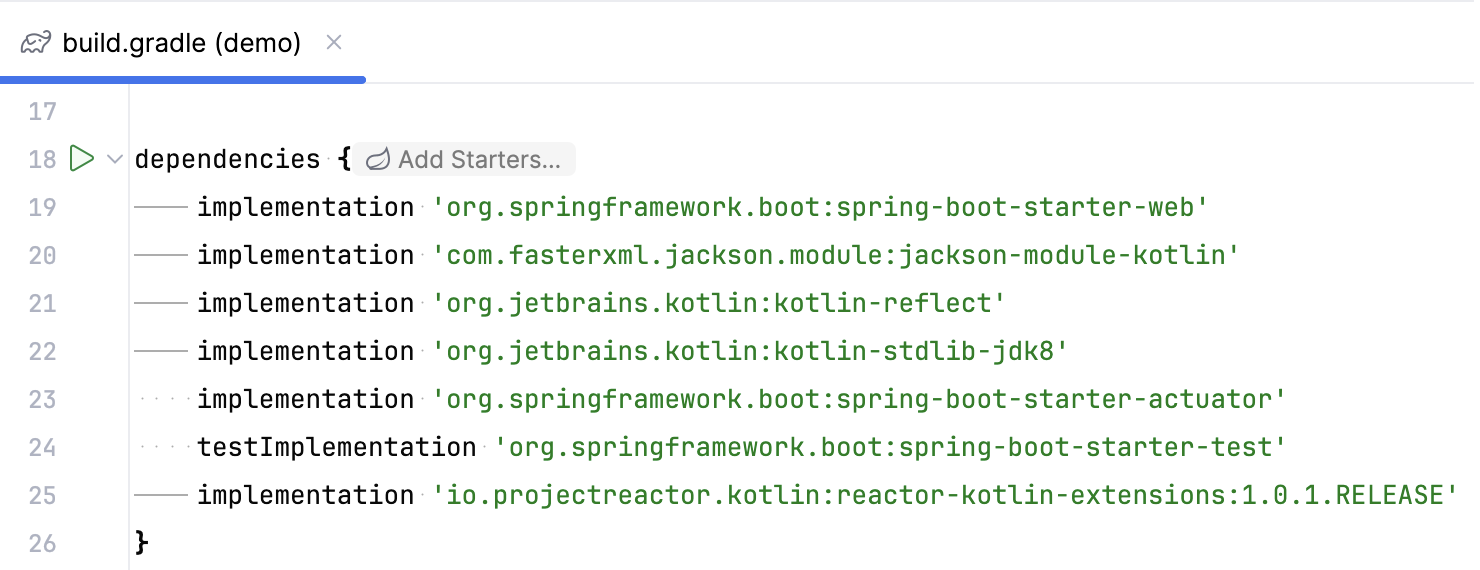
3. 開いた スターターの追加 ダイアログで、追加するスターターを選択します。
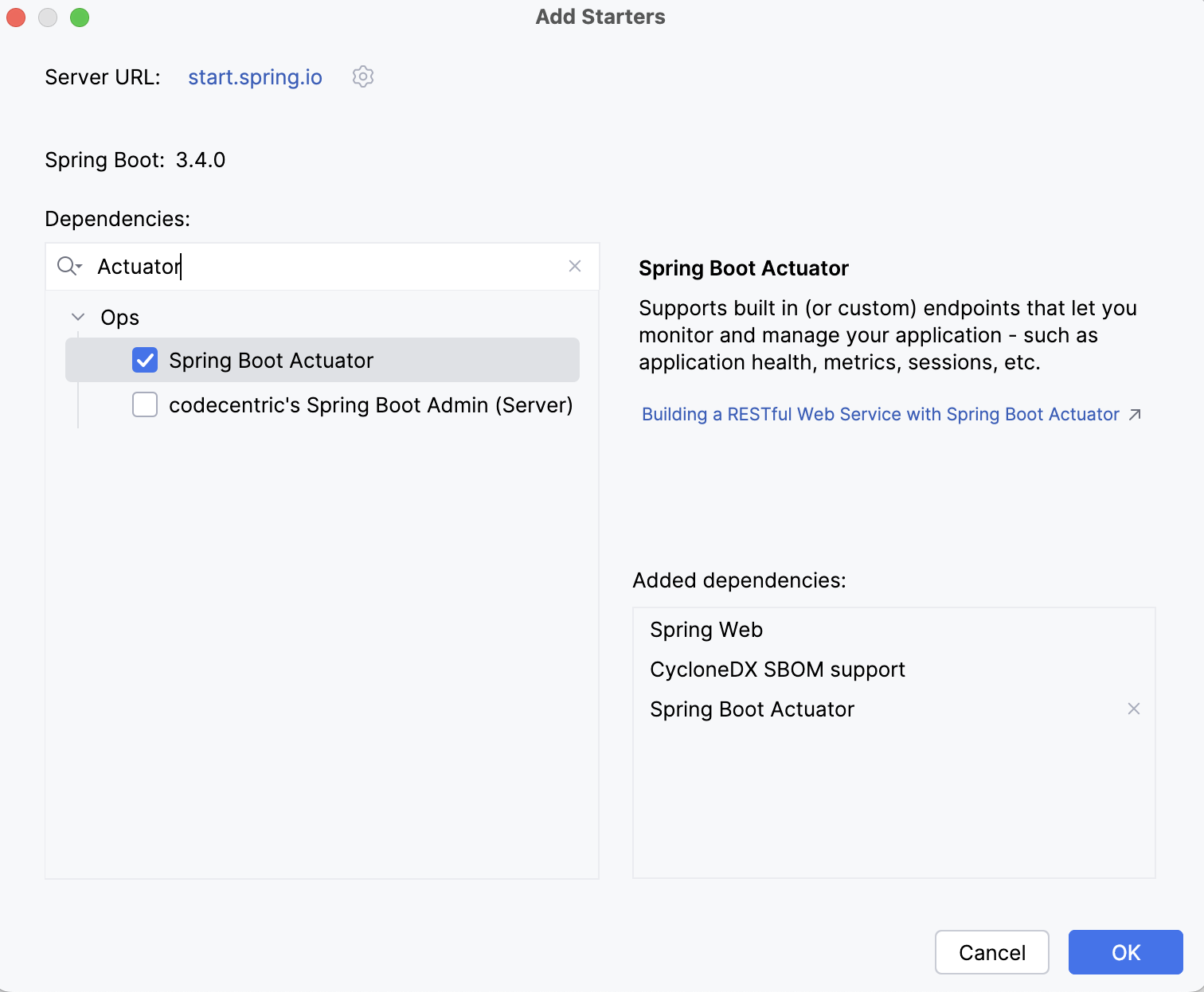
ビルドファイルはそれに応じて変更されます。 この方法で依存関係を追加すると、IntelliJ IDEA は Spring Boot のバージョンを考慮するため、互換性のある依存関係のバージョンについて心配する必要がなくなります。
このインレイヒントは、IDE 設定 ( `Ctrl+Alt+S` (Windows), `⌘ Comma` (macOS), `⌘ Comma` (IntelliJ IDEA Classic (macOS)), `⌘ Comma` (macOS System Shortcuts), `Ctrl+Alt+S` (XWin), `Ctrl+Alt+S` (GNOME), `Ctrl+Alt+S` (KDE), `Ctrl+Alt+S` (Emacs), `Ctrl+Alt+S` (Sublime Text), `⌘ Comma` (Sublime Text (macOS)), `Ctrl+Alt+S` (Visual Studio), `⌘ Comma` (Visual Studio (macOS)), `Ctrl+Alt+S` (NetBeans), `Ctrl+Alt+S` (Eclipse), `⌘ Comma` (Eclipse (macOS)) )、 `エディター | インレイヒント | その他` 、 Groovy 、 Kotlin 、 XML で無効または有効にすることができます。
デフォルトでは、IntelliJ IDEA は生成されたファイルに [コード形式](reformat-and-rearrange-code.html)を適用します。 ファイルを Spring Initializr によって生成された形式のままにしたい場合は、 `Ctrl+Alt+S` (Windows), `⌘ Comma` (macOS), `⌘ Comma` (IntelliJ IDEA Classic (macOS)), `⌘ Comma` (macOS System Shortcuts), `Ctrl+Alt+S` (XWin), `Ctrl+Alt+S` (GNOME), `Ctrl+Alt+S` (KDE), `Ctrl+Alt+S` (Emacs), `Ctrl+Alt+S` (Sublime Text), `⌘ Comma` (Sublime Text (macOS)), `Ctrl+Alt+S` (Visual Studio), `⌘ Comma` (Visual Studio (macOS)), `Ctrl+Alt+S` (NetBeans), `Ctrl+Alt+S` (Eclipse), `⌘ Comma` (Eclipse (macOS)) で IDE 設定を開き、 `言語&フレームワーク | Spring | Spring Initializr` を選択して 新規プロジェクトの作成時にコードを整形 オプションを無効にします。
Procedure: Spring Boot アプリケーションを実行する
* `main()` メソッドでクラスを開き (通常は `@SpringBootApplication` アノテーションでも指定されます)、ガターで  をクリックし、クラスの実行を選択します。
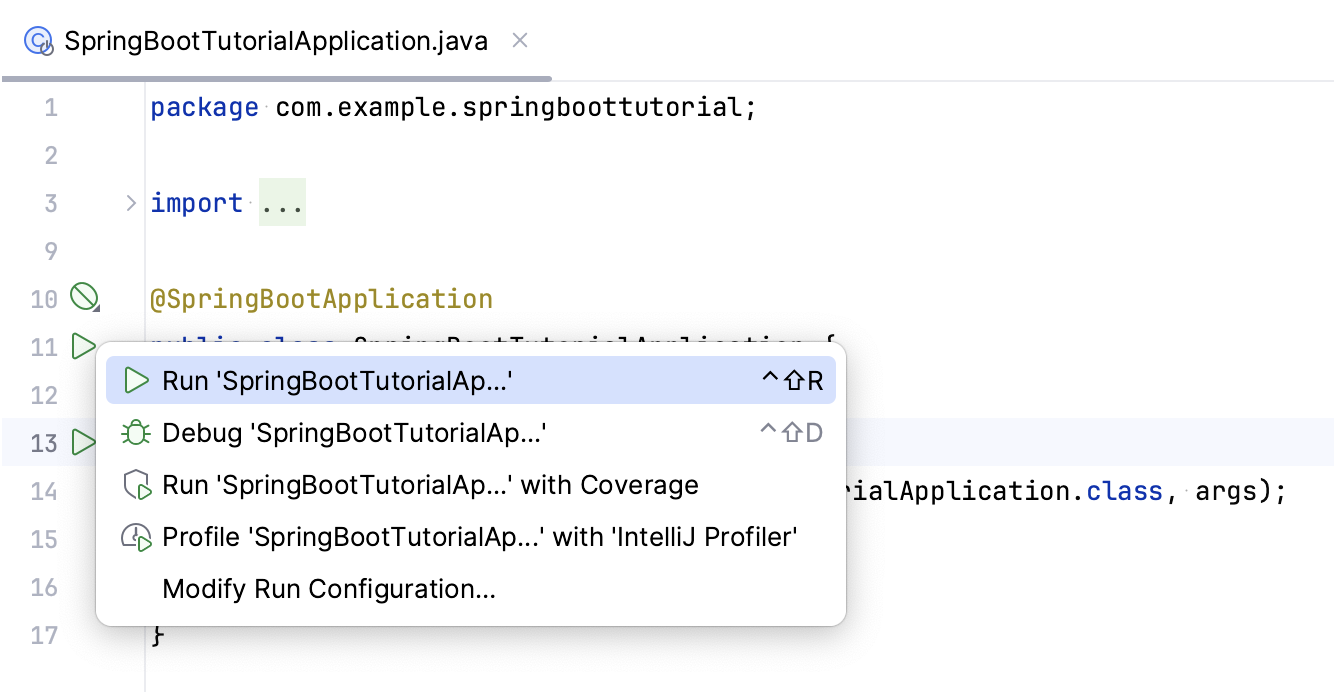
または、エディターでクラスファイルを開いた状態で `Ctrl+Shift+F10` (Windows), `⌃ ⇧ R` (macOS), `⌃ ⇧ F10` (IntelliJ IDEA Classic (macOS)), `⌃ ⇧ R` (macOS System Shortcuts), `Ctrl+Shift+F10` (XWin), `Ctrl+Shift+F10` (GNOME), `Ctrl+Shift+F10` (KDE), `Ctrl+Shift+F10` (Emacs), `Ctrl+Shift+F10` (Sublime Text), `Ctrl+Shift+F10` (Sublime Text (macOS)), `Ctrl+Alt+F5` (Visual Studio), `⌃ ⌥ F5` (Visual Studio (macOS)), `Alt+Shift+F6` (NetBeans), `Ctrl+Shift+F10` (Eclipse), `⌃ ⇧ R` (Eclipse (macOS)) を押すこともできます。
IntelliJ IDEA は、 Spring Boot 実行構成を作成して実行します。 詳細については、 [Spring Boot 実行構成](run-debug-configuration-spring-boot.html) を参照してください。
Procedure: Gradle を使用して Spring Boot を実行する
デフォルトでは、Spring Boot Gradle ベースのアプリケーションの場合、IntelliJ IDEA は Gradle を使用してプロジェクトをビルドし、IntelliJ IDEA を使用してプロジェクトを実行します。 IntelliJ IDEA の代わりに Gradle を使用して Spring Boot アプリケーションを実行するように IDE を構成できます。
1. 詳細設定 設定ページ `Ctrl+Alt+S` (Windows), `⌘ Comma` (macOS), `⌘ Comma` (IntelliJ IDEA Classic (macOS)), `⌘ Comma` (macOS System Shortcuts), `Ctrl+Alt+S` (XWin), `Ctrl+Alt+S` (GNOME), `Ctrl+Alt+S` (KDE), `Ctrl+Alt+S` (Emacs), `Ctrl+Alt+S` (Sublime Text), `⌘ Comma` (Sublime Text (macOS)), `Ctrl+Alt+S` (Visual Studio), `⌘ Comma` (Visual Studio (macOS)), `Ctrl+Alt+S` (NetBeans), `Ctrl+Alt+S` (Eclipse), `⌘ Comma` (Eclipse (macOS)) に移動します。
2. フレームワーク。 Spring Boot で Gradle を使用して実行 を選択します。
`ビルド、実行、デプロイ | ビルドツール | Gradle | ビルドおよび実行に使用` で %instance% が選択されている場合、 Gradle を使用して実行 チェックボックスは無効になります。 この場合、IntelliJ IDEA は Spring Boot アプリケーションの構築と実行の両方に使用されます。
> **Tip:**
> `詳細設定 | Gradle を使用して実行` の値は IDE レベルの設定ですが、 `ビルド、実行、デプロイ | ビルドツール | Gradle` の値はプロジェクトごとに個別に構成できます。
## カスタム構成ファイル文書: Custom configuration files
Spring Initializr は 1 つのデフォルト構成ファイルを作成しますが、開発には必ずしも十分とは限りません。 デフォルトの構成ファイルを使用しない場合、または異なる環境でコードを実行する場合は、プロジェクトで定義されたカスタム構成ファイルを使用できます。
関連するハイライトとコーディング支援を有効化するために、プロジェクト内のどのファイルが構成ファイルであるかを IntelliJ IDEA に知らせます:
Procedure: プロジェクト構成ファイルを定義する
1. メインメニューで `ファイル | プロジェクト構造` に移動するか、 `Ctrl+Alt+Shift+S` (Windows), `⌘ ;` (macOS), `⌘ ;` (IntelliJ IDEA Classic (macOS)), `⌘ ⇧ Comma` (macOS System Shortcuts), `Ctrl+Alt+Shift+S` (XWin), `Ctrl+Alt+Shift+S` (GNOME), `Ctrl+Alt+Shift+S` (KDE), `Ctrl+Alt+Shift+S` (Emacs), `Ctrl+Alt+Shift+S` (Sublime Text), `⌘ ;` (Sublime Text (macOS)), `Ctrl+Alt+Shift+S` (Visual Studio), `⌘ ;` (Visual Studio (macOS)), `Ctrl+Alt+Shift+S` (NetBeans), `Ctrl+Alt+Shift+S` (Eclipse), `⌘ ;` (Eclipse (macOS)) を押して プロジェクト構造 ダイアログを開きます。
2. Spring ファセットを追加します: 左側のリストから ファセット を選択し、  をクリックして、 Spring を選択します。
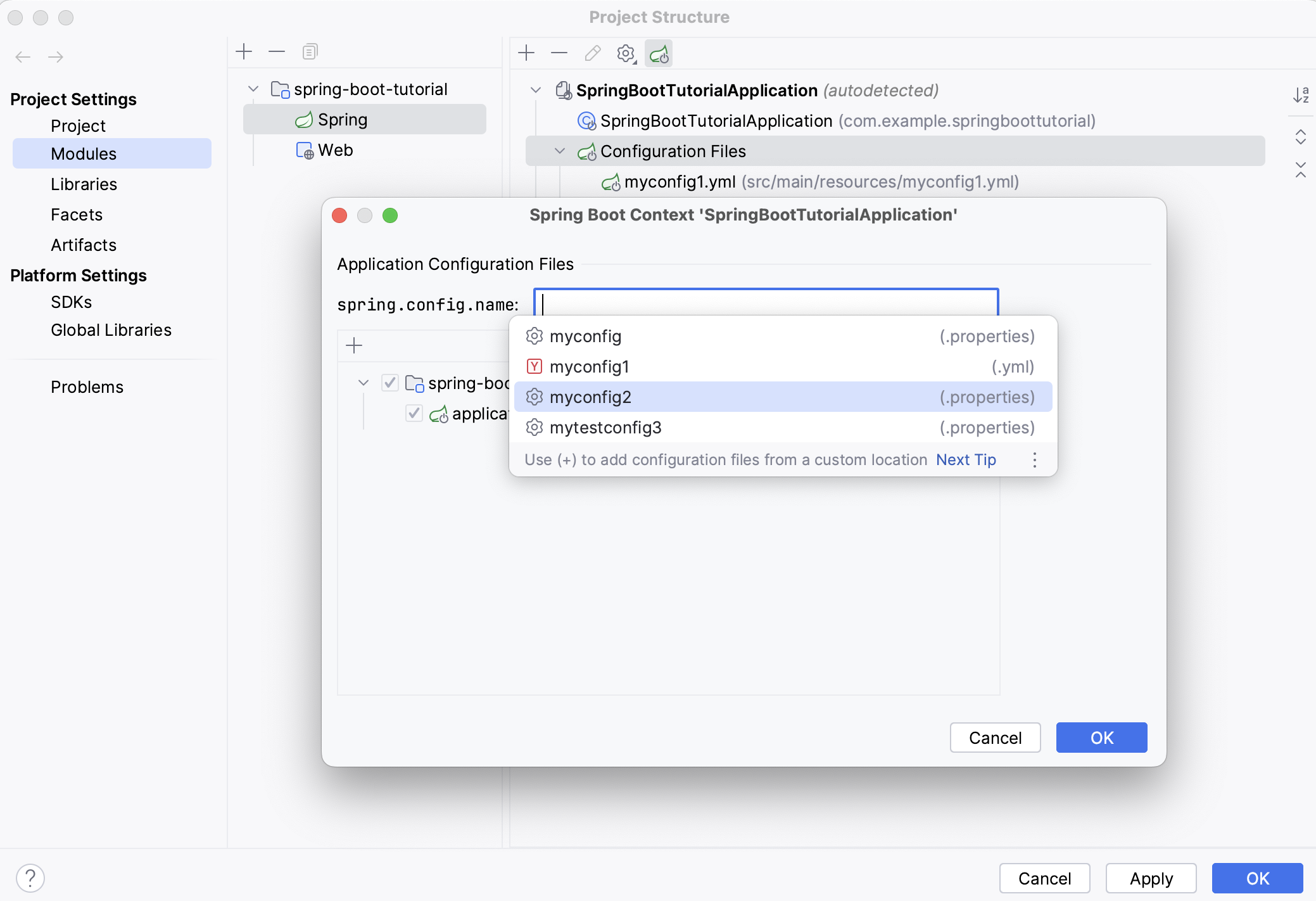
3. 右側のセクションで 構成ファイル を選択し、ツールバーの  ( Spring Boot をカスタマイズ ) をクリックします。
4. デフォルトのファイルの代わりにカスタム構成ファイルを使用する場合は、その名前を `spring.config.name` フィールドに入力します。
複数の構成ファイルを使用する場合は、  をクリックして、プロジェクトツリーからファイルを選択します。
有効な構成ファイルは  でマークされています。
5. OK をクリックし、変更を適用します。
> **Note:**
> 一部のカスタム構成ファイルは自動的に検出されます。 例: 現在の命名パターンと一致する名前を持つプロファイル固有の構成ファイルがコンテキストに追加されます。
## ランタイムエンドポイント
Spring Boot には、HTTP エンドポイントまたは Java Management Extensions (JMX) を使用して実稼働環境でアプリケーションの状態を監視および管理するための追加機能が含まれています。 詳細については、 [Spring Boot アクチュエーター: 本番環境対応機能](https://docs.spring.io/spring-boot/docs/current/reference/html/production-ready-features.html)を参照してください。
Procedure: Spring Boot アクチュエーターエンドポイントを有効にする
1. `pom.xml` または `build.gradle` ファイルで、 `dependencies` リストの横にある スターターの追加… インレイヒントをクリックします。
あるいは、ファイル内の任意の場所で `Alt+Insert` (Windows), `⌘ N` (macOS), `⌃ N` (IntelliJ IDEA Classic (macOS)), `⌘ N` (macOS System Shortcuts), `Alt+Insert` (XWin), `Alt+Insert` (GNOME), `Alt+Insert` (KDE), `Alt+Insert` (Emacs), `Ctrl+N` (Sublime Text), `⌘ N` (Sublime Text (macOS)), `Ctrl+N` (Visual Studio), `⌘ N` (Visual Studio (macOS)), `Alt+Insert` (NetBeans), `Alt+Insert` (Eclipse), `⌘ N` (Eclipse (macOS)) を押して、 スターターの追加 を選択します。
2. 開いたウィンドウで、 Spring Boot アクチュエーター を選択します。

または、 `spring-boot-starter-actuator` 依存関係を手動で追加することもできます。
Maven:
`pom.xml` ファイルを開き、次の依存関係を `dependencies` に追加します。
```XML
org.springframework.boot
spring-boot-starter-actuator
```
Gradle (Groovy):
`build.gradle` ファイルを開き、次の依存関係を `dependencies` に追加します。
```GROOVY
implementation 'org.springframework.boot:spring-boot-starter-actuator'
```
Gradle (Kotlin):
`ビルド.gradle.kts` ファイルを開き、次の依存関係を `dependencies` に追加します。
```KOTLIN
implementation("org.springframework.boot:spring-boot-starter-actuator")
```
この依存関係を使用してアプリケーションを実行すると、HTTP を介して公開されたアクチュエーターエンドポイントにアクセスできるようになります。 たとえば、アプリケーションが localhost のポート番号 8080 で実行されている場合、 `health` エンドポイントのデフォルト URL は [http://localhost:8080/actuator/health](http://localhost:8080/actuator/health) になります。
Procedure: Spring Boot アクチュエーターエンドポイントを表示する
1. Spring Boot アプリケーションを実行し、 [サービス](services-tool-window.html)ツールウィンドウを開きます: `表示 | ツールウィンドウ | サービス` を選択するか、 `Alt+8` (Windows), `⌘ 8` (macOS), `⌘ 8` (IntelliJ IDEA Classic (macOS)), `⌘ 8` (macOS System Shortcuts), `Alt+8` (XWin), `Alt+8` (GNOME), `Alt+8` (KDE), `Alt+8` (Emacs), `Alt+8` (Sublime Text), `⌘ 8` (Sublime Text (macOS)), `Alt+8` (Visual Studio), `Alt+8` (Visual Studio (macOS)), `Alt+8` (NetBeans), `Alt+8` (Eclipse), `⌘ 8` (Eclipse (macOS)) を押します。
2. 実行中の Spring Boot アプリケーションを選択し、次のタブを使用してアクチュエーターエンドポイントから情報を取得します。
* [Bean](#endpoints-beans)
* [状態](#endpoints-health)
* [マッピング](#endpoints-mappings)
* [環境](#endpoints-environment)
> **Note:**
> Spring Boot 実行構成が サービス ツールウィンドウで使用できない場合は、 [追加する](services-tool-window.html#run-configs)か、 実行 または デバッグ ツールウィンドウを使用します。
### Bean
Bean タブには、Spring Boot アプリケーションの [ランタイム Bean](https://docs.spring.io/spring-boot/docs/current/actuator-api/html/#beans) が表示されます。 任意の bean をダブルクリックすると、その宣言がエディターで開きます。 これらの Bean は、ガターの  アイコンで示されます。 このアイコンをクリックすると、依存 Bean と挿入された Bean が表示されます。
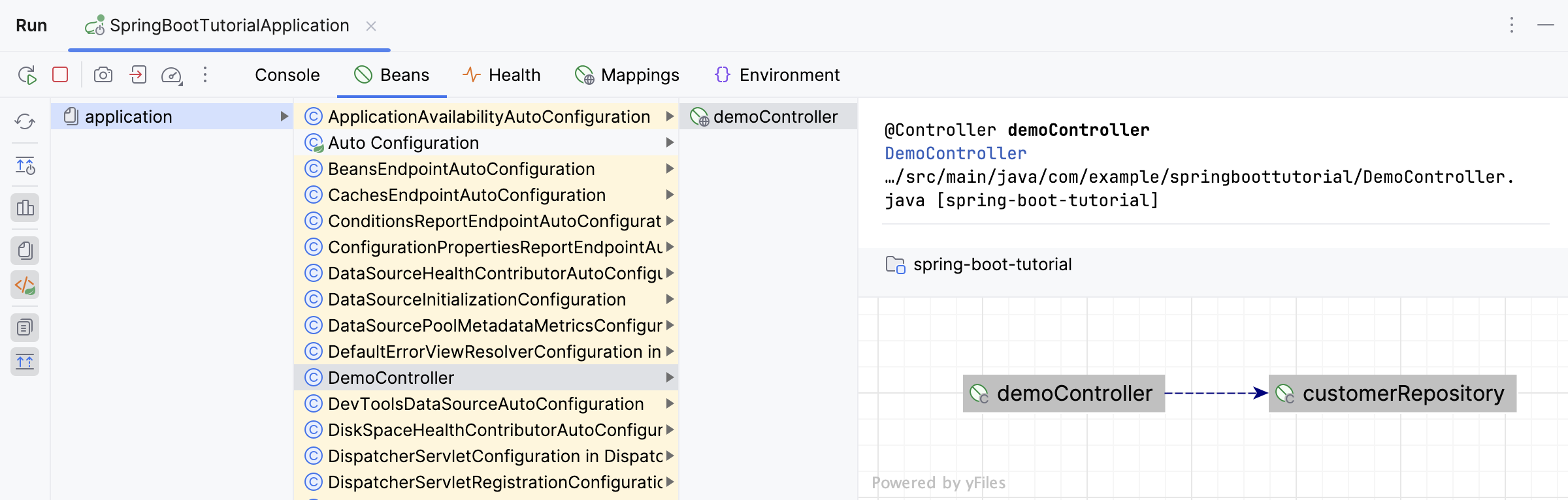
Bean タブには、次のツールバーアクションがあります。
| アクション | 説明 |
| --- | --- |
|  更新 | JMX エージェントによって収集されたランタイム Bean 情報をリフレッシュします。 |
|  ダイアグラムモード | リストではなく、すべてのランタイム Bean の完全なグラフを表示します。 必要なプラグイン: ダイアグラム (バンドル)。 |
|  ライブラリ Bean の表示 | ライブラリの Bean を表示。 |
|  コンテキストの表示 | 利用可能な [Spring アプリケーションのコンテキスト](spring-projects.html#create-application-context)を表示します。 |
|  構成ファイルの表示 | 利用可能な設定ファイルを表示します。 |
|  Bean ドキュメントの表示 | 選択した bean のドキュメントを表示します。 |
|  Bean グラフの表示 | 選択した Bean の直接の依存関係を表示します。 必要なプラグイン: ダイアグラム (バンドル)。 |
### 状態
状態 タブには、アプリケーションのステータスが表示されます。 [自動構成されたヘルスインジケーター](https://docs.spring.io/spring-boot/docs/current/reference/html/production-ready-features.html#production-ready-health-indicators)もいくつかあり、 [カスタムのヘルスインジケーターを書き込む](https://docs.spring.io/spring-boot/docs/current/reference/html/production-ready-features.html#writing-custom-healthindicators)こともできます。
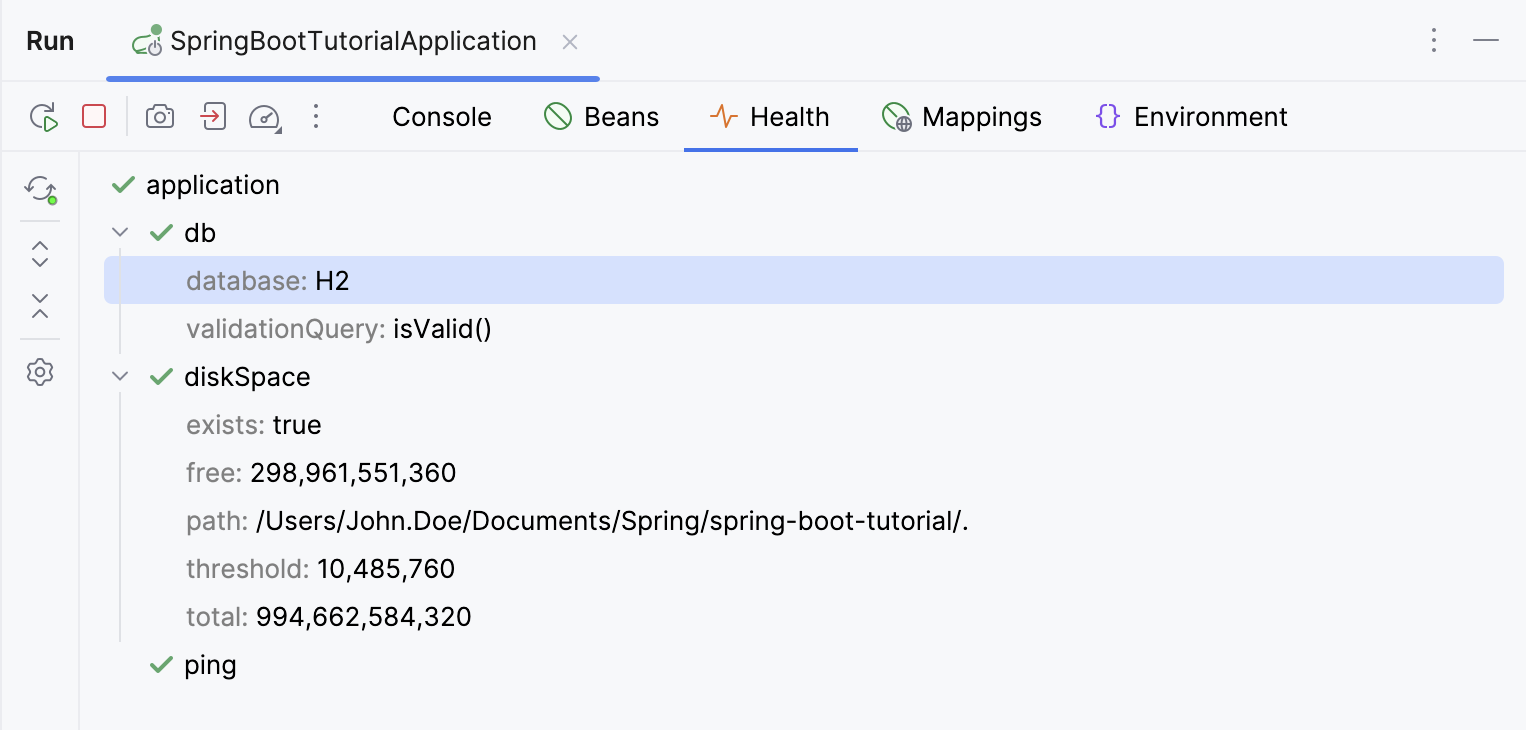
詳細は、 [状態](https://docs.spring.io/spring-boot/docs/current/actuator-api/html/#health)を参照してください。
### マッピング
マッピング タブには、アプリケーションの [リクエストマッピング](https://docs.spring.io/spring-boot/docs/current/actuator-api/html/#mappings)が表示されます。 `@RequestMapping` アノテーションまたはそのショートカット ( `@GetMapping` など) を持つすべてのメソッドが一覧表示されます。
パスマッピング URI をクリックすると、対応する HTTP リクエストを実行するか、リクエストを含む HTTP リクエストファイルを開くか、Web ブラウザーでリクエスト URL を開くか ( `GET` リクエストの場合) を選択できます。 詳細については、 [HTTP クライアント](http-client-in-product-code-editor.html) を参照してください。
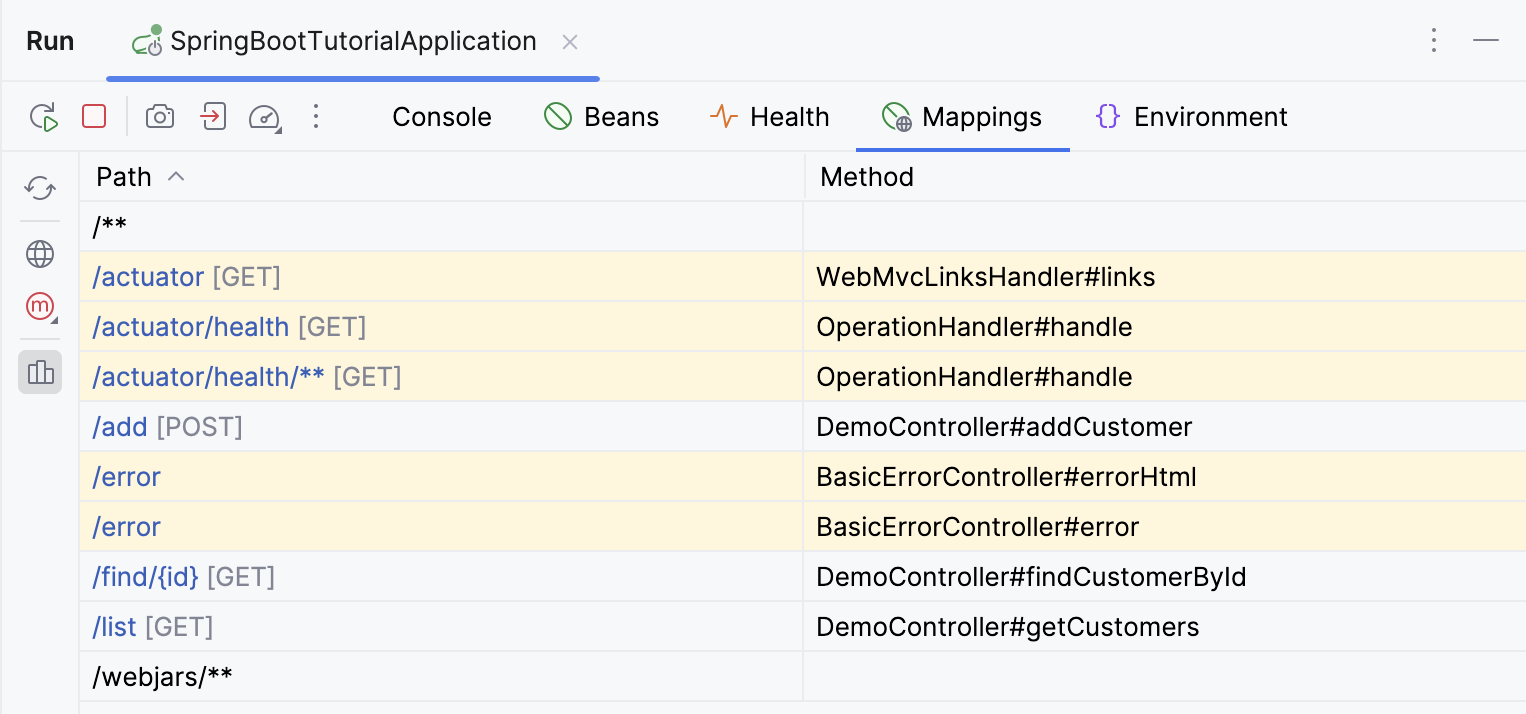
メソッドをダブルクリックして、その宣言をエディターで開きます。 Spring はハンドラーなどのメソッドを登録し、IntelliJ IDEA はガター内の  アイコンで示します。 このアイコンをクリックして、対応する HTTP リクエストを実行し、リクエストファイルで、Web ブラウザー( `GET` リクエストの場合)で開きます。
マッピング タブには、次のツールバーアクションがあります。
| アクション | 説明 |
| --- | --- |
|  更新 | JMX エージェントによって収集された要求マッピングをリフレッシュします。 |
|  ブラウザーで開く | Web ブラウザーでルートアプリケーションの URL を開きます。 |
|  リクエストメソッド | 表示するリクエストメソッドを選択します。 |
|  ライブラリマッピングの表示 | ライブラリからのリクエストのマッピングを表示します。 |
### 環境
環境 タブには、 `/actuator/env` エンドポイントから取得された情報を含む Spring 環境が表示されます。 アプリケーションプロパティや環境変数など、さまざまな構成ソースから取得可能なすべてのプロパティが含まれます。
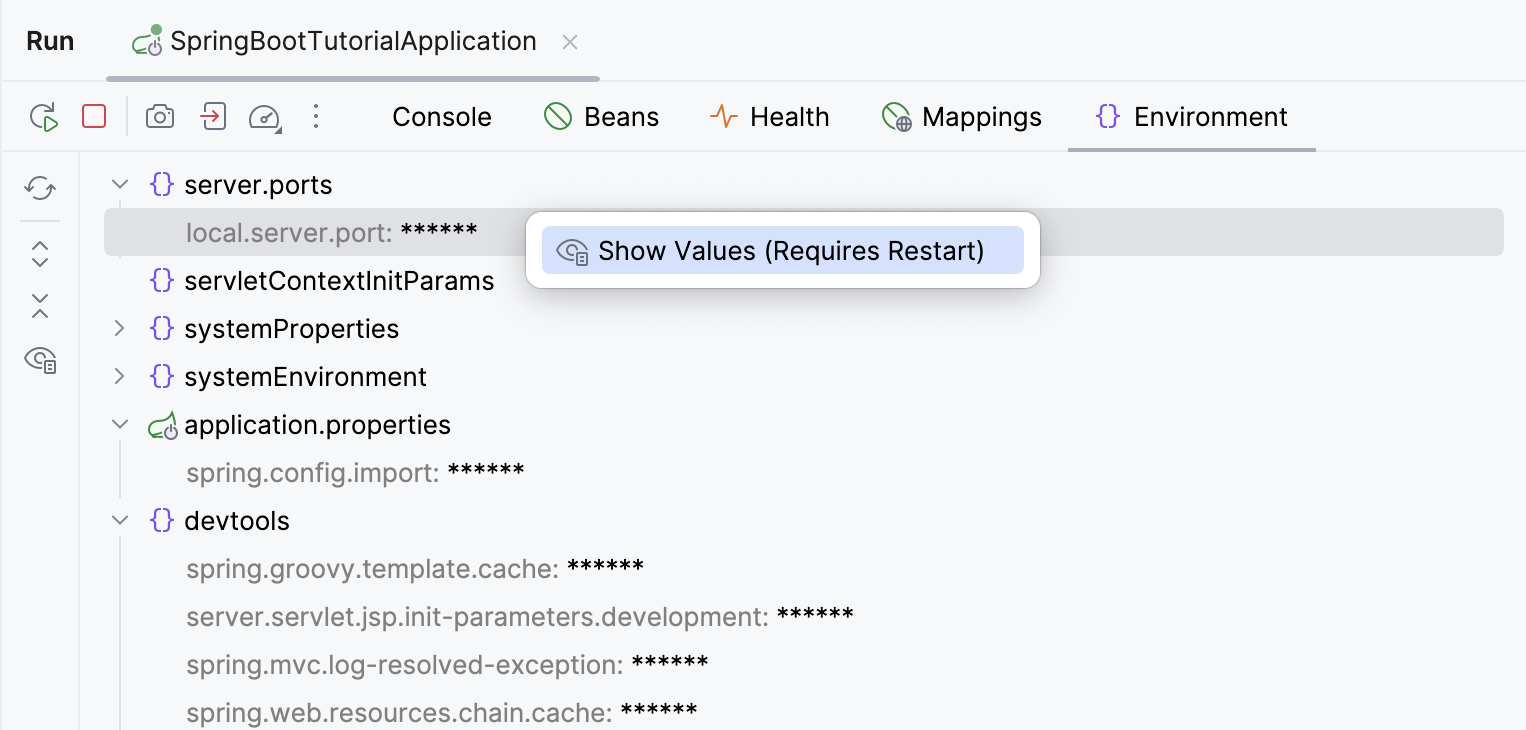
Spring Boot バージョン 3.0 以降では、Spring 環境によって提供される値は完全にサニタイズされます ( `******` に置き換えられます)。 それ以前の Spring Boot バージョンでは、資格情報関連のキーのみがデフォルトでサニタイズされます。 どちらの場合も、ツールバーの  をクリックするか、プロパティを右クリックして 値の表示 を選択すると、非表示の値を表示できます。 このアクションはアプリケーションを再起動し、 [Spring Boot 実行](run-debug-configuration-spring-boot.html#spring-boot)構成の 構成プロパティをオーバーライドする セクションに必要なフラグを追加します。 Spring バージョン 3.0 以降では `management.endpoint.env.show-values=when_authorized` で、それ以前のバージョンでは空の値を持つ `management.endpoint.env.keys-to-sanitize` です。
値を再度非表示にするには、もう一度  をクリックするか、プロパティを右クリックして 値を非表示 を選択します。 これにより、アプリケーションも再起動され、実行構成から追加されたプロパティが削除されます。
## アプリケーション更新ポリシー
`spring-boot-devtools` モジュールを使用すると、クラスパス上のファイルが変更されるたびにアプリケーションが再起動されます。 IntelliJ IDEA が変更されたファイルを継続的にコンパイルするように構成されている場合は、トリガーファイルを設定できます。 この場合、アプリケーションはトリガーファイルを変更した後にのみ再起動されます。 詳細については、 [自動再起動](https://docs.spring.io/spring-boot/docs/current/reference/html/using-spring-boot.html#using-boot-devtools-restart)を参照してください。
Procedure: 自動再起動を有効にする
* プロジェクトに `spring-boot-devtools` モジュールの依存関係を追加します。
Maven:
`pom.xml` ファイルを開き、次の依存関係を `dependencies` に追加します。
```XML
org.springframework.boot
spring-boot-devtools
true
```
`spring-boot-devtools` 依存関係を `optional` として設定すると、プロジェクトを使用する他のモジュールで使用されなくなります。
Gradle:
`build.gradle` ファイルを開き、次の依存関係を `dependencies` に追加します。
```GRADLE
developmentOnly("org.springframework.boot:spring-boot-devtools")
```
`spring-boot-devtools` 依存関係を `developmentOnly` として設定すると、プロジェクトを使用する他のモジュールで使用されなくなります。
実行中のアプリケーションを更新するには、メインメニューで `実行 | デバッグアクション | 実行中アプリケーションの更新` `Ctrl+F10` (Windows), `⌘ F10` (macOS), `⌘ F10` (IntelliJ IDEA Classic (macOS)), `⌘ F10` (macOS System Shortcuts), `Ctrl+F10` (XWin), `Ctrl+F10` (GNOME), `Ctrl+F10` (KDE), `Ctrl+F10` (Emacs), `Ctrl+F10` (Sublime Text), `⌘ F10` (Sublime Text (macOS)), `Ctrl+F10` (Visual Studio), `⌘ F10` (Visual Studio (macOS)), `Ctrl+F10` (NetBeans), `Ctrl+F10` (Eclipse), `⌘ F10` (Eclipse (macOS)) に移動するか、 [サービス](services-tool-window.html)ツールウィンドウでアプリケーションを選択して  をクリックします。 必要に応じて、このアクションを実行するときに IDE が行う動作を構成できます。
> **Note:**
> Spring Boot 実行構成が サービス ツールウィンドウで使用できない場合は、 [追加する](services-tool-window.html#run-configs)か、 実行 または デバッグ ツールウィンドウを使用します。
Procedure: アプリケーション更新ポリシーを構成する
1. メインメニューで `実行 | 実行構成の編集` へ移動します。
2. 必要な Spring Boot 実行構成を選択して、その設定を開きます。 オプションを変更 をクリックします。
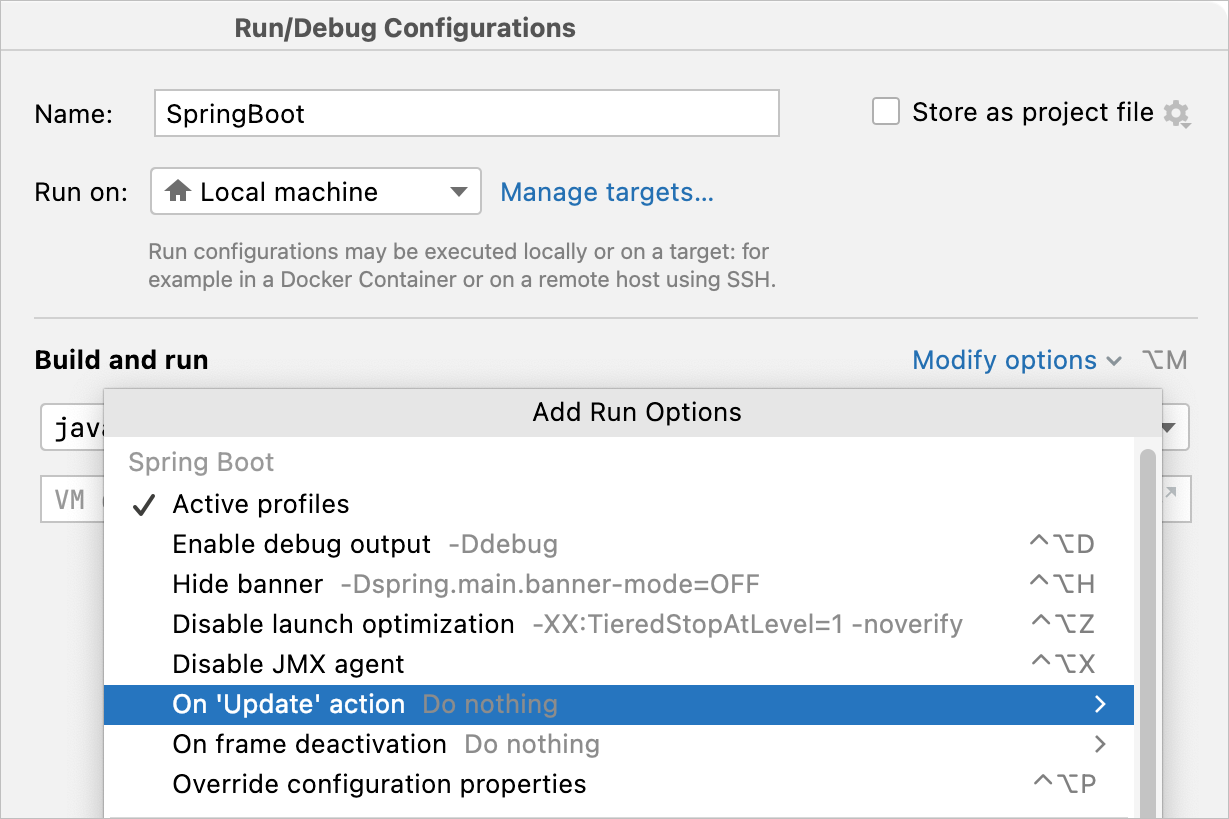
3. 開いたリストで、 '更新' アクション時 をポイントします。 リソースのみを更新する、クラスとリソースの両方を更新する (アプリケーションをビルドする)、トリガーファイルを更新する (再起動がトリガーされます)、またはクラスのホットスワップの実行を試み、失敗した場合はトリガーファイルを更新することを選択できます。
> **Note:**
> トリガーファイルを更新する および クラスをホットスワップし、失敗した場合はトリガーファイルを更新する ポリシーの場合、アプリケーションを起動すると、IDE がトリガーファイルを設定します。
4. オプションを変更 リストで、 フレーム切り替え時 をポイントし、別のアプリケーションに切り替えた後に IDE が実行するアクションを選択します: リソースの更新、またはアプリケーションのビルド。
> **Tip:**
> 異なる更新ポリシーを使用して複数の Spring Boot 実行 / デバッグ構成を作成し、切り替えることができます。
## See also
### リファレンス
[Spring Boot 実行構成](run-debug-configuration-spring-boot.html)
### 外部リンク
[Spring Boot Developer Tools](https://docs.spring.io/spring-boot/docs/current/reference/html/using-boot-devtools.html)