既存のプロジェクトに Spring サポートを追加
IntelliJ IDEA は、XML 構成または @Configuration アノテーションに基づいて、プロジェクト内の Spring を自動的に検出します。 通常、Spring プロジェクトは手動構成を必要とせず、ほとんどの機能は Spring ファセットを追加しなくても使用できます。
ただし、複数の Spring アプリケーションコンテキストがある場合は、IntelliJ IDEA が正しいコーディング支援を提供し、bean 定義でガターアイコンを有効にするために、既存の構成ファイルをアプリケーションコンテキストにマップする必要があります。 IDE は、プロジェクトに追加の構成が必要かどうかを通知し、構成ファイルがアプリケーションコンテキストにマップされていない場合は、構成ファイルの先頭に警告が表示されます。 専用のアクションを使用して Spring 構成を確認することもできます。 構成ファイルをアプリケーションコンテキストにマップするには、次のことを行う必要があります。
プロジェクト設定で、 Spring ファセットを追加します。
Spring ファセットを追加
メインメニューで に移動するか、 Ctrl+Alt+Shift+S を押して プロジェクト構造 ダイアログを開きます。
左側のリストから モジュール を選択します。
必要なモジュールを選択し、中央の
 をクリックします。
リストから Spring を選択します。
この時点で、自動検出されたコンテキストと構成ファイル、マップされていないファイルがすでに表示されている場合があります。
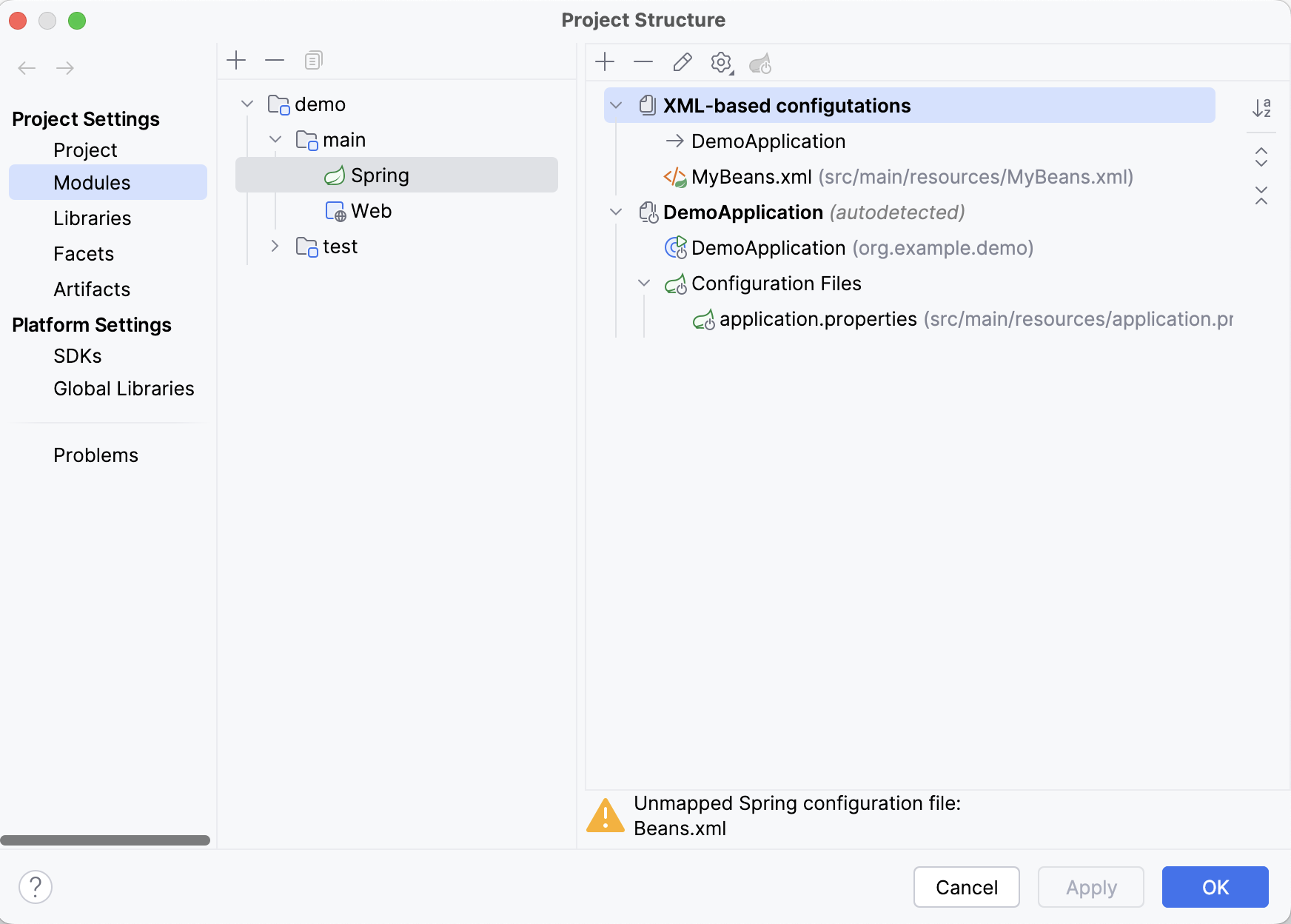
アプリケーションコンテキストを作成する
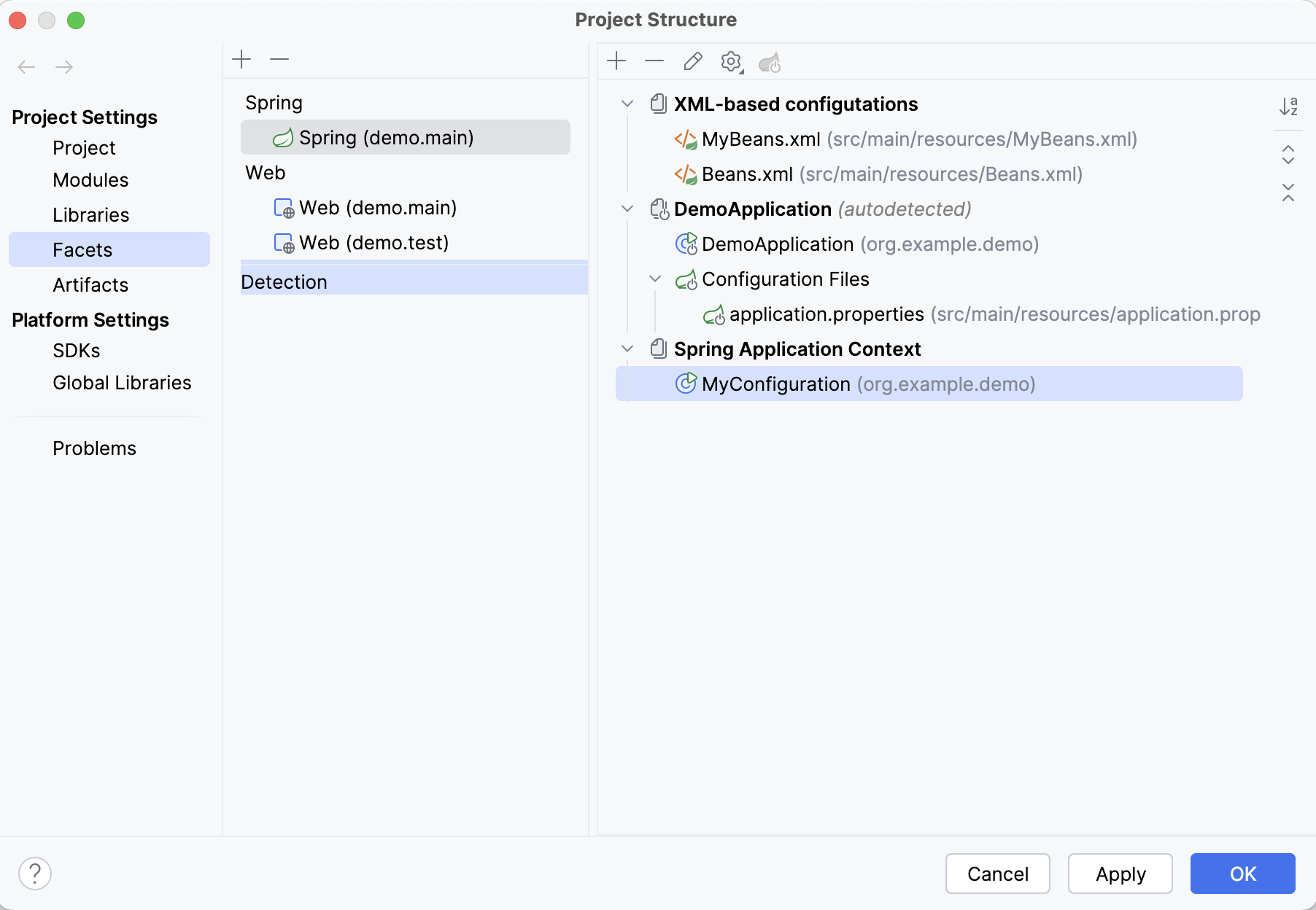
プロジェクト構造 (Ctrl+Alt+Shift+S) の で、追加された Spring ファセットを選択します。
- をクリックして、新しいコンテキストを作成します。
新規アプリケーションコンテキスト ダイアログで、コンテキストの名前を指定し、コンテキストで使用する構成ファイルを選択します (XML ファイルまたは
@Configurationでアノテーションが付けられたソースコードファイル)。
プロジェクトが正しく構成されている場合、各コンポーネント、bean などを示す Spring ガターアイコンが表示されます。 ガターアイコンを構成するには、 Ctrl+Alt+S で IDE 設定を開き、 に移動します。
Spring 構成の確認
マップされていない構成ファイルがある場合、対応する警告が に表示され、エディターで開いたときに構成ファイルの上に表示されます。 不明な場合は、専用アクションを使用して Spring 構成を確認できます。
Shift を 2 回押して検索ウィンドウを開き、 アクション タブに移動するか、単に Ctrl+Shift+A を押します。
検索フィールドに「Spring 構成の確認 」と入力し、対応するアクションを選択します。 プロジェクトにマップされていない構成ファイルがある場合は、通知が表示されます。
マップされていないファイルの数 (2 ファイル など) のリンクをクリックし、ファイルの 1 つを選択します。 これにより、エディターでファイルが開き、使用可能なコンテキストのいずれかを選択するか、 新しいコンテキストを作成できます。
親コンテキストを構成する
IntelliJ IDEA では、コンテキスト間の親子関係を設定できます。 親コンテクストの Bean は、子コンテクストの Bean には表示されますが、その逆はありません。 子コンテキストからの Bean は、親コンテキストからの構成を使用できます。
例えば、Spring MVC アプリケーションでは通常、2つのコンテキストがあり、1つはウェブ層の Bean 用、もう1つはサービスやリポジトリ用となっています。 この場合、ウェブ層のコンテキストは子コンテキストとなります。サービスはコントローラーに注入する必要がありますが、その逆は必要ありません。
親コンテキストを構成するには、 アプリケーションコンテキストを作成する で説明されている 新規アプリケーションコンテキスト ダイアログを使用します。
複数のコンテキスト パネルは、2 つ以上のアプリケーションコンテキストに含まれるファイルのエディターの上部に表示されます。 たとえば、特定の構成でアプリケーションを実行し、ハイライトを変更する場合は、このパネルを使用してアクティブなコンテキストを選択できます。 パネルを無効にするには、  をクリックし、 複数のコンテキストパネルを表示する チェックボックスをオフにします。
アクティブなプロファイルを変更する
Spring を使用すると、特定のコンテキストまたは Bean を、たとえば テストや 本番などの異なるプロファイルにマップできます。 このようにして、さまざまな環境でさまざまなプロファイルをアクティブ化できます。
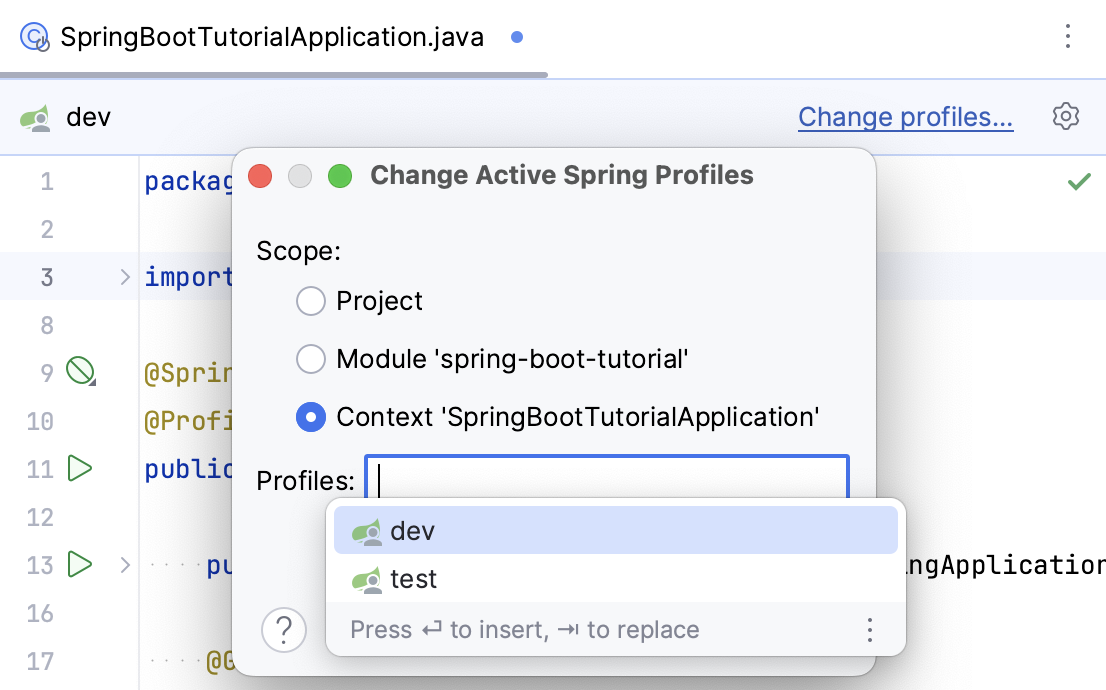
プロジェクトに少なくとも 1 つのプロファイルを定義している場合、IntelliJ IDEA は構成 bean ファイル内のエディターの上部に特別なパネルを表示します。 このパネルを使用して、現在のプロファイル名を表示し、アクティブなプロファイルを変更できます。
アクティブなプロファイルを変更する
パネル上で プロファイルの変更 をクリックします。
プロファイルをマップするコンポーネントを選択します。 これは、プロジェクト全体、現在のモジュール、現在のコンテキストのいずれかです。
このコンポーネントをマップするプロファイルを選択します。
パネルを非表示にする場合は、 をクリックし、 プロファイルパネルを表示する チェックボックスをオフにします。
ファセット設定の共有
カスタムファセットを作成し、拡張子 .iml を持つモジュールファイルをバージョン管理システムに追加することで、設定を変更および共有できます。
例: チーム内でアプリケーションコンテキストを共有するには、Spring ファセットを作成し、その設定をコミットします。
メインメニューで、 に移動するか、 Ctrl+Alt+Shift+S を押します。 次に、 モジュール を選択します。
ファセットを追加するモジュールが選択されていることを確認し、モジュールのリストの上にある
 をクリックします。 使用可能なファセットのリストから、 Spring を選択します。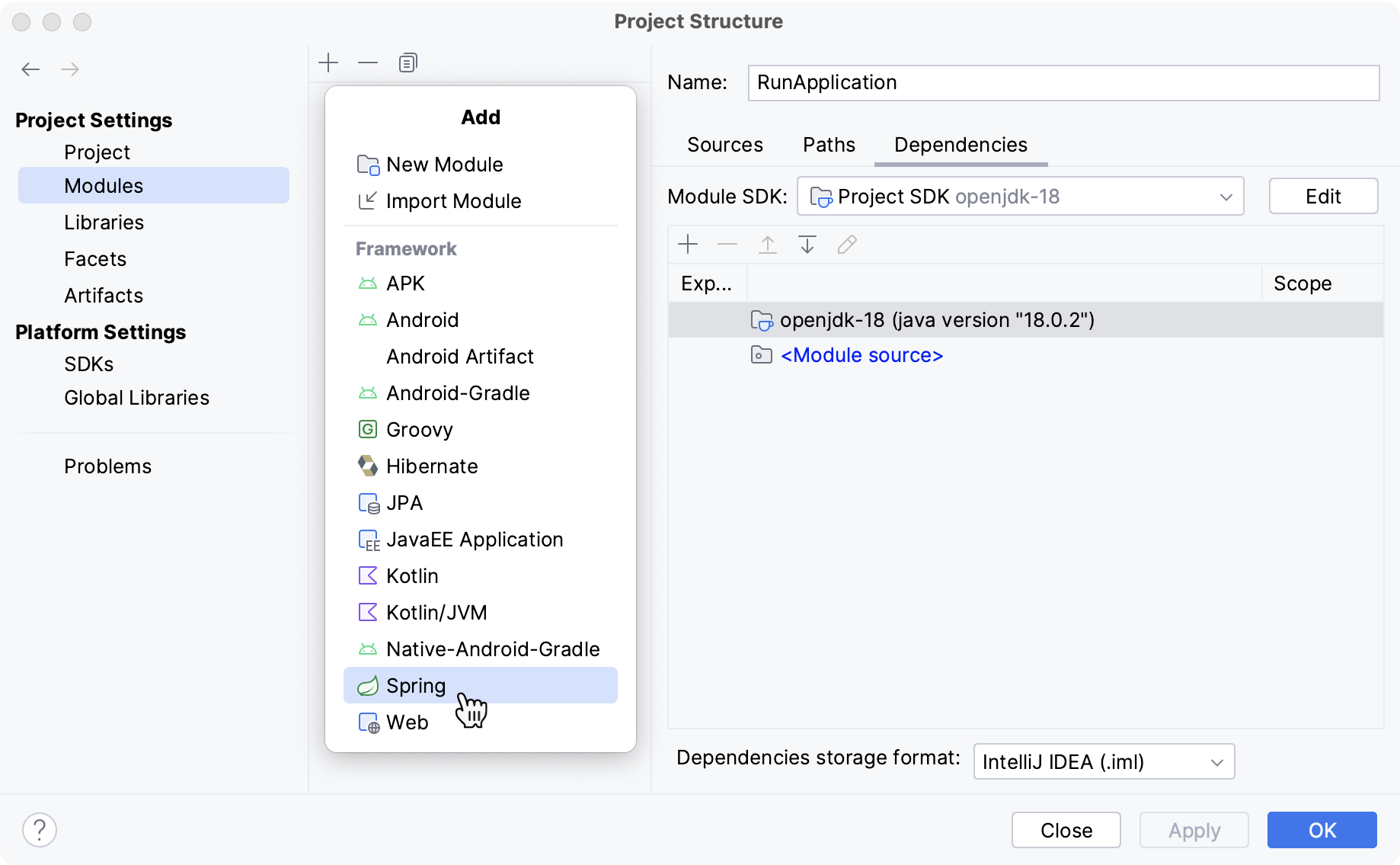
右側のセクションで、「
」をクリックして、新しいアプリケーションコンテキストを追加します。コンテキストに名前を付け、
をクリックし、コンテキストタイプを選択して、コンピューター上のファイルを選択します。プロジェクトを再度開く。 その後、変更は追加したファセットのモジュールの .iml ファイルに表示される。
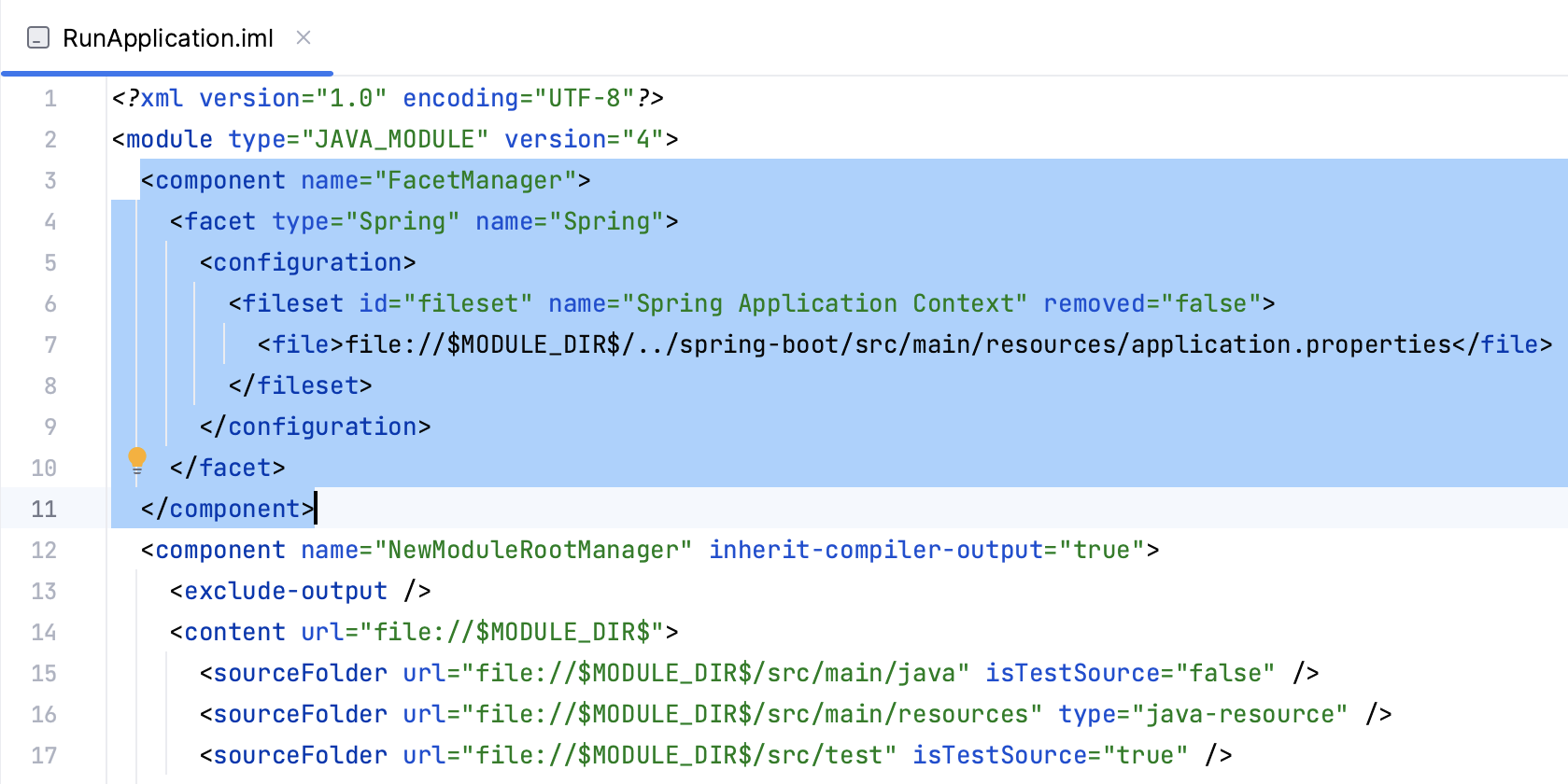
.iml ファイルを追加するをバージョン管理システムに追加します。