Mercurial 作業ディレクトリを切り替える
Mercurial プラグインをインストールする
この機能は、インストールして有効にする必要がある Mercurialプラグインに依存しています。
Ctrl+Alt+S を押して設定を開き、 を選択します。
Marketplace タブを開き、 Mercurial プラグインを見つけて、 インストール をクリックします (プロンプトが表示されたら、IDE を再起動してください)。
Mercurial と IntelliJ IDEA の統合により、リポジトリの 作業ディレクトリ(英語)を指定された チェンジセット(英語)または特定の 開発ライン(英語)に切り替えることができます。 チェンジセットは、ハッシュまたは以前に割り当てられた タグ識別子(英語)によって識別できます。
デフォルトでは、Mercurial は更新前に現在の作業ディレクトリを clean にする必要があります。 現在の作業コピーがクリーンでない場合は、変更をコミットするか、 シェルブまたはスタッシュの変更 に記載されているとおり変更をシェルブできます。
別のブランチまたはブックマークにすばやく切り替える
状況 バーで、 Mercurial ブランチ ウィジェットをクリックして VCS ウィジェットを開きます。
切り替えたいブランチまたはブックマークを選択し、開いたメニューで 更新 をクリックします。
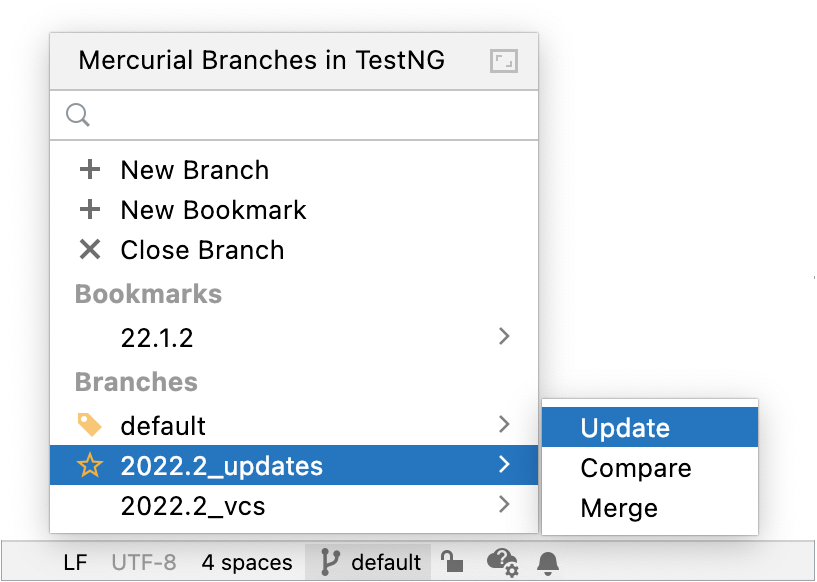
別の作業ディレクトリに切り替える
メインメニューで へ移動します。
開いた 作業ディレクトリの切り替え ダイアログで、ターゲットの作業ディレクトリを指定します。
別の開発ラインに切り替えるには、 ブランチ を選択し、リストから目的のブランチを選択します。
以前にタグ識別子を割り当てた変更セットに切り替えるには、 タグ を選択し、ドロップダウンリストから目的のタグを選択します。
ハッシュによって識別される変更セットに切り替えるには、 リビジョン を選択し、フィールドに目的のリビジョン番号を入力します。
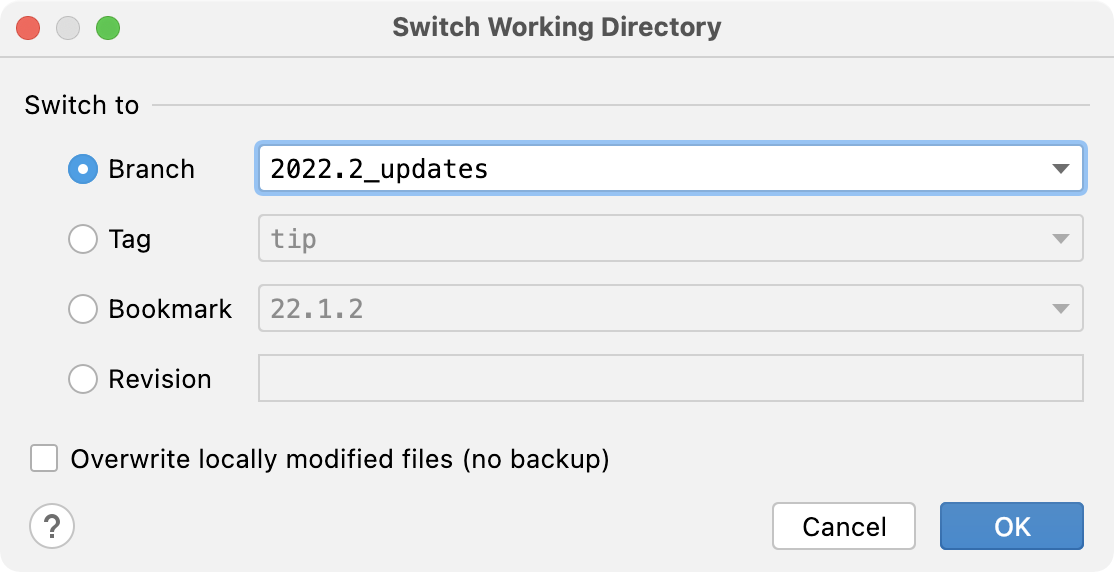
ローカルの変更を上書きするには、 ローカルで変更されたファイルを上書き (バックアップなし) チェックボックスを選択します。
競合が発生するとすぐに、解決すべき競合ファイルのリストを含む 競合 ダイアログが開きます。