# Tailwind CSS
> For the complete documentation index, see [llms.txt](https://www.jetbrains.com/ja-jp/help/idea/llms.txt).
> **TL;DR**
> Ultimate サブスクリプションで IntelliJ IDEA のみで利用可能: [ダウンロード](https://www.jetbrains.com/ja-jp/idea/download/)して試す、または [機能を確認](https://www.jetbrains.com/ja-jp/products/compare/?product=idea&product=idea-ult)。
>
>
>
> 必須プラグイン:
>
>
>
> `CSS` - プラグインは IntelliJ IDEA にバンドルされており、デフォルトで有効化されています。
>
>
>
> `Tailwind CSS` - 設定 | プラグイン ページでプラグインをインストールします。 プラグインは、Ultimate サブスクリプションを利用している IntelliJ IDEA でのみ使用できます。
IntelliJ IDEA は [Tailwind CSS(英語)](https://tailwindcss.com) と統合され、 [Tailwind CSS 構文のサポート(英語)](https://tailwindcss.com/docs/editor-setup)、Tailwind CSS クラス名の補完、CSS 関数とディレクティブ、ホバー時の CSS 結果のプレビュー、Tailwind CSS 固有のインスペクションを提供します。
IntelliJ IDEA の Tailwind CSS サポートは、Tailwind CSS パッケージを検出し、パッケージバージョンに基づいて Tailwind CSS 固有のプロジェクト構成を検索する [Tailwind CSS 言語サーバー(英語)](https://www.npmjs.com/package/@tailwindcss/language-server)によってサポートされています。
* Tailwind CSS 4 では、言語サーバーは `@import "tailwindcss"` ディレクティブを含む CSS ファイルを検索します。
* Tailwind CSS 3 では、言語サーバーは `tailwind.config.js` ファイルを探します。
IntelliJ IDEA には Tailwind CSS Language Server がバンドルされています。 ただし、最新のサーバーバージョンをダウンロードし、 [Tailwind CSS 言語サーバーを構成する](#ws_tailwind_configure_language_server)に記載されているように `設定 | 言語 & フレームワーク | スタイルシート | Tailwind CSS` ページでそのパスを指定して、言語サーバーを最新の状態に保つことをお勧めします。
## 始める前に
Procedure:
1. お使いのコンピューターに [Node.js(英語)](http://nodejs.org/) がインストールされていることを確認してください。 [ローカル Node.js インタープリターの構成](developing-node-js-applications.html#ws_node_configure_local_node_interpreter)、 [Windows Subsystem for Linux で Node.js を使用する](developing-node-js-applications.html#ws_node_wsl)、または [リモート Node.js ランタイムの構成](configuring-remote-node-interpreters.html)の説明に従って、プロジェクトで Node.js ランタイムを構成します。
2. 設定で CSS バンドルプラグインが有効化されていることを確認してください。 `Ctrl+Alt+S` (Windows), `⌘ Comma` (macOS), `⌘ Comma` (IntelliJ IDEA Classic (macOS)), `⌘ Comma` (macOS System Shortcuts), `Ctrl+Alt+S` (XWin), `Ctrl+Alt+S` (GNOME), `Ctrl+Alt+S` (KDE), `Ctrl+Alt+S` (Emacs), `Ctrl+Alt+S` (Sublime Text), `⌘ Comma` (Sublime Text (macOS)), `Ctrl+Alt+S` (Visual Studio), `⌘ Comma` (Visual Studio (macOS)), `Ctrl+Alt+S` (NetBeans), `Ctrl+Alt+S` (Eclipse), `⌘ Comma` (Eclipse (macOS)) を押して設定を開き、 `プラグイン` を選択します。 検索フィールドに CSS と入力します。 プラグインに関する詳細は、 [プラグインの管理](managing-plugins.html)を参照してください。
3. [JetBrains Marketplace からプラグインをインストールする](managing-plugins.html#install_plugin_from_repo)の説明に従って、 設定 | プラグイン ページで Tailwind CSS プラグインをインストールして有効化します。 プラグインは、Ultimate サブスクリプションを利用している IntelliJ IDEA でのみ使用できます。
4. `tailwindcss` パッケージが `package.json` の依存関係としてリストされていること、およびプロジェクトが CSS ファイル (TailwindCSS 4) または `tailwind.config.js` (TailwindCSS 3) ファイルの `@import "tailwindcss"` ディレクティブを介して正しく構成されていることを確認します。
または、 [以下の説明に従って](#ws_css_tailwind_install_configure)Tailwind CSS をインストールして構成します。
## Tailwind CSS をインストールして設定する
[TailwindCSS 公式 Web サイト(英語)](https://tailwindcss.com/docs/installatione)の詳細な手順についてはこちらを参照してください。
Procedure:
1. コマンドライン シェルまたは組み込みの ターミナル ( `Alt+F12` (Windows), `⌥ F12` (macOS), `⌥ F12` (IntelliJ IDEA Classic (macOS)), `⌘ ⌃ T` (macOS System Shortcuts), `Alt+F12` (XWin), `Alt+F12` (GNOME), `Alt+F12` (KDE), `Alt+F12` (Emacs), `Alt+F12` (Sublime Text), `⌥ F12` (Sublime Text (macOS)), `Ctrl+Alt+1` (Visual Studio), `⌘ ⌃ 1` (Visual Studio (macOS)), `Alt+F12` (NetBeans), `Alt+F12` (Eclipse), `⌥ F12` (Eclipse (macOS)))を開き、次のように入力してください:
```SHELL
npm install -D tailwindcss
```
2. Tailwind CSS を使用する CSS ファイルを開き、次の `import` ステートメントを追加します。
```CSS
@import "tailwindcss";
```
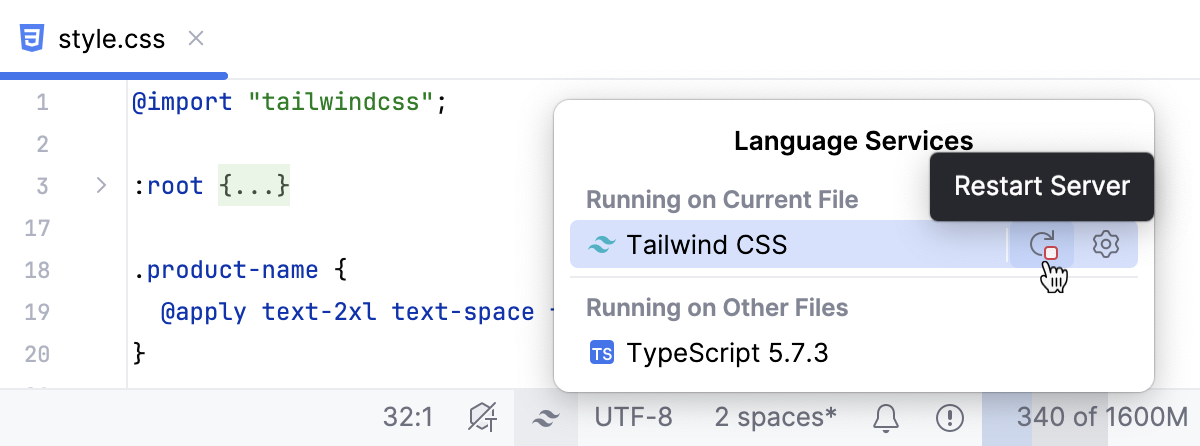
3. Tailwind CSS Language Server を再起動します。 これを行うには、ステータスバーの 言語サービス ウィジェット(アイコンは  または )をクリックし、 Tailwind CSS の横にある  をクリックします。
4. HTML ファイルを開き、 `` タグに CSS ファイルへのリンクを追加します(例: `` )。
### Tailwind CSS 言語サーバーを構成する
IntelliJ IDEA の Tailwind CSS サポートは、Tailwind CSS パッケージを検出し、パッケージバージョンに基づいて Tailwind CSS 固有のプロジェクト構成を検索する [Tailwind CSS 言語サーバー(英語)](https://www.npmjs.com/package/@tailwindcss/language-server)によってサポートされています。
* Tailwind CSS 4 では、言語サーバーは `@import "tailwindcss"` ディレクティブを含む CSS ファイルを検索します。
* Tailwind CSS 3 では、言語サーバーは `tailwind.config.js` ファイルを探します。
IntelliJ IDEA には Tailwind CSS Language Server がバンドルされています。 ただし、言語サーバーを最新の状態に保つことをお勧めします。
デフォルトの Tailwind CSS [構成オプション](#ws_css_tailwind_configuration_customize_options)をカスタマイズすることもできます。
Procedure:
1. [@tailwindcss/ 言語サーバーパッケージ(英語)](https://www.npmjs.com/package/@tailwindcss/language-server)の最新バージョンをグローバルにインストールします。 これを行うには、コマンドラインシェルまたは組み込みの ターミナル ( `Alt+F12` (Windows), `⌥ F12` (macOS), `⌥ F12` (IntelliJ IDEA Classic (macOS)), `⌘ ⌃ T` (macOS System Shortcuts), `Alt+F12` (XWin), `Alt+F12` (GNOME), `Alt+F12` (KDE), `Alt+F12` (Emacs), `Alt+F12` (Sublime Text), `⌥ F12` (Sublime Text (macOS)), `Ctrl+Alt+1` (Visual Studio), `⌘ ⌃ 1` (Visual Studio (macOS)), `Alt+F12` (NetBeans), `Alt+F12` (Eclipse), `⌥ F12` (Eclipse (macOS)))を開き、次のように入力します:
```SHELL
npm install -g @tailwindcss/language-server
```
2. 設定 ダイアログ( `Ctrl+Alt+S` (Windows), `⌘ Comma` (macOS), `⌘ Comma` (IntelliJ IDEA Classic (macOS)), `⌘ Comma` (macOS System Shortcuts), `Ctrl+Alt+S` (XWin), `Ctrl+Alt+S` (GNOME), `Ctrl+Alt+S` (KDE), `Ctrl+Alt+S` (Emacs), `Ctrl+Alt+S` (Sublime Text), `⌘ Comma` (Sublime Text (macOS)), `Ctrl+Alt+S` (Visual Studio), `⌘ Comma` (Visual Studio (macOS)), `Ctrl+Alt+S` (NetBeans), `Ctrl+Alt+S` (Eclipse), `⌘ Comma` (Eclipse (macOS)) )を開き、 `設定 | 言語 & フレームワーク | スタイルシート | Tailwind CSS` に進みます。
3. 言語サーバー フィールドに、 `@tailwindcss/language -server` パッケージへのパスを指定します。
4. 必要に応じて、デフォルトの Tailwind CSS [構成オプション(英語)](https://github.com/tailwindlabs/tailwindcss-intellisense#extension-settings)をカスタマイズします。 例: クラス補完を提供する [HTML 属性(英語)](https://github.com/tailwindlabs/tailwindcss-intellisense#tailwindcssclassattributes)リストを調整したり、実験的な [正規表現形式(英語)](https://github.com/tailwindlabs/tailwindcss/issues/7553#issuecomment-735915659)を使用して補完をトリガーする追加の場所を指定したりすることができます。
構成 領域で、プロパティを更新して構成オプションを追加します。
## 完全な Tailwind CSS クラス
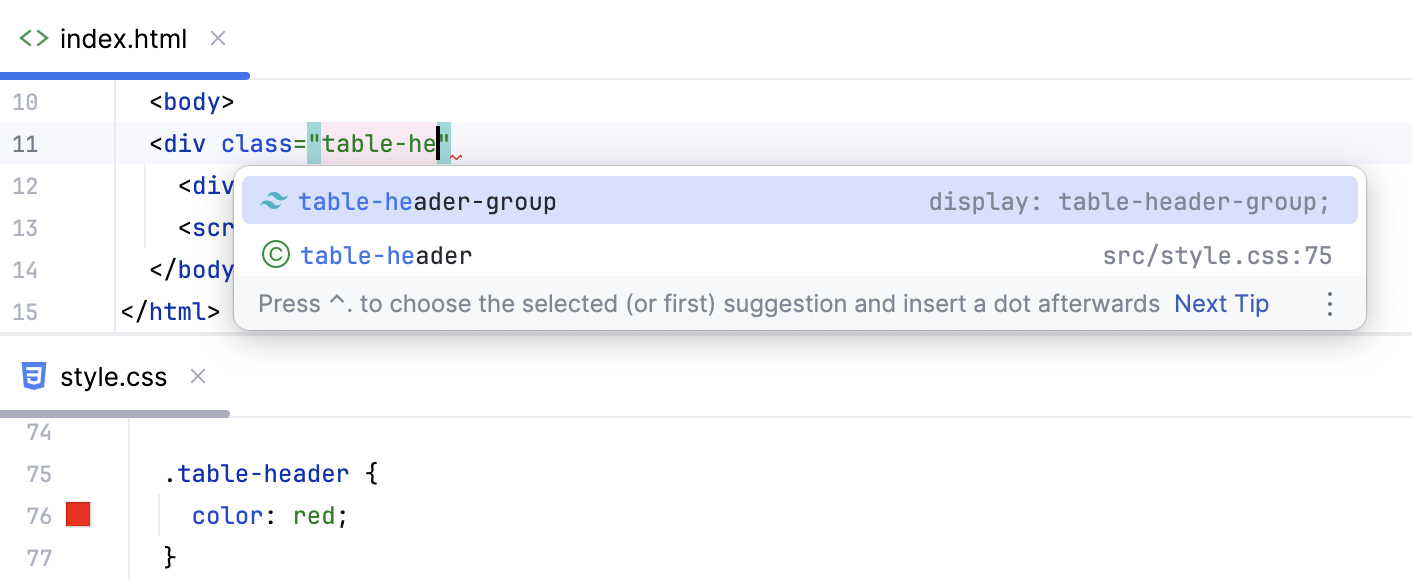
Tailwind CSS 言語サーバーは、HTML や CSS ファイル内の `@apply` ディレクティブの後、JavaScript 文字列リテラルなど、さまざまなコンテキストで Tailwind CSS クラスの自動補完機能を提供します。 補完リストでは、言語サーバーからの提案は  でマークされ、  はプロジェクトですでに使用されているクラスからの提案を示します。
### 結果の CSS をプレビューする
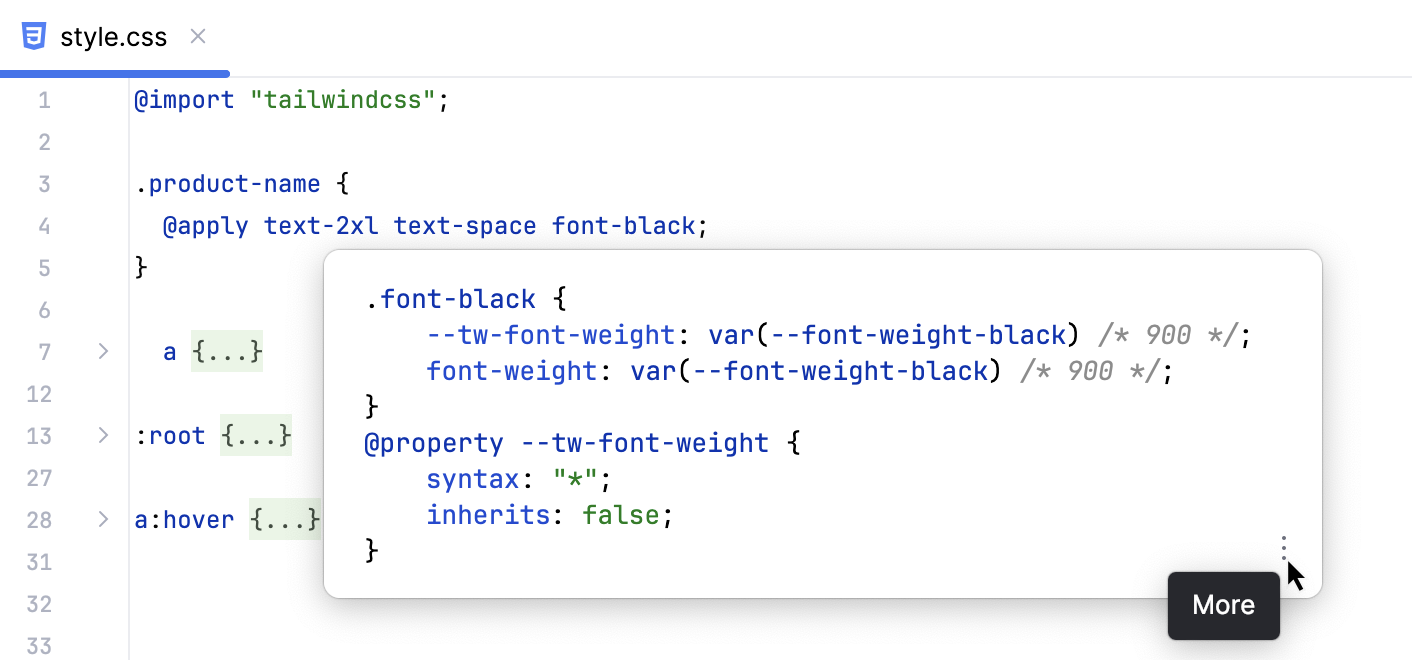
HTML または CSS ファイル内の Tailwind CSS クラスにマウスオーバーすると、IntelliJ IDEA は ドキュメント ポップアップウィンドウに、結果の CSS のプレビューを表示します。 ツールウィンドウでプレビューを表示するには、  をクリックし、 ドキュメントツールウィンドウに表示 を選択します。
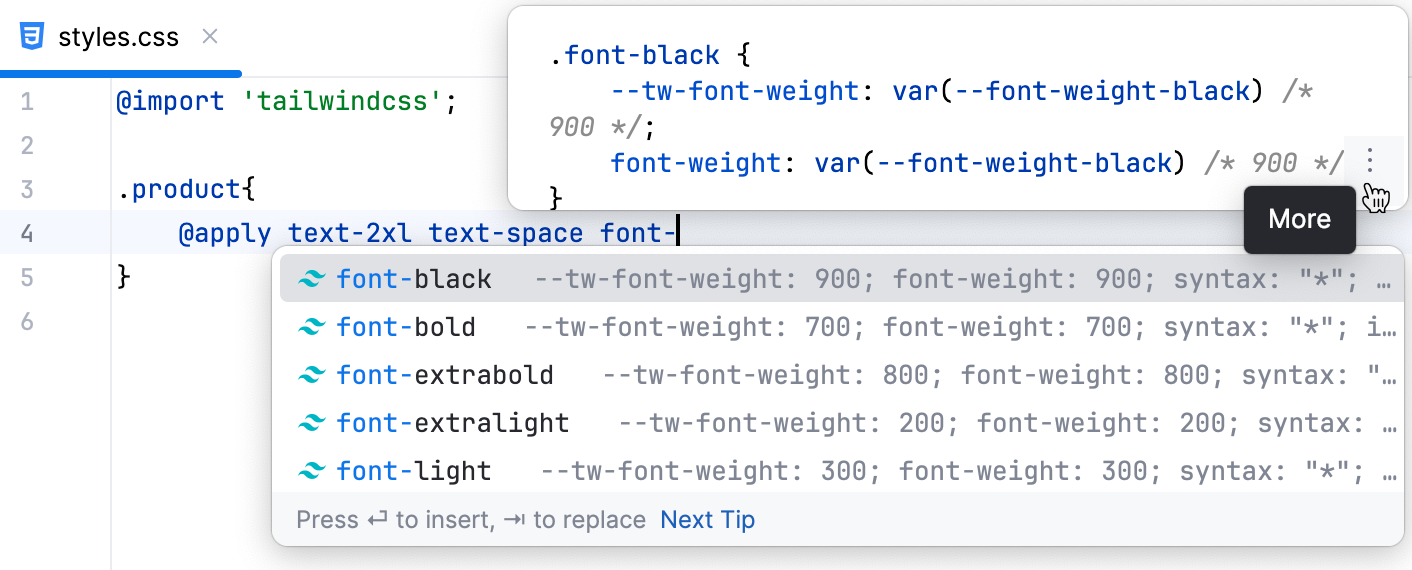
コードを完了すると、プレビューは ドキュメント ポップアップ( `Ctrl+Q` (Windows), `F1` (macOS), `⌃ J` (IntelliJ IDEA Classic (macOS)), `⌘ I` (macOS System Shortcuts), `Ctrl+Q` (XWin), `Ctrl+Q` (GNOME), `Ctrl+Q` (KDE), `Ctrl+Q` (Emacs), `Ctrl+Q` (Sublime Text), `Ctrl+Q` (Sublime Text (macOS)), `Ctrl+K, I` (Visual Studio), `⌘ K, I` (Visual Studio (macOS)), `Ctrl+Q` (NetBeans), `Alt+Middle-Click` (Eclipse), `⌥ Middle-Click` (Eclipse (macOS)) )にも表示されます。
### .slim、.haml、その他のファイルでの Tailwind CSS サポート
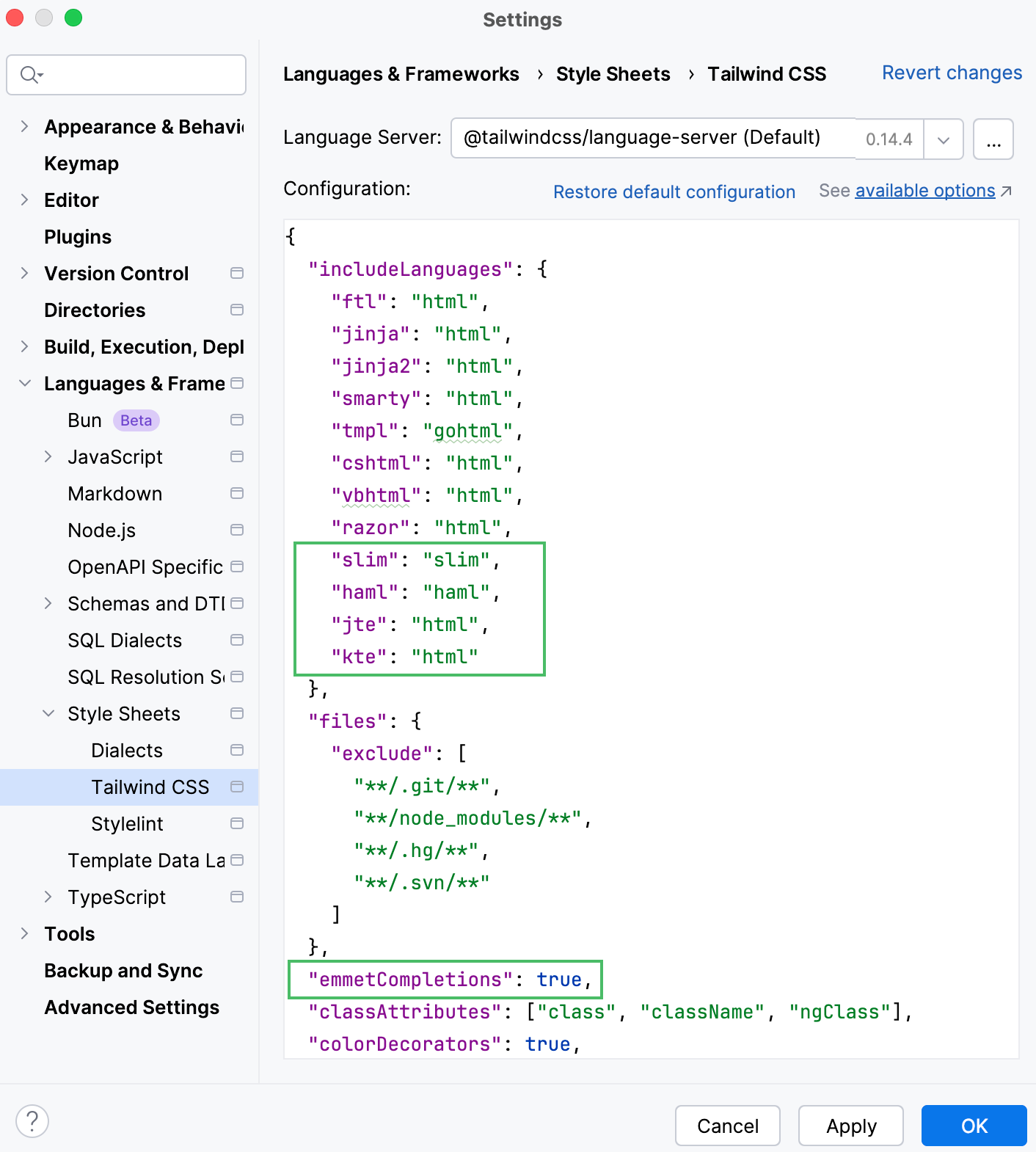
IntelliJ IDEA は、 `.slim` 、 `.haml` 、 `.jte` 、 `.kte` など、他のファイルタイプ内の Tailwind CSS クラスの補完を提供できます。
Procedure:
1. `Ctrl+Alt+S` (Windows), `⌘ Comma` (macOS), `⌘ Comma` (IntelliJ IDEA Classic (macOS)), `⌘ Comma` (macOS System Shortcuts), `Ctrl+Alt+S` (XWin), `Ctrl+Alt+S` (GNOME), `Ctrl+Alt+S` (KDE), `Ctrl+Alt+S` (Emacs), `Ctrl+Alt+S` (Sublime Text), `⌘ Comma` (Sublime Text (macOS)), `Ctrl+Alt+S` (Visual Studio), `⌘ Comma` (Visual Studio (macOS)), `Ctrl+Alt+S` (NetBeans), `Ctrl+Alt+S` (Eclipse), `⌘ Comma` (Eclipse (macOS)) を押して設定を開き、 `言語 & フレームワーク | スタイルシート | Tailwind CSS` を選択します。
2. `includeLanguages` プロパティに、Tailwind CSS クラスの補完を取得したいコンテキストを追加します。 以下の形式を使用してください。
* `"slim": "slim"`
* `"haml": "haml"`
* `"jte": "html"`
* `"kte": "html"`
3. Slim テンプレートと `.haml` ファイルで Tailwind CSS クラス補完を有効にするには、 `emmetCompletions` プロパティを `true` に設定します。
## トラブルシューティング
Tailwind CSS 固有のコーディング支援が受けられなくなった場合は、次のいずれかの理由が考えられます。
Tailwind CSS 言語サーバーが古い
: [上記の説明に従](#ws_tailwind_configure_language_server)って、 Tailwind CSS 言語サーバーの最新バージョンをインストールします。
@import 'tailwindcss' を含む CSS ファイルが破損しています
: > **Note:**
: > Tailwind CSS バージョン 4 以降を使用するプロジェクト向けです。
:
:
:
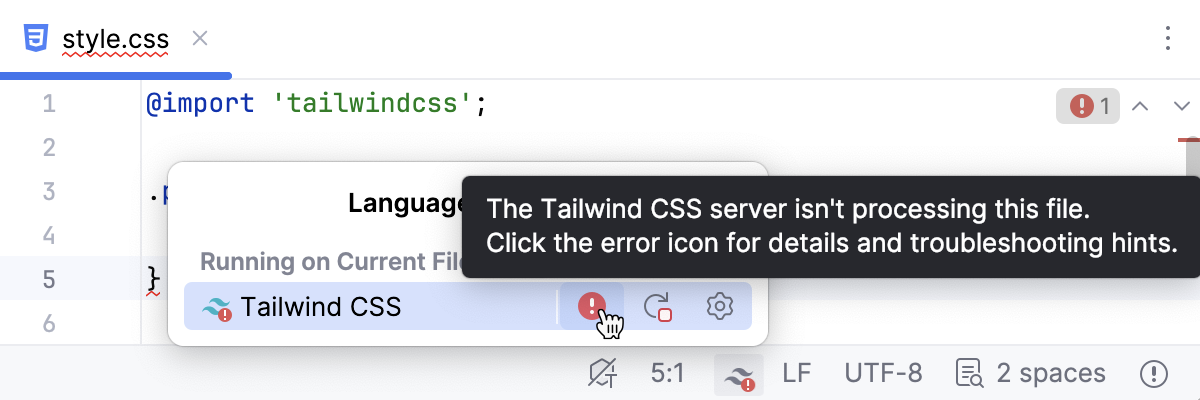
: @import 'tailwindcss' を含む CSS ファイルが破損している場合、サーバーの初期化が失敗する可能性があります。 その場合、エラーインジケーター  がステータスバーに表示され、 Tailwind CSS 項目の横にも表示されます。
:
:
:
: 
:
: 問題を解決するには:
:
:
:
: 1.
:
: `@import "tailwindcss"` 以外のすべてをコメントアウトし、CSS ファイルを保存して、サーバーを再起動してください。
:
:
:
: 2.
:
: コメントを削除し、ファイルを保存し、問題のあるフラグメントが見つかるまで段階的にサーバーを再起動します。
:
:
:
: > **Note:**
: > サーバーを再起動するには、 [上記のよう](#ws_css_tailwind_restart_server)にステータスバーの 言語サービス ウィジェットを使用します。
Tailwind CSS 言語サーバーが起動しません
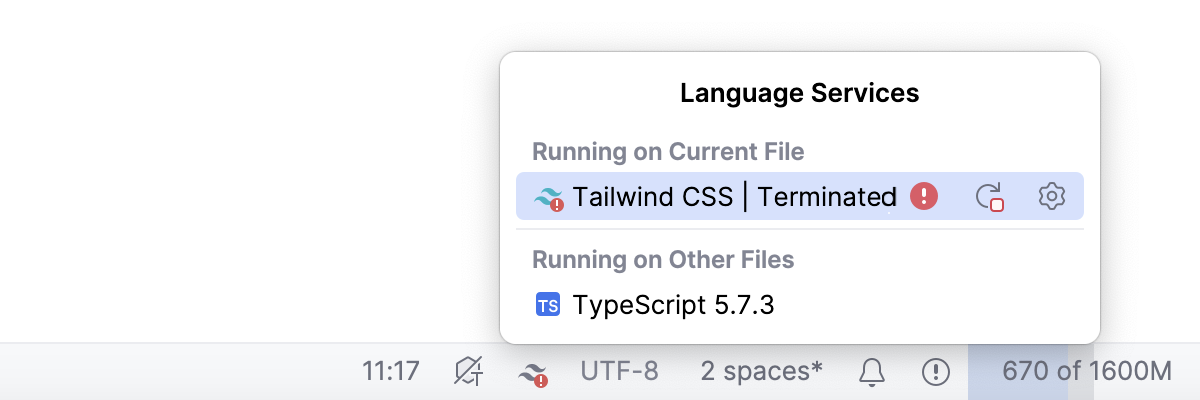
: このようなエラーが発生すると、ステータスバーの 言語サービス ウィジェットと Tailwind CSS 項目に  のマークが付きます。
:
:
:
: 
:
: このようなエラーは、多くの場合、Node.js の設定が間違っていることが原因です。 この問題を解決するために:
:
:
:
: 1.
:
: `Ctrl+Alt+S` (Windows), `⌘ Comma` (macOS), `⌘ Comma` (IntelliJ IDEA Classic (macOS)), `⌘ Comma` (macOS System Shortcuts), `Ctrl+Alt+S` (XWin), `Ctrl+Alt+S` (GNOME), `Ctrl+Alt+S` (KDE), `Ctrl+Alt+S` (Emacs), `Ctrl+Alt+S` (Sublime Text), `⌘ Comma` (Sublime Text (macOS)), `Ctrl+Alt+S` (Visual Studio), `⌘ Comma` (Visual Studio (macOS)), `Ctrl+Alt+S` (NetBeans), `Ctrl+Alt+S` (Eclipse), `⌘ Comma` (Eclipse (macOS)) を押して設定を開き、 `言語 & フレームワーク | JavaScript ランタイム` を選択します。
:
:
:
: 2.
:
: 優先ランタイム フィールドで Node.js が選択されていることを確認してください。
:
:
:
: 3.
:
: Node.js ランタイムへのパスが正しいことを確認してください。
:
:
:
:
:
: [Node.js インタープリターの設定](developing-node-js-applications.html#ws_node_configure_local_node_interpreter)の詳細を参照してください。