TextMate
TextMate(英語) は、macOS 用の汎用 GUI テキストエディターです。
IntelliJ IDEAでサポートされていない複数の言語、例としてSwift、Haskell、Perlなどに対しても、IDEは構文ハイライトを提供しており、そのようなコードをたまに確認する必要がある場合でもコーディング体験を向上させます。
これらの言語の構文ハイライトは TextMate 文法(英語)に基づいており、IntelliJ IDEA にはさまざまな言語の文法ファイルのコレクションが付属しています。 利用可能なバンドルはすべて、 設定 ダイアログ (Ctrl+Alt+S) の ページにリストされています。
TextMate Bundles プラグインを有効化する
この機能は、デフォルトで IntelliJ IDEA にバンドルされて有効になっている TextMate バンドル(英語)プラグインに依存しています。 関連機能が利用できない場合は、プラグインを無効化していないことを確認してください。
Ctrl+Alt+S を押して設定を開き、 を選択します。
インストール済み タブを開き、 TextMate バンドルプラグインを見つけて、プラグイン名の横にあるチェックボックスを選択します。
TextMate バンドルをインポートする
他の言語用のカスタム TextMate バンドルをダウンロードして使用することもできます。 IntelliJ IDEA は、もともとさまざまなエディター用に設計されたいくつかの種類のバンドルとの互換性を提供します。
TextMate バンドルは TextMate エディターのオリジナルのバンドルタイプです。 これらは、 .tmBundle 拡張子を持つディレクトリにパッケージ化されています。
Sublime Text パッケージには、ディレクトリ内に .tmLanguage および .tmPreferences ファイルが付属しています。 オリジナルの TextMate バンドルにも同じファイルが含まれているため、これらは互換的に使用されることがよくあります。
ディレクトリ内に package.json ファイルが存在する Visual Studio Code 拡張機能。
IntelliJ IDEA で OCaml ファイルの構文を強調したいとします。
OCaml TextMate バンドル(英語)をダウンロードしてください。 これでディスクに保存されます。
Ctrl+Alt+S を押して設定を開き、 を選択します。
 をクリックし、ディスク上の OCaml バンドルを見つけます。 認識されたバンドルのリストに表示されます。
インポートされたバンドルをテストする
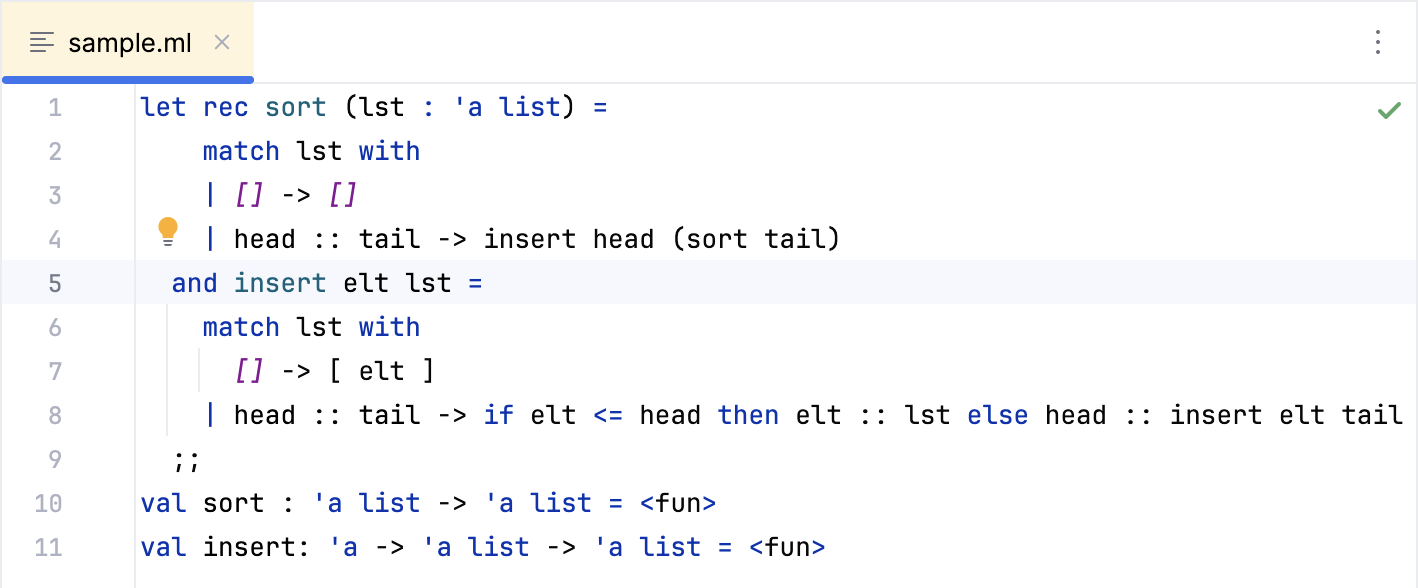
TextMate バンドルが追加されると、IntelliJ IDEA はこのバンドルでサポートされているファイルタイプに対して構文のハイライトを提供します。 以下は、先ほど追加した TextMate バンドルを使用するサンプル OCaml コードフラグメントです。