Git ワークツリーを使用する。
標準的な Git リポジトリは通常、1つのワークツリーのみを使用します。 この構成でブランチを切り替えるには、未完了の作業を コミットまたは スタッシュする必要があります。 Git ワークツリーを使用すると、複数のブランチを別々のディレクトリで同時にチェックアウトでき、すべてが1つの .git ディレクトリにリンクされます。
Git ワークツリーとは?
Git ワークツリーを使うことで、同じリポジトリの複数のブランチを同時に別々のディレクトリでチェックアウトできます。 Git ワークツリーの主なユースケースは次のとおりです。
AI 駆動開発:AI エージェントを別のワークツリーで実行し、ローカルの未保存変更が上書きされないようにします。
緊急バグ修正:進行中の作業を中断せずに、別のディレクトリで重大な問題に対応します。
パラレルコードレビュー:既存の環境、データベース状態、ビルドアーティファクトに影響を与えずに、プルリクエストやマージリクエストをローカルでチェックアウトしテストします。
長時間実行されるタスク:1つのワークツリーで重いテストスイートや複雑なビルドを実行しながら、別のワークツリーでコードを書き続けます。
マルチブランチのコンテキストスイッチ:変更をスタッシュしたり、ブランチ切り替え後の大量ファイルの再インデックスを待たずに、複数の長期ブランチを管理します。
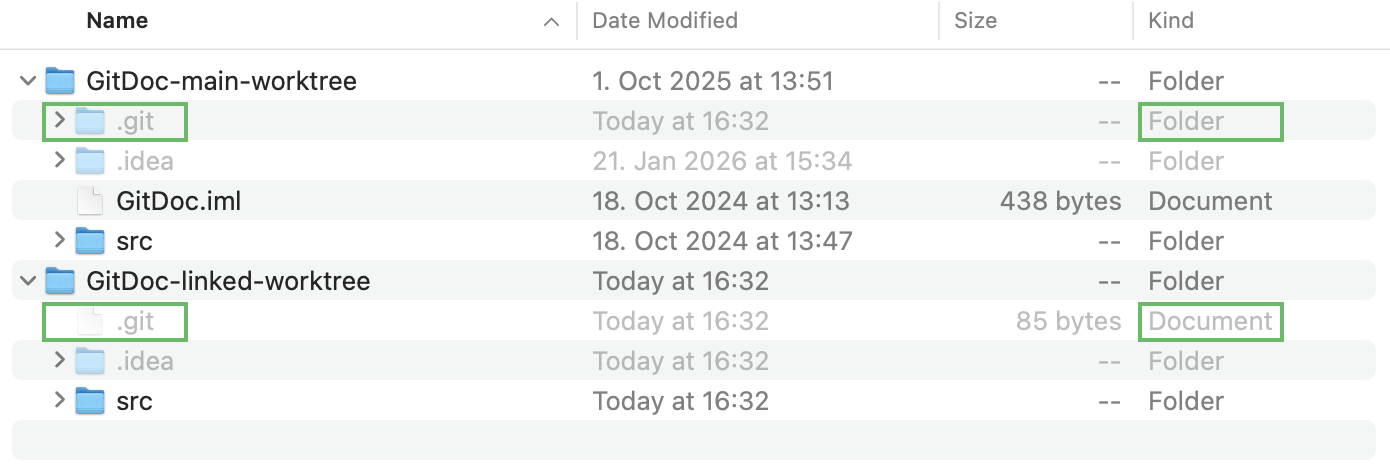
Git ワークツリーは、プロジェクトのリンクされたコピーです。 git clone のようにリポジトリの完全な複製を作成する場合とは異なり、すべてのワークツリーは同じ中央の .git 履歴を共有します。
ワークツリーを作成すると、Git によってファイル用の新しいディレクトリが生成されます。 完全な .git フォルダーの代わりに、このディレクトリは元のリポジトリへのパスを記載したプレーンテキストの .git ファイルを含みます。 これにより、すべてのワークツリーが同期を保ちながら、それぞれ独立した作業環境を維持できます。
Git ワークツリーの詳細については、 公式 Git ドキュメントを参照してください。
Git ワークツリーの作成と管理。
プロジェクトですでに2つ以上の Git ワークツリーがある場合、 ワークツリー タブはデフォルトで使用できます。 それ以外の場合は、 Git ツールウィンドウ Alt+9 で、  をクリックし、 ワークツリー を選択して開くことができます。
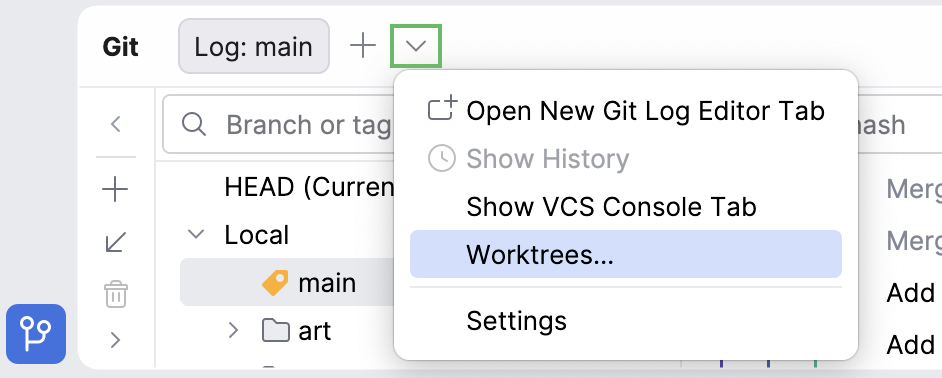
Git ワークツリーを作成する。
Git ツールウィンドウ Alt+9 で、 ワークツリー タブを開き、
 新しいワークツリー をクリックします。
または、メインメニューで を選択します。
これにより、 新しいワークツリー ダイアログが開きます。
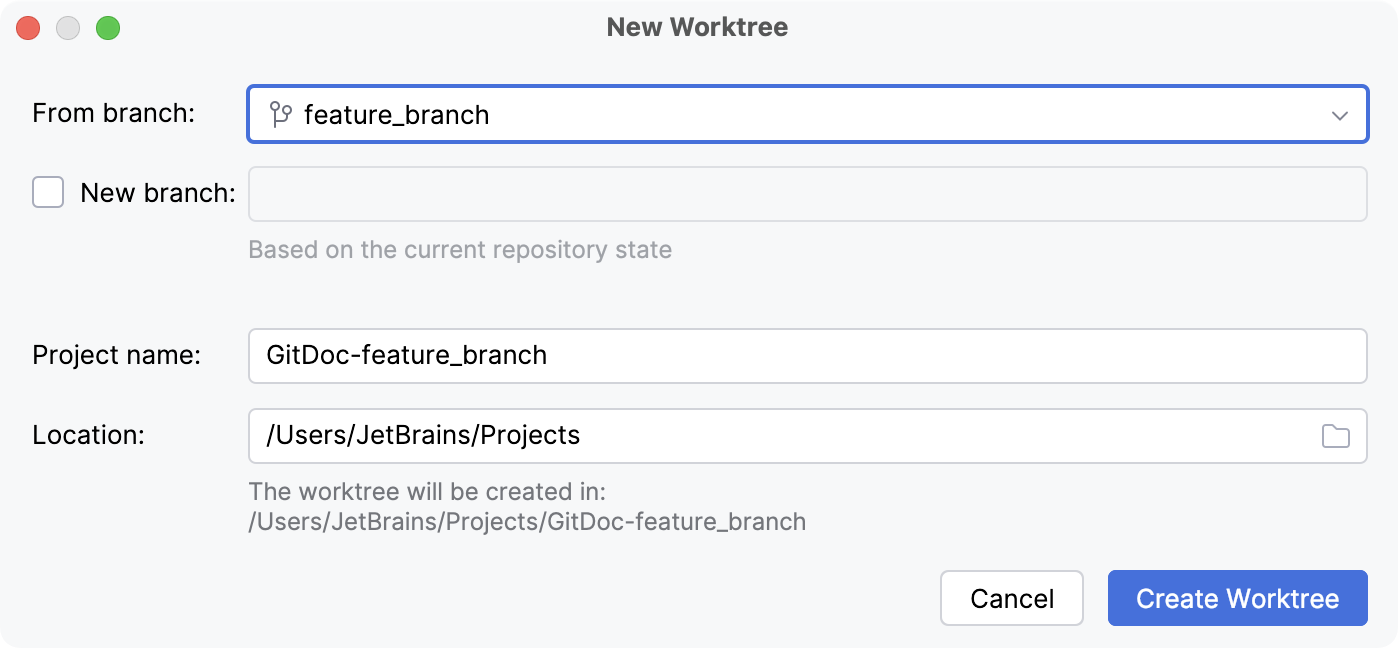
新しいワークツリー ダイアログで、次の項目を指定します。
元のブランチ :元となるブランチを選択します。
同じブランチを2つのワークツリーで同時にチェックアウトすることはできませんのでご注意ください。 現在チェックアウトしているブランチを新しいワークツリーの元として使いたい場合は、そこから別のローカルブランチを作成し、それを新しいワークツリーで使うことができます。 その場合は、 新規ブランチ オプションを選択します。
プロジェクト名 :新しいワークツリーの名前。
ロケーション :ワークツリーを格納するディレクトリ。
ワークツリーの入れ子は避けましょう:現在のプロジェクトのディレクトリ(例:
Projects/mainProject/linkedWorktree)の中にワークツリーを作成することは推奨されません。 現在、このようなプロジェクトは IntelliJ IDEA によりマルチルートプロジェクトと誤認され、ワークツリー統合が機能しません。
新しいワークツリーを作成すると、IntelliJ IDEA はそれを別プロジェクトとして開きます。
異なるワークツリー間を切り替える。
ワークツリーが初めて開かれると、他のプロジェクトと同様に動作します。 メインメニューの 最近のプロジェクト や、ウィンドウヘッダーのツールバー内プロジェクトウィジェットで見つけることができます。
IntelliJ IDEA 外で作成されたワークツリーも含めて、ワークツリーに切り替えるには次の手順を行います。
Git ツールウィンドウ Alt+9 で、 ワークツリー タブを開きます。
または、メインメニューで を選択します。
対象のワークツリーをダブルクリックします。
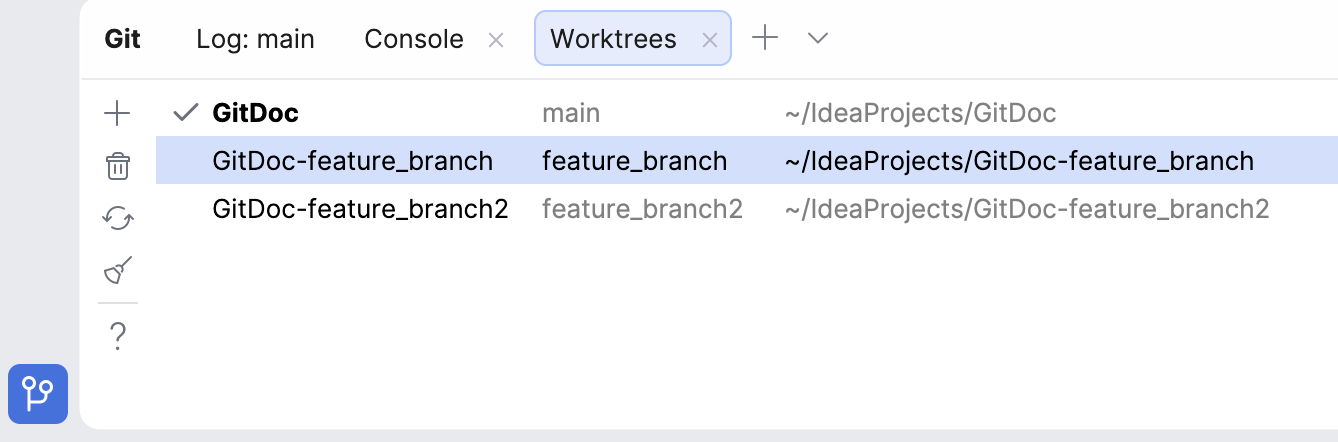
ワークツリーはシステム設定に応じて新しいウィンドウまたは既存ウィンドウで開きます。
デフォルトでは、 ワークツリー タブはアクティブなワークツリーのステータスを表示しません。 ワークツリーが特定の状態に入力された場合のみ、ステータスインジケーターがリストに表示されます:
ワークツリーを削除する。
ワークツリーを削除する前に、すべての変更をコミットしていることを確認してください。
Git ツールウィンドウ Alt+9 で、 ワークツリー タブを開きます。
または、メインメニューで を選択します。
ワークツリーを選択し、
 削除 をクリックします。
ワークツリーをクリーンアップ
IDEで ワークツリーを削除せずに、ワークツリーディレクトリを手動で削除すると、Git はファイルが存在しないことを検出し、ワークツリーを クリーンアップ可能 とマークします。 クリーンアップを行うと、Git の内部記録から存在しないワークツリーが除去され、関連付けられたブランチが解放されます。
Git ツールウィンドウ Alt+9 で、 ワークツリー タブを開きます。
または、メインメニューで を選択します。
 クリーンアップ をクリックします。
トラブルシューティング
- IntelliJ IDEA は個別のワークツリーを同じプロジェクトとして扱います
この現象は、 ファイルがリポジトリにコミットされた場合に発生することがあります。 このファイルには一意の
ProjectIdが含まれているため、新しい Git ワークツリーを作成するとその ID が重複します。 その結果、IDE は同じ ID によって混乱し、両方のディレクトリを単一のプロジェクトとして誤って扱います。対処方法:
IntelliJ IDEA でプロジェクトを閉じます。
Git ワークツリーディレクトリに移動し、
workspace.xmlファイルを削除します(またはファイルを開いて、ProjectId行のみを削除することもできます)。プロジェクトを IDE で再度開くと、新しい一意の ID を生成できます。
今後この問題が再発しないように、 がリポジトリの
.gitignoreファイルに追加されていることを確認してください。