コンソール
JPA コンソールを使用して、JPQL クエリを記述および実行します。 JPQL キーワード、オブジェクト、プロパティ名の便利なハイライトと補完が提供されます。
persistence.xml に、永続性ユニットが対応する JPA コンソールから JPQL クエリを実行できるようにするために必要な情報 (永続性プロバイダ、永続クラスのリスト、接続プロパティ) が含まれていることを確認します。 例: EclipseLink および MySQL の場合、次のようになります。
JPA コンソールを開く
以下のいずれかを行います。
永続化ツールウィンドウで、永続性ユニットまたはエンティティを右クリックし、 コンソール を選択します。 または、ツールバーの
 をクリックするか、 Ctrl+Shift+F10 を押すこともできます。
JPA コンソールの入力ペインは、JPQL クエリを記述および実行できる別のタブとして開きます。
JPA コンソールツールバーには、次のボタンが含まれています。
| Ctrl+Enter | 現在のクエリを実行します。 |
| 設定 ダイアログ Ctrl+Alt+S の データベース | クエリ実行ページを開きます。 | |
| パラメーター ペインを開いて、クエリで使用されているパラメーターを確認し、それらの値を設定します。 | |
| Ctrl+Alt+E | このコンソールで実行したすべてのクエリを表示するコンソール履歴ダイアログを開きます。 |
| レイアウトの変更後、元のツールウィンドウレイアウトを復元します。 | |
| プロパティのソースを選択します (永続性ユニットが | |
| Ctrl+F2 | 現在のコンソールセッションを終了します。 |
| Ctrl+Shift+F4 | 現在のコンソールを閉じます。 |


JPQL クエリを実行する
クエリを作成したら、次のいずれかを実行します。
Ctrl+Enter を押す。
ツールバーの
 をクリックします。
パラメーターを使用してクエリを実行するときは、それらの値を入力する必要があります。 または、  をクリックして パラメーター ペインを開きます。
IntelliJ IDEA は、実行したすべてのクエリを保存します。 Up を押すと、最新のものから順に、以前に実行されたコマンドが表示されます。 完全な履歴を表示するには、  をクリックします。
エディターから Spring Data クエリメソッドを実行する
IntelliJ IDEA を使用すると、エディターから直接 Spring Data リポジトリクエリメソッドを実行できます。 これにより、アプリケーションを実行せずにメソッドのクエリを検証できます。 以下を実行できます。
Spring Data JPA リポジトリ内の派生クエリメソッド: IntelliJ IDEA は メソッド名を解析し、そこからクエリを派生させて、JPA コンソールで実行します。
実行する明示的な JPQL クエリを持つ
@Queryおよび@NamedQueryアノテーションが付けられたメソッド。@NamedNativeQueryでアノテーションが付けられたメソッドと、@QueryおよびnativeQuery = true属性でアノテーションが付けられたメソッド — ネイティブ SQL クエリを実行します。
リポジトリのソースコードを開きます。
ガターで、クエリメソッドの横にある
 (コンソールでクエリ実行) をクリックします。
メソッドにパラメーターがある場合は、開いた パラメーター ダイアログにその値を入力し、 Enter を押して、 実行 をクリックします。
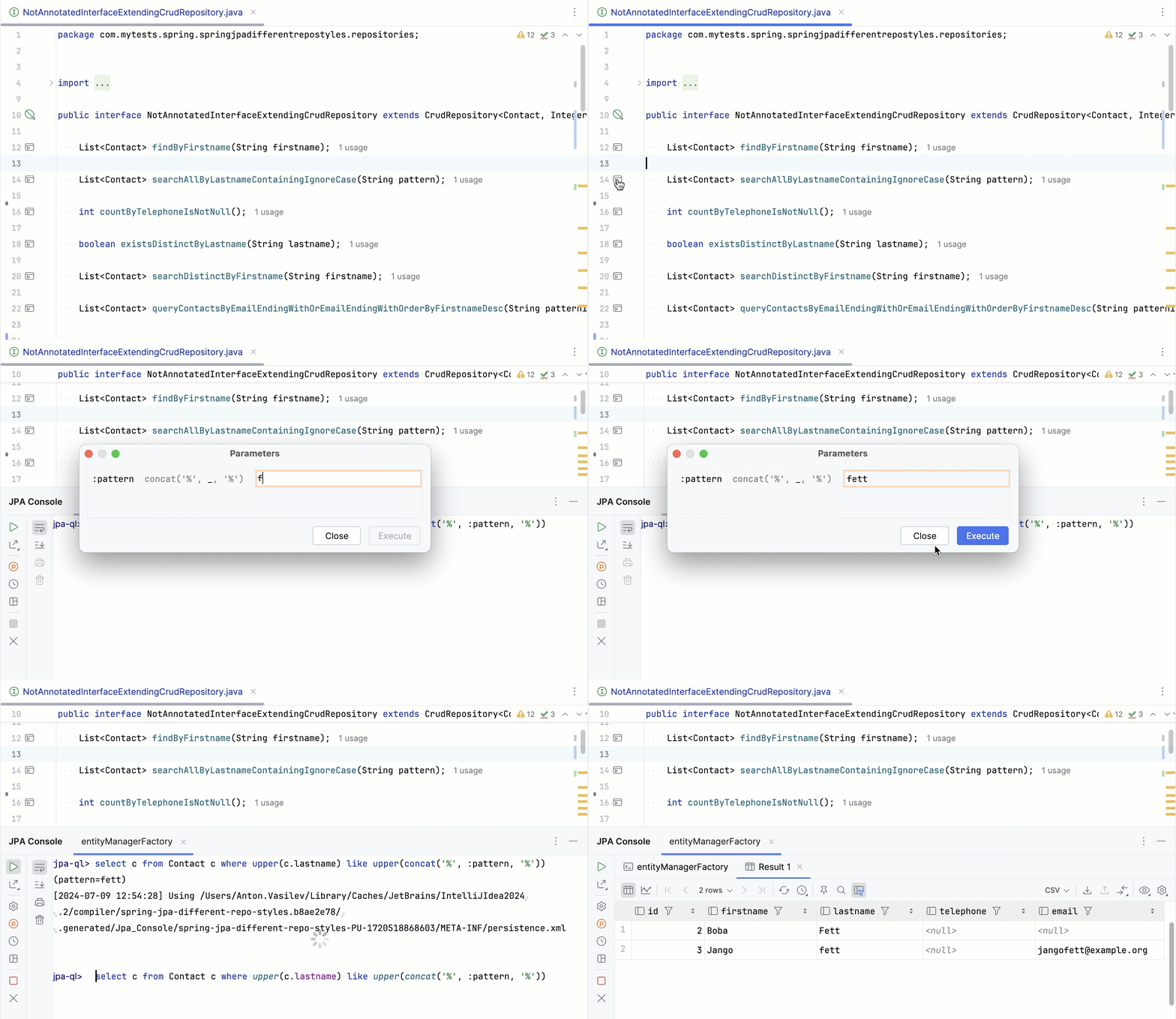
結果のクエリは、メソッドを実行すると自動的に開く コンソール ツールウィンドウで確認できます。 ネイティブ SQL クエリの場合、対応するデータベースセッションが サービス ツールウィンドウで開きます。 クエリの出力は、ツールウィンドウの 結果 タブに表示されます。
クラスまたはフィールドの宣言に移動する
クエリを作成するときは、対応するクラスまたはフィールドの宣言を確認すると便利です。
Ctrl を押したまま、関連するオブジェクトまたはプロパティをクリックします。
関連するオブジェクトまたはプロパティの名前にキャレットを置き、 Ctrl+B を押すか、メインメニューから を選択します。
カスタム JVM オプションで JPA コンソールを使用する
JPA コンソールは、別の Java プロセスで実行されます。 カスタム JVM オプションでこのプロセスを実行するには、 実行構成を作成し、コンソールを開くときに選択します。
実行 / デバッグ構成 ダイアログを開きます:
メインツールバーで 実行ウィジェットをクリックし、 構成の編集… を選択します。
あるいは、 に進みます。
ダイアログの左側で
 新しい構成 |
  アプリケーション を選択します。
ダイアログの右側で を選択します。
VM オプション フィールドに、JPA コンソールを開く際に JVM に渡すオプションを指定します。
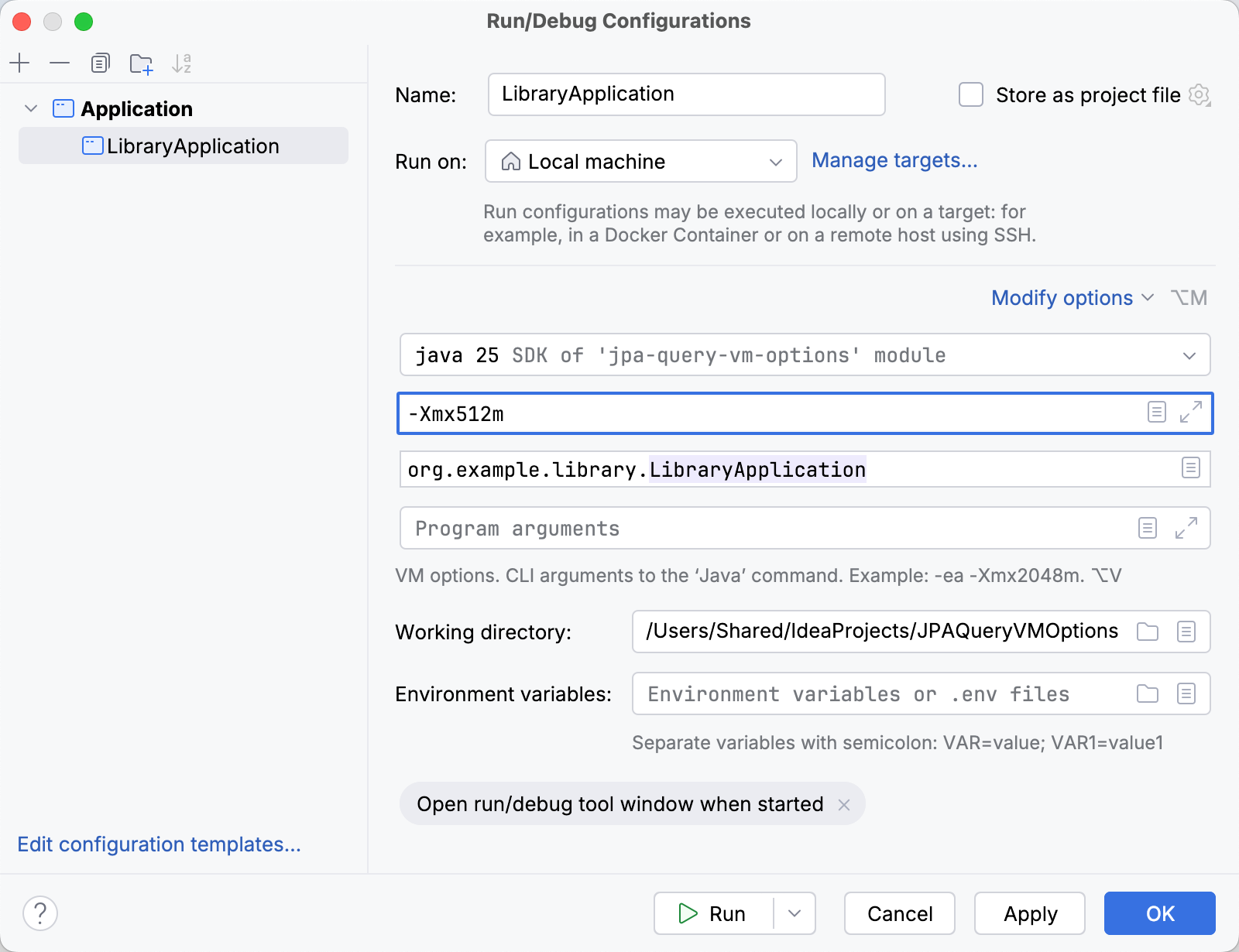
他の 実行構成設定も設定できますが、JPA コンソールには必須ではありません。
適用 をクリックし、次に OK をクリックします。
永続化ツールウィンドウに移動します。
ツールウィンドウのツールバーで
JPA コンソール |  <Your Configuration Name> を選択します。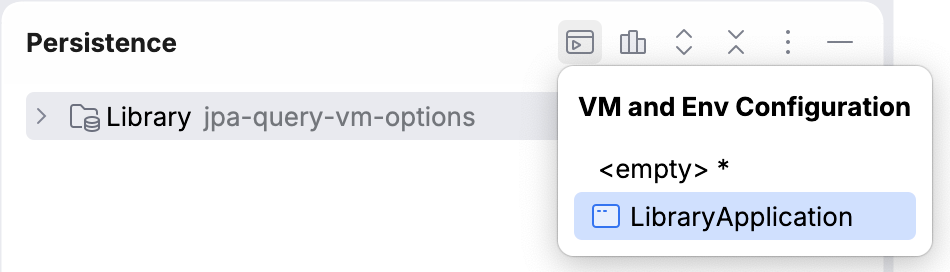
コンソール が開き、JVM オプションが適用されます。 これで JPQL クエリを実行できます。