ライブテンプレート
ライブテンプレートを使用して、ループ、条件、宣言、print ステートメントなどの一般的な構造をコードに挿入します。
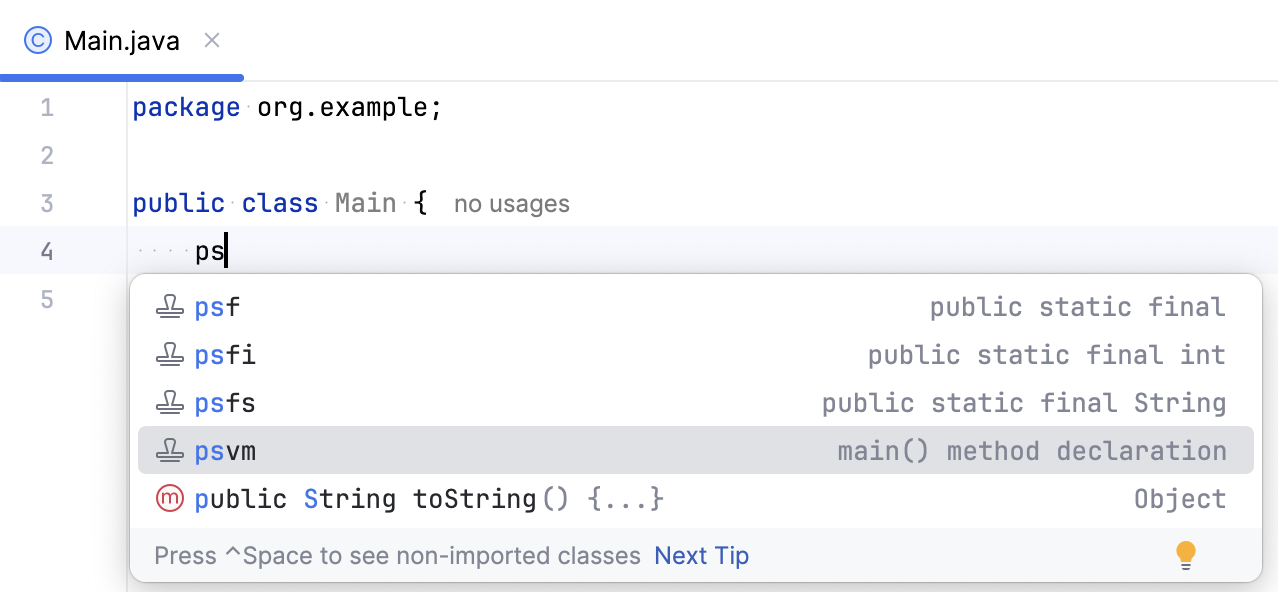
コードスニペットを展開するには、対応するテンプレートの省略形を入力して Tab を押します。 。 Tab を押し続けると、テンプレート内の 1 つの 変数から次の変数に移動します。 Shift+Tab を押して、前の変数に移動します。
ライブテンプレートの種類
次の種類のライブテンプレートが区別されます:
シンプルなテンプレートには固定プレーンテキストのみが含まれています。 シンプルなテンプレートを展開すると、テキストが自動的にソースコードに挿入され、省略形が置き換えられます。
略語
次に展開
psfspublic static final Stringmainまたはpsvmpublic static void main(String[] args){ }soutSystem.out.println();パラメーター化されたテンプレートには、ユーザー入力を可能にする 変数が含まれています。 パラメーター化されたテンプレートを展開すると、変数は、ユーザーが手動で指定するための入力フィールドに置き換えられるか、IntelliJ IDEA によって自動的に計算されます。
略語
次に展開
forfor (int i = 0; i < ; i++) { }ifnif (var == null) { }囲みテンプレートは、選択したコードのブロックをユーザーが指定したテキストで囲みます。 例:
Tは、名前を指定できるタグのペアに展開されます。 また、コードブロックを選択し、 Ctrl+Alt+J を押して テンプレートの選択 ポップアップを開き、Tテンプレートを選択して、選択肢をタグのペアでラップすることもできます。
後置コード補完はライブテンプレートに似ています。 選択せずに現在の式を変換します。 例: 式の後に .if と入力すると、対応する後置補完を起動し、式を if ステートメントでラップできます。
ライブテンプレートの構成
ライブテンプレートを構成するには、 エディター | ライブテンプレート 設定ページ Ctrl+Alt+S を開いてください。 ライブテンプレート ページでは、利用可能なすべてのライブテンプレートを確認でき、チェックボックスで有効化・無効化し、既存のテンプレートを編集し、 新規作成できます。
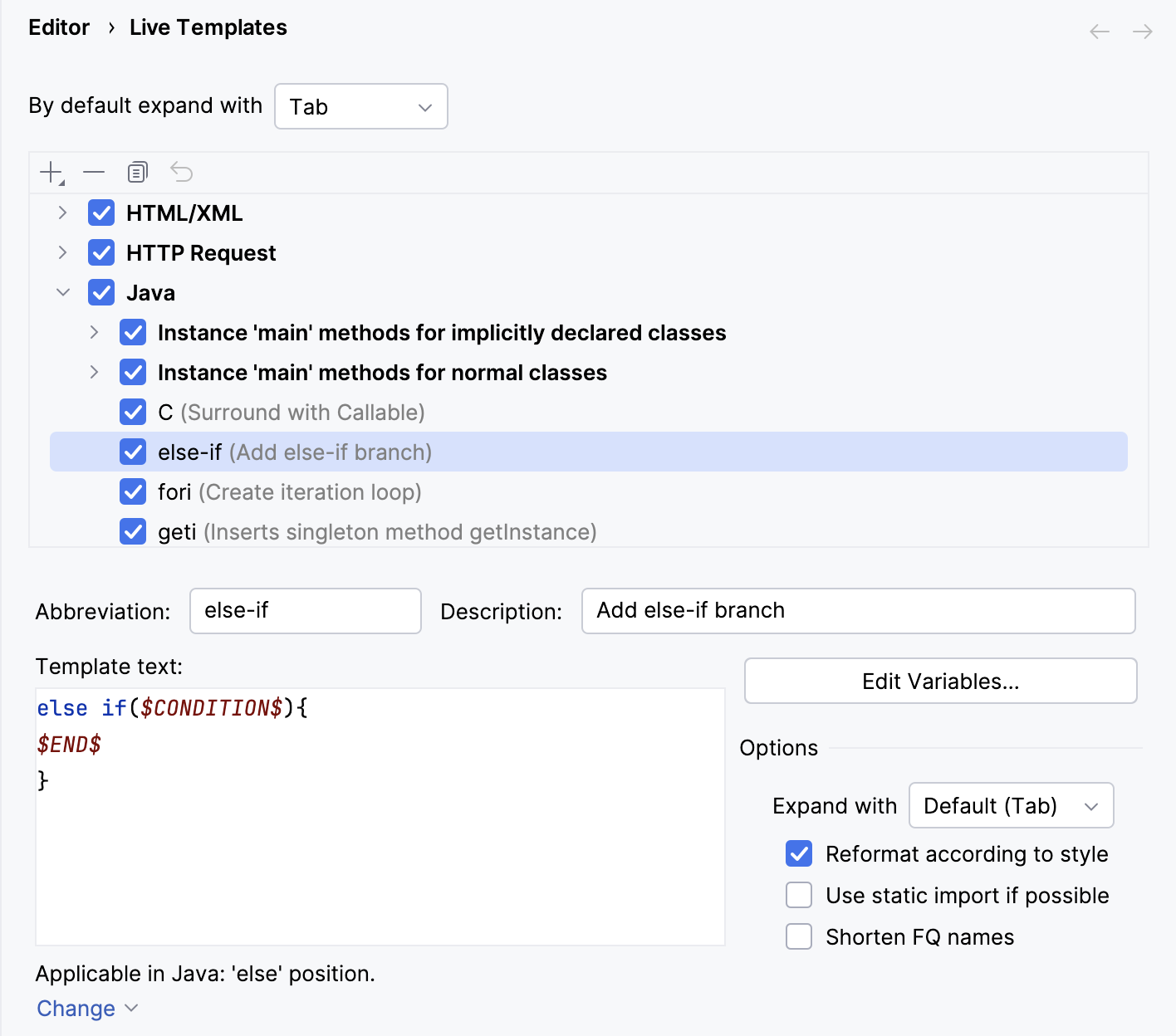
テンプレートは、使用可能なコンテキストに応じて(通常、対応する言語ごとに)グループ化されています。 テンプレートを別のグループに移動するには、テンプレートを右クリックして 移動 を選択してから、必要なグループ名を選択します。
各ライブテンプレートは、英数字、ドット、ハイフンを含む略語で定義されます。 略語はグループ内で一意でなければなりませんが、異なるグループで同じ略語を使用し、そのグループのコンテキストに応じて異なる構造に展開することができます。 修正されたデフォルトテンプレートの略語は青いフォントでリストに表示されます。
変更したテンプレートをデフォルト設定に復元する
設定 ダイアログの ライブテンプレートページで、復元したいテンプレートを右クリックし、 デフォルトの復元 をクリックします。