# Emmet
> For the complete documentation index, see [llms.txt](https://www.jetbrains.com/ja-jp/help/idea/llms.txt).
[Emmet(英語)](https://emmet.io/) ツールキットは、HTML、CSS、JSX によるコーディングを強化します。 IntelliJ IDEA を移動せずに Emmet コードテンプレートを使用できます。 テンプレートを正しいマークアップに展開するには、その [略語(英語)](http://docs.emmet.io/abbreviations/)を入力して `Tab` (Windows), `⇥` (macOS), `⇥` (IntelliJ IDEA Classic (macOS)), `⇥` (macOS System Shortcuts), `Tab` (XWin), `Tab` (GNOME), `Tab` (KDE), `Tab` (Emacs), `Tab` (Sublime Text), `⇥` (Sublime Text (macOS)), `Tab` (Visual Studio), `⇥` (Visual Studio (macOS)), `Tab` (NetBeans), `Tab` (Eclipse), `⇥` (Eclipse (macOS)) を押します。 `Tab` (Windows), `⇥` (macOS), `⇥` (IntelliJ IDEA Classic (macOS)), `⇥` (macOS System Shortcuts), `Tab` (XWin), `Tab` (GNOME), `Tab` (KDE), `Tab` (Emacs), `Tab` (Sublime Text), `⇥` (Sublime Text (macOS)), `Tab` (Visual Studio), `⇥` (Visual Studio (macOS)), `Tab` (NetBeans), `Tab` (Eclipse), `⇥` (Eclipse (macOS)) を別のキーに置き換えるには、「 [略語拡張キーを構成する](#emmet_configure_expansion_key)」を参照してください。
例: HTML ファイルで `table>tr*3>td*2` と入力し、 `Tab` (Windows), `⇥` (macOS), `⇥` (IntelliJ IDEA Classic (macOS)), `⇥` (macOS System Shortcuts), `Tab` (XWin), `Tab` (GNOME), `Tab` (KDE), `Tab` (Emacs), `Tab` (Sublime Text), `⇥` (Sublime Text (macOS)), `Tab` (Visual Studio), `⇥` (Visual Studio (macOS)), `Tab` (NetBeans), `Tab` (Eclipse), `⇥` (Eclipse (macOS)) を押して 3 × 2 テーブルのスタブを取得します。
```HTML
```
より複雑な例として、 `table#myid>tr.row$*3>td*2` と入力して `Tab` (Windows), `⇥` (macOS), `⇥` (IntelliJ IDEA Classic (macOS)), `⇥` (macOS System Shortcuts), `Tab` (XWin), `Tab` (GNOME), `Tab` (KDE), `Tab` (Emacs), `Tab` (Sublime Text), `⇥` (Sublime Text (macOS)), `Tab` (Visual Studio), `⇥` (Visual Studio (macOS)), `Tab` (NetBeans), `Tab` (Eclipse), `⇥` (Eclipse (macOS)) を押して同じテーブルを取得しますが、 `id` 属性と各テーブル行のカスタムクラスを使用します。
```HTML
```
詳細は、 [Emmet チートシート(英語)](https://docs.emmet.io/cheat-sheet/)を参照してください。
IntelliJ IDEA は、RGBA カラー、暗黙、デフォルト、ブール属性を書き込むための新しい構文、 タグの更新 アクションなどの機能をサポートしています。
## Emmet を有効にして構成する
IntelliJ IDEA では、ネイティブの Emmet テンプレートに加えて、 エディター | ライブテンプレート 設定ページ `Ctrl+Alt+S` (Windows), `⌘ Comma` (macOS), `⌘ Comma` (IntelliJ IDEA Classic (macOS)), `⌘ Comma` (macOS System Shortcuts), `Ctrl+Alt+S` (XWin), `Ctrl+Alt+S` (GNOME), `Ctrl+Alt+S` (KDE), `Ctrl+Alt+S` (Emacs), `Ctrl+Alt+S` (Sublime Text), `⌘ Comma` (Sublime Text (macOS)), `Ctrl+Alt+S` (Visual Studio), `⌘ Comma` (Visual Studio (macOS)), `Ctrl+Alt+S` (NetBeans), `Ctrl+Alt+S` (Eclipse), `⌘ Comma` (Eclipse (macOS)) の Zen CSS 、 Zen HTML 、 Zen XSL ノードにリストされている 200 を超える追加の HTML、CSS、XSL ライブテンプレートも使用できます。
Procedure:
1. `Ctrl+Alt+S` (Windows), `⌘ Comma` (macOS), `⌘ Comma` (IntelliJ IDEA Classic (macOS)), `⌘ Comma` (macOS System Shortcuts), `Ctrl+Alt+S` (XWin), `Ctrl+Alt+S` (GNOME), `Ctrl+Alt+S` (KDE), `Ctrl+Alt+S` (Emacs), `Ctrl+Alt+S` (Sublime Text), `⌘ Comma` (Sublime Text (macOS)), `Ctrl+Alt+S` (Visual Studio), `⌘ Comma` (Visual Studio (macOS)), `Ctrl+Alt+S` (NetBeans), `Ctrl+Alt+S` (Eclipse), `⌘ Comma` (Eclipse (macOS)) を押して設定を開き、 `エディター | Emmet` を選択します。
2. 開いた [Emmet ページ](settings-emmet.html)で、Emmet の省略形を展開するキーを選択します。デフォルトでは、 `Tab` (Windows), `⇥` (macOS), `⇥` (IntelliJ IDEA Classic (macOS)), `⇥` (macOS System Shortcuts), `Tab` (XWin), `Tab` (GNOME), `Tab` (KDE), `Tab` (Emacs), `Tab` (Sublime Text), `⇥` (Sublime Text (macOS)), `Tab` (Visual Studio), `⇥` (Visual Studio (macOS)), `Tab` (NetBeans), `Tab` (Eclipse), `⇥` (Eclipse (macOS)) が選択されています。
3. 特定の言語(HTML、CSS、JSX)で Emmet を有効または無効にするには、 `エディター | Emmet | <言語>` に移動し、 <言語> Emmet を有効にする チェックボックスを切り替えます。 [Emmet](settings-emmet.html) ページのコントロールを使用して、さまざまな言語コンテキストで Emmet を構成します。
IntelliJ IDEA を使用すると、Emmet ライブテンプレートを使用およびカスタマイズしたり、カスタムテンプレートを追加したりできます。 次のテンプレートテキストを含むテンプレート エントリ とします。
```
$END$
```
エントリのリストを生成するには、 `“entry-list$END$
```
`ATTRS` 変数は、デフォルト値として空の文字列を持つ必要があり、スキップする必要があります。
Procedure: Emmet でライブテンプレートを使用する
1. `Ctrl+Alt+S` (Windows), `⌘ Comma` (macOS), `⌘ Comma` (IntelliJ IDEA Classic (macOS)), `⌘ Comma` (macOS System Shortcuts), `Ctrl+Alt+S` (XWin), `Ctrl+Alt+S` (GNOME), `Ctrl+Alt+S` (KDE), `Ctrl+Alt+S` (Emacs), `Ctrl+Alt+S` (Sublime Text), `⌘ Comma` (Sublime Text (macOS)), `Ctrl+Alt+S` (Visual Studio), `⌘ Comma` (Visual Studio (macOS)), `Ctrl+Alt+S` (NetBeans), `Ctrl+Alt+S` (Eclipse), `⌘ Comma` (Eclipse (macOS)) を押して設定を開き、 `エディター | ライブテンプレート` を選択します。
2. 開いた [ライブテンプレート](settings-live-templates.html)ページで、 Zen HTML 、 Zen CSS 、または Zen XSL テンプレートグループを展開し、使用するテンプレートの横にあるチェックボックスをオンにします。
3. リスト内のテンプレートを選択すると、フォーカスは [テンプレートテキスト](settings-live-templates.html#templateTextArea)領域に移動し、そこには選択したテンプレートの設定が表示されます。
4. テンプレートテキスト フィールドで、必要なテキストと変数をテンプレート本体に追加します。
5. 変数の編集 ボタンをクリックします。 開いている [テンプレート変数の編集](edit-template-variables-dialog.html)ダイアログで、 デフォルト値 フィールドにデフォルトの変数値を指定し、必要に応じて 定義済みはスキップ チェックボックスを選択します。
## 略語拡張キーを構成する
デフォルトでは、ネイティブ Emmet 省略形および追加のライブテンプレートは `Tab` (Windows), `⇥` (macOS), `⇥` (IntelliJ IDEA Classic (macOS)), `⇥` (macOS System Shortcuts), `Tab` (XWin), `Tab` (GNOME), `Tab` (KDE), `Tab` (Emacs), `Tab` (Sublime Text), `⇥` (Sublime Text (macOS)), `Tab` (Visual Studio), `⇥` (Visual Studio (macOS)), `Tab` (NetBeans), `Tab` (Eclipse), `⇥` (Eclipse (macOS)) を押すことで展開されます。 追加のライブテンプレートに対して、IntelliJ IDEA ではデフォルトの展開キーを再定義できます。 このカスタム設定はネイティブ Emmet サポートのデフォルト設定を上書きしないことに注意してください。このキーのどちらかを使用してテンプレートを展開できるようになります。
Procedure: ネイティブ Emmet の略語の拡張キーを構成する
1. `Ctrl+Alt+S` (Windows), `⌘ Comma` (macOS), `⌘ Comma` (IntelliJ IDEA Classic (macOS)), `⌘ Comma` (macOS System Shortcuts), `Ctrl+Alt+S` (XWin), `Ctrl+Alt+S` (GNOME), `Ctrl+Alt+S` (KDE), `Ctrl+Alt+S` (Emacs), `Ctrl+Alt+S` (Sublime Text), `⌘ Comma` (Sublime Text (macOS)), `Ctrl+Alt+S` (Visual Studio), `⌘ Comma` (Visual Studio (macOS)), `Ctrl+Alt+S` (NetBeans), `Ctrl+Alt+S` (Eclipse), `⌘ Comma` (Eclipse (macOS)) を押して設定を開き、 `エディター | Emmet` を選択します。
2. 開いた [Emmet ページ](settings-emmet.html)で、 略語を展開するキー リストからデフォルトの `Tab` (Windows), `⇥` (macOS), `⇥` (IntelliJ IDEA Classic (macOS)), `⇥` (macOS System Shortcuts), `Tab` (XWin), `Tab` (GNOME), `Tab` (KDE), `Tab` (Emacs), `Tab` (Sublime Text), `⇥` (Sublime Text (macOS)), `Tab` (Visual Studio), `⇥` (Visual Studio (macOS)), `Tab` (NetBeans), `Tab` (Eclipse), `⇥` (Eclipse (macOS)) の代わりに新しい拡張キーを選択します。
Procedure: Emmet ライブテンプレートの拡張キーを構成する
1. `Ctrl+Alt+S` (Windows), `⌘ Comma` (macOS), `⌘ Comma` (IntelliJ IDEA Classic (macOS)), `⌘ Comma` (macOS System Shortcuts), `Ctrl+Alt+S` (XWin), `Ctrl+Alt+S` (GNOME), `Ctrl+Alt+S` (KDE), `Ctrl+Alt+S` (Emacs), `Ctrl+Alt+S` (Sublime Text), `⌘ Comma` (Sublime Text (macOS)), `Ctrl+Alt+S` (Visual Studio), `⌘ Comma` (Visual Studio (macOS)), `Ctrl+Alt+S` (NetBeans), `Ctrl+Alt+S` (Eclipse), `⌘ Comma` (Eclipse (macOS)) を押して設定を開き、 `エディター | ライブテンプレート` を選択します。
2. 開いた [ライブテンプレート](settings-live-templates.html)ページで、 Zen HTML 、 Zen CSS 、または Zen XSL テンプレートグループを展開し、目的のテンプレートを選択します。 フォーカスは [テンプレートテキスト](settings-live-templates.html#templateTextArea)領域に移動します。
3. 展開 リストからテンプレートを展開するキーを選択します。
## コードのブロックを Emmet テンプレートで囲む
Procedure:
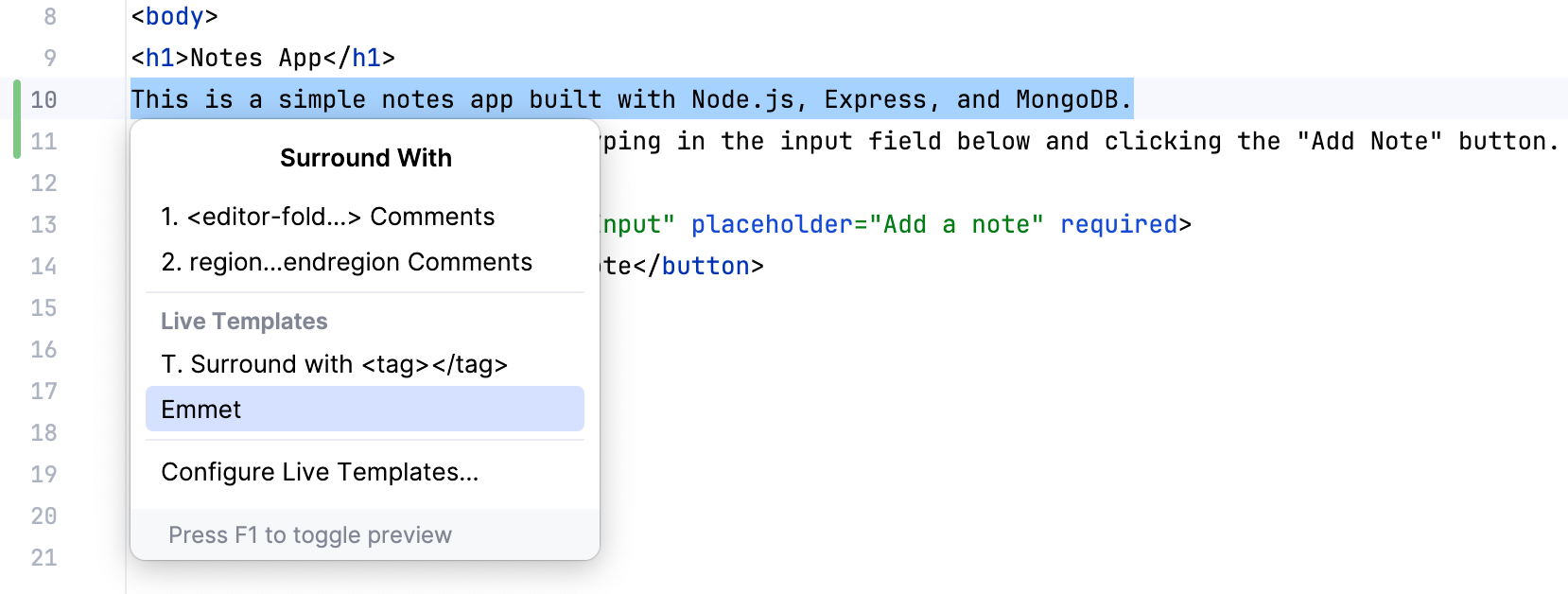
1. エディターで、囲むコードブロックを選択して `Ctrl+Alt+J` (Windows), `⌘ ⌥ J` (macOS), `⌘ ⌥ J` (IntelliJ IDEA Classic (macOS)), `⌘ ⌥ J` (macOS System Shortcuts), `Ctrl+Alt+J` (XWin), `Ctrl+Alt+J` (GNOME), `Ctrl+Alt+J` (KDE), `Ctrl+Alt+J` (Emacs), `Ctrl+Alt+J` (Sublime Text), `⌘ ⌥ J` (Sublime Text (macOS)), `Ctrl+E, U` (Visual Studio), `⌘ E, U` (Visual Studio (macOS)), `Ctrl+Alt+J` (NetBeans), `Ctrl+Alt+J` (Eclipse), `⌘ ⌥ J` (Eclipse (macOS)) を押すか、メインメニューから `コード | 囲む | ライブテンプレート` を選択します。
2. `テンプレートの選択` リストから Emmet を選択します。
3. 使用する Emmet の略語を入力し、 `Enter` (Windows), `⏎` (macOS), `⏎` (IntelliJ IDEA Classic (macOS)), `⏎` (macOS System Shortcuts), `Enter` (XWin), `Enter` (GNOME), `Enter` (KDE), `Enter` (Emacs), `Enter` (Sublime Text), `⏎` (Sublime Text (macOS)), `Enter` (Visual Studio), `⏎` (Visual Studio (macOS)), `Enter` (NetBeans), `Enter` (Eclipse), `⏎` (Eclipse (macOS)) を押します。
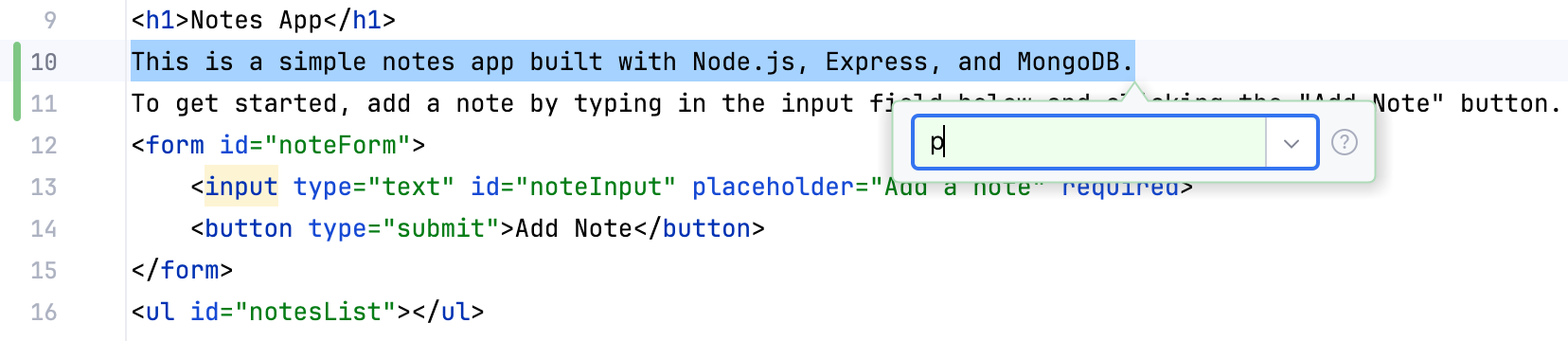
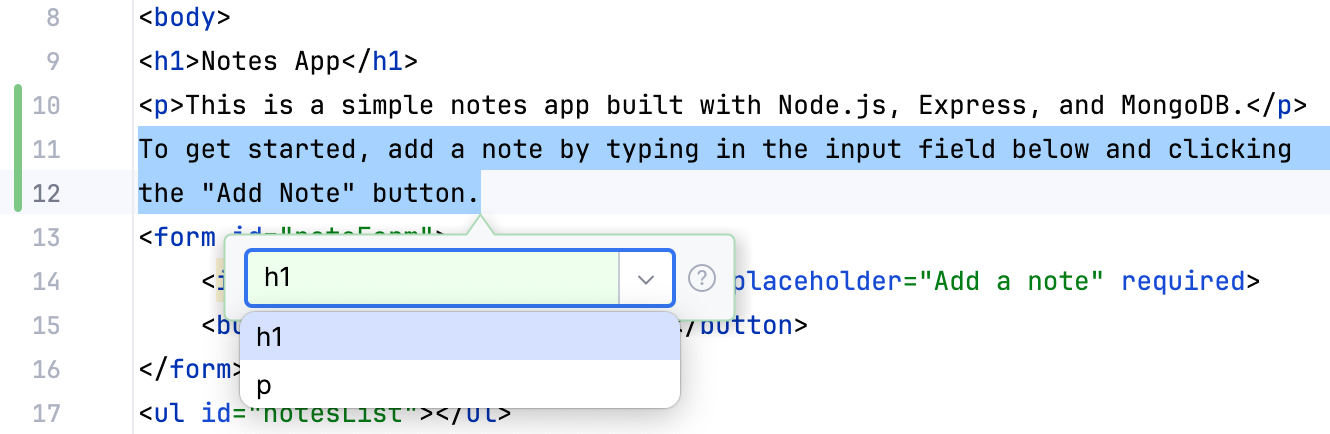
右側のリストに注意してください。 下矢印をクリックして、最近適用された Emmet ライブテンプレートの履歴を表示します。
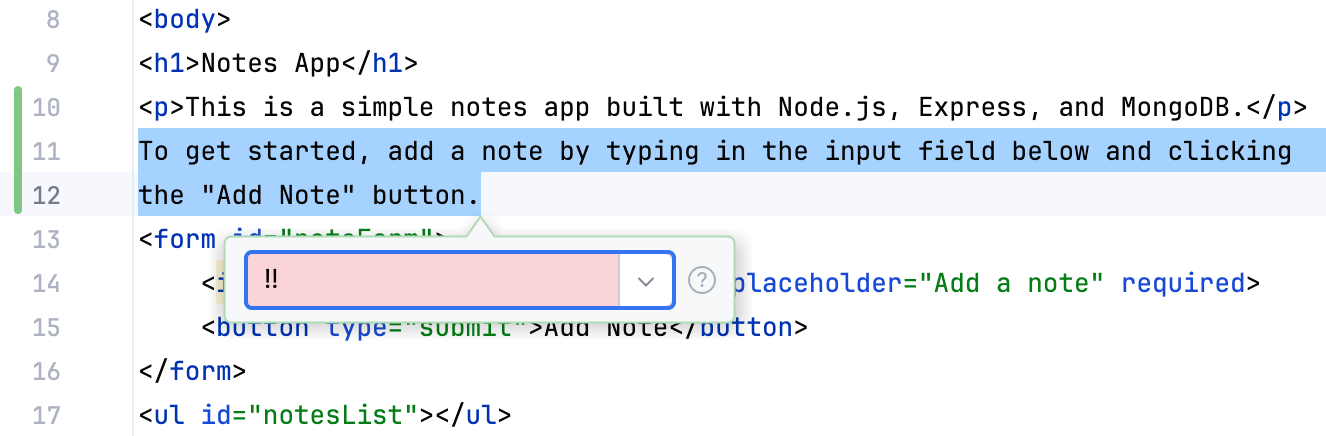
また、色の表示に気をつけてください。 有効な Emmet 省略形を入力すると、背景は緑色になります。 ただし、存在しない省略形を入力すると背景が赤くなります。
## 編集ポイント間を移動する
HTML と XML では、 編集ポイント 間、つまり Emmet テンプレートを適用できるコードのポイント間を移動できます。
Procedure:
* キャレットを前の編集点に移動するには、 `移動 | 前の Emmet 編集ポイント` を選択するか、 `Alt+Shift+[` (Windows), `⌃ ⌥ ←` (macOS), `⌃ ⌥ ←` (IntelliJ IDEA Classic (macOS)), `⌃ ⌥ ←` (macOS System Shortcuts), `Alt+Shift+[` (XWin), `Alt+Shift+[` (GNOME), `Alt+Shift+[` (KDE), `Alt+Shift+[` (Emacs), `Alt+Shift+[` (Sublime Text), `Alt+Shift+[` (Sublime Text (macOS)), `Alt+Shift+[` (Visual Studio), `Alt+Shift+[` (Visual Studio (macOS)), `Alt+Shift+[` (NetBeans), `Alt+Shift+[` (Eclipse), `⌃ ⌥ ←` (Eclipse (macOS)) を押します。
* キャレットを次の編集点に移動するには、 `移動 | 次の Emmet 編集ポイント` を選択するか、 `Alt+Shift+]` (Windows), `⌃ ⌥ →` (macOS), `⌃ ⌥ →` (IntelliJ IDEA Classic (macOS)), `⌃ ⌥ →` (macOS System Shortcuts), `Alt+Shift+]` (XWin), `Alt+Shift+]` (GNOME), `Alt+Shift+]` (KDE), `Alt+Shift+]` (Emacs), `Alt+Shift+]` (Sublime Text), `Alt+Shift+]` (Sublime Text (macOS)), `Alt+Shift+]` (Visual Studio), `⌃ ⌥ →` (Visual Studio (macOS)), `Alt+Shift+]` (NetBeans), `Alt+Shift+]` (Eclipse), `⌃ ⌥ →` (Eclipse (macOS)) を押します。
## See also
### リファレンス
[Emmet](settings-emmet.html) [ライブテンプレート](settings-live-templates.html)
### 外部リンク
[Emmet documentation](https://emmet.io/)