# Vue.js
> For the complete documentation index, see [llms.txt](https://www.jetbrains.com/ja-jp/help/idea/llms.txt).
> **TL;DR**
> Ultimate サブスクリプションで IntelliJ IDEA のみで利用可能: [ダウンロード](https://www.jetbrains.com/ja-jp/idea/download/)して試す、または [機能を確認](https://www.jetbrains.com/ja-jp/products/compare/?product=idea&product=idea-ult)。
>
>
>
> 必須プラグイン :
>
>
>
> `JavaScript and TypeScript` - プラグインは IntelliJ IDEA にバンドルされており、デフォルトで有効化されています。
>
>
>
> `Vue.js` - 設定 | プラグイン ページでプラグインをインストールします。 プラグインは、Ultimate サブスクリプションを利用している IntelliJ IDEA でのみ使用できます。
[Vue.js(英語)](https://vuejs.org/) は、ユーザーインターフェースと高度な単一ページアプリケーションを開発するためのフレームワークです。 IntelliJ IDEA は、個別のファイル、属性、プロパティ、メソッド、スロット名などで定義されたコンポーネントを含むコンポーネントの [Vue.js 対応コード補完](#ws_vue_code_completion)を使用して、HTML、CSS、JavaScript の Vue.js ビルドブロックのサポートを提供します。
ビルトインデバッガーを使用すると、Vue.js のコードを IntelliJ IDEA で直接デバッグすることができます。開発サーバーを起動して開発モードでアプリケーションを起動する [npm 構成](run-debug-configuration-npm.html)や、デバッグセッションを起動する [JavaScript デバッグ](run-debug-configuration-javascript-debug.html)設定など、必要に応じて必要な実行 / デバッグ構成を自動的に生成します。
## 始める前に
Procedure:
1. [Node.js](http://nodejs.org/#download) をダウンロードしてインストールします。
2. プロジェクトでローカル Node.js ランタイムが構成されていることを確認します。 設定 ダイアログ ( `Ctrl+Alt+S` (Windows), `⌘ Comma` (macOS), `⌘ Comma` (IntelliJ IDEA Classic (macOS)), `⌘ Comma` (macOS System Shortcuts), `Ctrl+Alt+S` (XWin), `Ctrl+Alt+S` (GNOME), `Ctrl+Alt+S` (KDE), `Ctrl+Alt+S` (Emacs), `Ctrl+Alt+S` (Sublime Text), `⌘ Comma` (Sublime Text (macOS)), `Ctrl+Alt+S` (Visual Studio), `⌘ Comma` (Visual Studio (macOS)), `Ctrl+Alt+S` (NetBeans), `Ctrl+Alt+S` (Eclipse), `⌘ Comma` (Eclipse (macOS))) を開き、 `言語 & フレームワーク | JavaScript ランタイム` に移動します。 ノードランタイム フィールドには、デフォルトのプロジェクト Node.js ランタイムが表示されます。 [Node.js インタープリターの設定](developing-node-js-applications.html#ws_node_configure_local_node_interpreter)の詳細を参照してください。
3. 設定で JavaScript and TypeScript プラグインが有効になっていることを確認します。 `Ctrl+Alt+S` (Windows), `⌘ Comma` (macOS), `⌘ Comma` (IntelliJ IDEA Classic (macOS)), `⌘ Comma` (macOS System Shortcuts), `Ctrl+Alt+S` (XWin), `Ctrl+Alt+S` (GNOME), `Ctrl+Alt+S` (KDE), `Ctrl+Alt+S` (Emacs), `Ctrl+Alt+S` (Sublime Text), `⌘ Comma` (Sublime Text (macOS)), `Ctrl+Alt+S` (Visual Studio), `⌘ Comma` (Visual Studio (macOS)), `Ctrl+Alt+S` (NetBeans), `Ctrl+Alt+S` (Eclipse), `⌘ Comma` (Eclipse (macOS)) を押して設定を開き、 `プラグイン` を選択します。 検索フィールドに JavaScript と TypeScript と入力します。 プラグインに関する詳細は、 [プラグインの管理](managing-plugins.html)を参照してください。
4. Vue.js プラグインを 設定 | プラグイン ページでインストールして有効化します。詳しくは [JetBrains Marketplace からプラグインをインストールする](managing-plugins.html#install_plugin_from_repo) を参照してください。 プラグインは、Ultimate サブスクリプションを利用している IntelliJ IDEA でのみ使用できます。
## 新しい Vue.js アプリケーションを作成する
新しい Vue.js アプリを作成するための推奨される方法は、 [create-vue](https://github.com/vuejs/create-vue) 公式 Vue プロジェクトスキャフォールディングツールです。これは、IntelliJ IDEA によってダウンロードされ、 [npx](https://www.npmjs.com/package/npx) を使用して実行されます。
[Vue CLI](https://cli.vuejs.org/) を使用することもできます。このオプションを選択すると、IntelliJ IDEA もダウンロードされ、 `npx` で実行されます。
もちろん、これらのツールを自分でダウンロードするか、空の IntelliJ IDEA プロジェクトを作成して、Vue.js やその他のツール ( [Vite(英語)](https://vitejs.dev/)、 [babel(英語)](https://babeljs.io/)、 [webpack(英語)](https://webpack.js.org/)、 [ESLint(英語)](http://eslint.org/) など) でブートストラップすることができます。
Procedure:
1. メインメニューから `ファイル | 新規 | プロジェクト` を選択するか、 %instance% ホーム 画面で `新規 | プロジェクト` をクリックします。
2. 新規プロジェクト ダイアログで、左側のペインで Vue.js を選択します。
3. 右側のペインで、プロジェクト名とプロジェクトを作成するフォルダーを指定します。 ノードランタイム フィールドで、使用する Node.js ランタイムを指定します。 リストから構成済みのランタイムを選択するか、 追加 を選択して新しいランタイムを構成します。
Vue CLI リストから npx --package @vue/cli vue を選択してください。
または、npm バージョン 5.1 以前の場合、 ターミナル `Alt+F12` (Windows), `⌥ F12` (macOS), `⌥ F12` (IntelliJ IDEA Classic (macOS)), `⌘ ⌃ T` (macOS System Shortcuts), `Alt+F12` (XWin), `Alt+F12` (GNOME), `Alt+F12` (KDE), `Alt+F12` (Emacs), `Alt+F12` (Sublime Text), `⌥ F12` (Sublime Text (macOS)), `Ctrl+Alt+1` (Visual Studio), `⌘ ⌃ 1` (Visual Studio (macOS)), `Alt+F12` (NetBeans), `Alt+F12` (Eclipse), `⌥ F12` (Eclipse (macOS)) で `npm install --g @vue/cli` を実行して、 `@vue/cli` パッケージを自分でインストールします。 アプリケーションを作成するときに、 `@vue/cli` パッケージが保存されているフォルダーを選択します。
アプリケーションを [babel(英語)](https://babeljs.io/docs/en/) と [ESLint(英語)](https://eslint.org/) でブートストラップするには、 デフォルトのプロジェクトセットアップを使用する チェックボックスを選択します。
4. 作成 をクリックすると、IntelliJ IDEA は必要なすべての設定ファイルを含む Vue.js 固有のプロジェクトを生成し、必要な依存関係をダウンロードします。 実行 ツールウィンドウで進行状況を確認できます。
Procedure: 空の IntelliJ IDEA プロジェクトを作成する
1. メインメニューから `ファイル | 新規 | プロジェクト` を選択するか、 %instance% ホーム 画面で `新規 | プロジェクト` をクリックします。
2. 新規プロジェクト ダイアログで、左側のペインで JavaScript を選択します。
3. 右側のペインで、 JavaScript を選択し、 次へ をクリックします。
4. ウィザードの 2 ページ目で、プロジェクト名と作成するフォルダーを指定します。
5. 作成 をクリックすると、IntelliJ IDEA は 空 の project を作成して開きます。
Procedure: 空のプロジェクトに Vue.js をインストールする
1. Vue.js を使用する空のプロジェクトを開きます。
2. コマンドライン シェルまたは組み込みの ターミナル ( `Alt+F12` (Windows), `⌥ F12` (macOS), `⌥ F12` (IntelliJ IDEA Classic (macOS)), `⌘ ⌃ T` (macOS System Shortcuts), `Alt+F12` (XWin), `Alt+F12` (GNOME), `Alt+F12` (KDE), `Alt+F12` (Emacs), `Alt+F12` (Sublime Text), `⌥ F12` (Sublime Text (macOS)), `Ctrl+Alt+1` (Visual Studio), `⌘ ⌃ 1` (Visual Studio (macOS)), `Alt+F12` (NetBeans), `Alt+F12` (Eclipse), `⌥ F12` (Eclipse (macOS))) で、次を入力してください:
`npm install vue`
> **Tip:**
> あるいは、 [Vue.js のインストール手順(英語)](https://vuejs.org/v2/guide/installation.html#NPM)に従ってください。
## 既存の Vue.js アプリケーションから始める
既存の Vue.js アプリケーションの開発を続けるには、IntelliJ IDEA で開き、必要な依存関係をダウンロードします。
Procedure: すでにマシン上にあるアプリケーションソースを開く
* ようこそ 画面で 開くまたはインポート をクリックするか、メインメニューから `ファイル | オープン` を選択します。 開いたダイアログで、ソースが保存されているフォルダーを選択します。
Procedure: バージョン管理からアプリケーションのソースをチェックアウト
1. ようこそ 画面で リポジトリのクローン をクリックします。
あるいは、メインメニューから `ファイル | 新規 | バージョン管理からプロジェクト…` 、 `Git | クローン…` 、 `VCS | バージョン管理から取得` を選択します。
メインメニューの Git の代わりに、プロジェクトに関連付けられている他のバージョン管理システムが表示される場合があります。 例: Mercurial または Perforce 。
2. 表示されるダイアログで、リストからバージョン管理システムを選択し、アプリケーションソースをチェックアウトするリポジトリを指定します。 詳細については、 [プロジェクトをチェックアウトする (クローン)](manage-projects-hosted-on-github.html#clone-from-GitHub) を参照してください。
Procedure: 依存関係をダウンロードする
* ポップアップで 'npm install' の実行 または 実行 'yarn install' をクリックします。
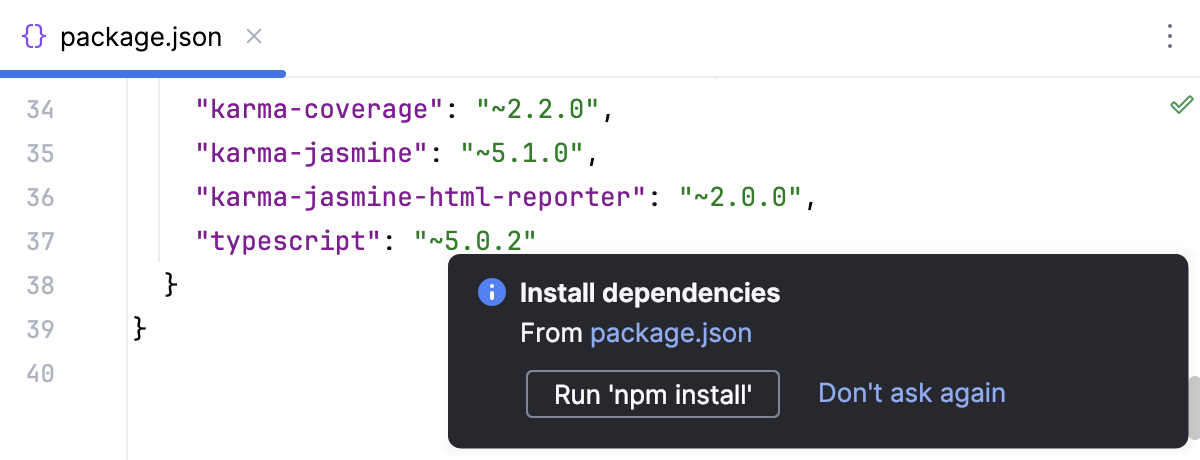
[npm](https://docs.npmjs.com/)、 [Yarn 1](https://classic.yarnpkg.com/lang/en/)、または [Yarn 2](https://yarnpkg.com/) を使用できます。詳細については、 [npm と Yarn](installing-and-removing-external-software-using-node-package-manager.html) を参照してください。
* または、エディター内または プロジェクト ツールウィンドウ ( `Alt+1` (Windows), `⌘ 1` (macOS), `⌘ 1` (IntelliJ IDEA Classic (macOS)), `⌘ 1` (macOS System Shortcuts), `Alt+1` (XWin), `Alt+1` (GNOME), `Alt+1` (KDE), `Alt+1` (Emacs), `Alt+1` (Sublime Text), `⌘ 1` (Sublime Text (macOS)), `Ctrl+Alt+L` (Visual Studio), `⌘ ⌥ L` (Visual Studio (macOS)), `Ctrl+1` (NetBeans), `Alt+1` (Eclipse), `Alt+1` (Eclipse (macOS))) 内の `package.json` のコンテキストメニューから、 'npm install' の実行 または 実行 'yarn install' を選択します。
### プロジェクトのセキュリティ
IntelliJ IDEA の外部で作成され、IntelliJ IDEA にインポートされたプロジェクトを開くと、IntelliJ IDEA は、見慣れないソースコードを含むこのプロジェクトをどのように処理するかを決められるダイアログを表示します。
次のいずれかのオプションを選択します:
* セーフモードでプレビュー : この場合、IntelliJ IDEA はプロジェクトをプレビューモードで開きます。 これは、プロジェクトのソースを参照することはできますが、タスクやスクリプトを実行したり、プロジェクトを実行 / デバッグしたりすることはできないことを意味します。 IntelliJ IDEA はエディター領域の上部に通知を表示し、 プロジェクトを信頼する… リンクをクリックして、いつでもプロジェクトをロードできます。
* プロジェクトを信頼 : この場合、IntelliJ IDEA はプロジェクトを開いてロードします。 これは、プロジェクトが初期化され、プロジェクトのプラグインが解決され、依存関係が追加され、すべての IntelliJ IDEA 機能が使用可能になることを意味します。
* 開かない : この場合、IntelliJ IDEA はプロジェクトを開きません。
[プロジェクトのセキュリティ](project-security.html)の詳細を参照してください。
> **Tip:**
> ウェルカム画面から、または `ファイル | 新規 | プロジェクト` 経由で作成されたプロジェクトは、自動的に信頼済みと見なされます。
## コードを記述して編集する
`.vue` ファイルでは、IntelliJ IDEA は `script` 、 `style` 、 `template` ブロックを認識します。 `script` タグ内で JavaScript と TypeScript を使用でき、 `style` タグ内でスタイルシート言語を使用でき、 `template` タグ内で HTML と Pug を使用できます。
`script` タグ内で TypeScript を使用すると、IntelliJ IDEA は型チェックのために [TypeScript 言語サービス](https://github.com/Microsoft/TypeScript/wiki/Using-the-Language-Service-API)を呼び出し、検出されたエラーを TypeScript ツールウィンドウの エラー タブと コンパイルエラー タブに表示します。 または、 [TSLint を使用して Vue.js コンポーネント内の TypeScript をリントする](#ws_vue_linting)で説明されているように、TsLint を使用できます
### Vue.js コンポーネント
IntelliJ IDEA は `.vue` ファイルタイプを認識し、Vue.js コンポーネント用の専用 .vue ファイルテンプレートを提供します。
Procedure: Vue.js コンポーネントを作成する
1. プロジェクト ツールウィンドウ ( `Alt+1` (Windows), `⌘ 1` (macOS), `⌘ 1` (IntelliJ IDEA Classic (macOS)), `⌘ 1` (macOS System Shortcuts), `Alt+1` (XWin), `Alt+1` (GNOME), `Alt+1` (KDE), `Alt+1` (Emacs), `Alt+1` (Sublime Text), `⌘ 1` (Sublime Text (macOS)), `Ctrl+Alt+L` (Visual Studio), `⌘ ⌥ L` (Visual Studio (macOS)), `Ctrl+1` (NetBeans), `Alt+1` (Eclipse), `Alt+1` (Eclipse (macOS))) で、新しいコンポーネントの親フォルダーを選択し、リストから Vue コンポーネント を選択します。
2. 新しい Vue コンポーネント ポップアップで、コンポーネントファイルの名前を入力し、コンポーネントタイプ ( コンポジション API または オプション API ) を選択します。
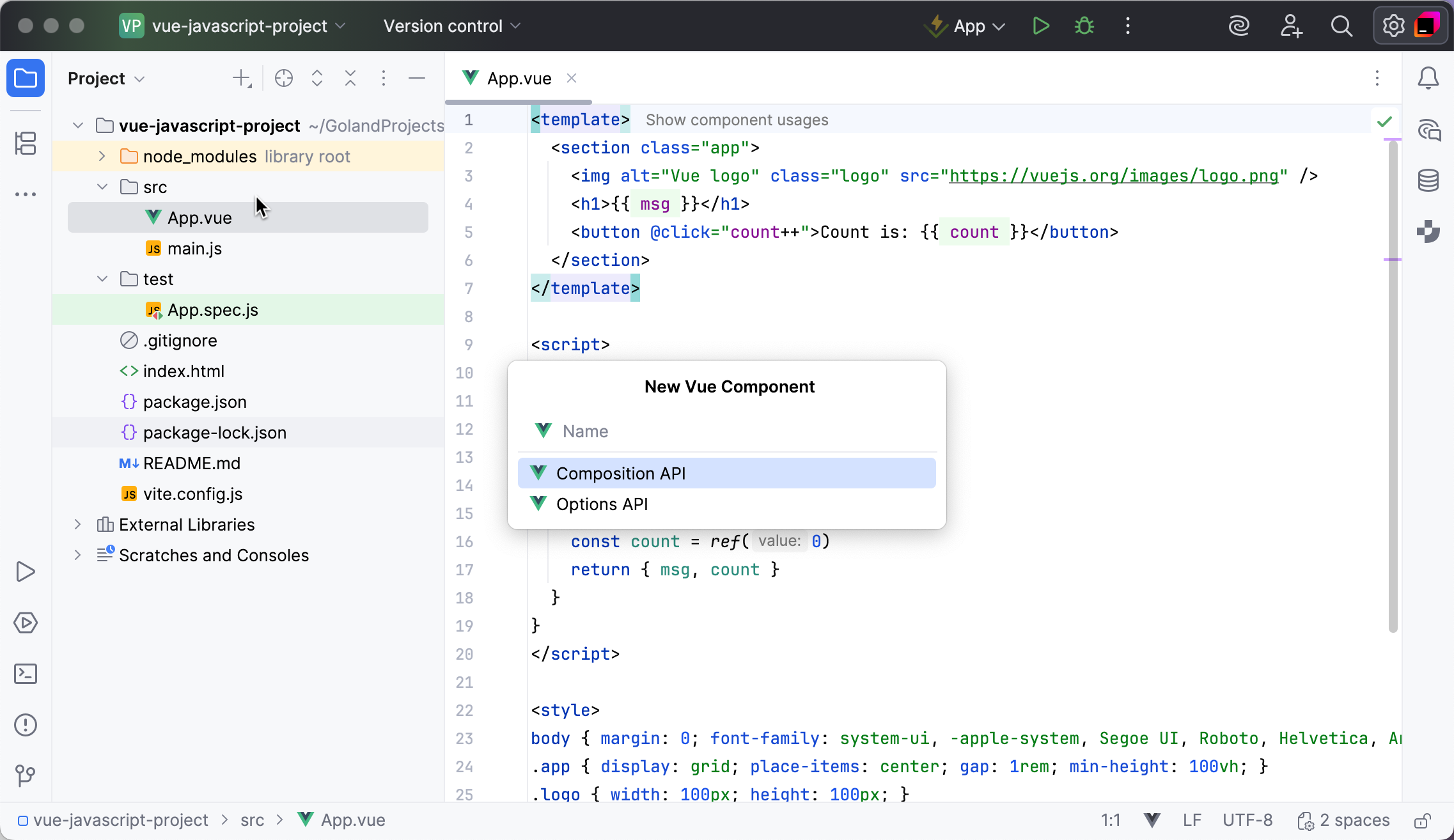
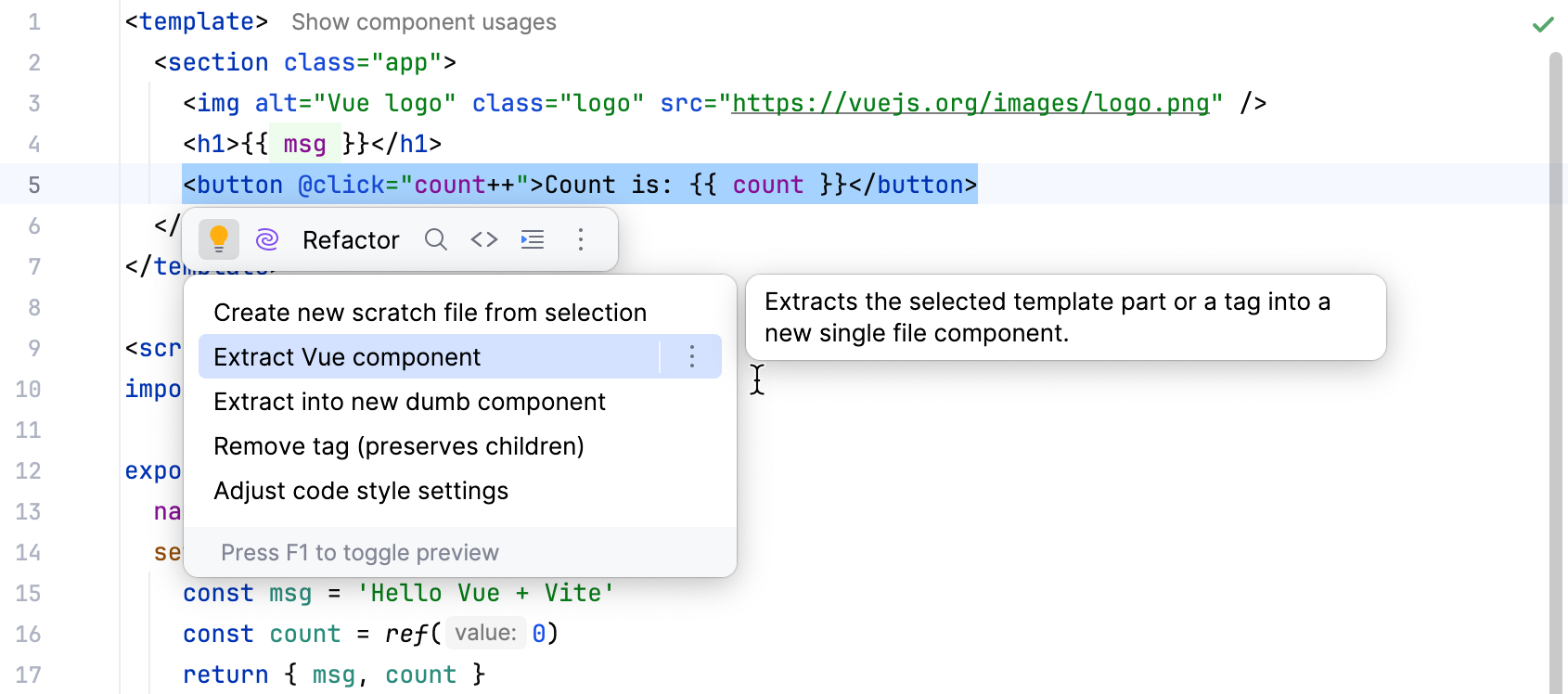
また、既存のコンポーネントから新しい Vue.js コンポーネントをコピーして貼り付けることなく、専用のインテンションアクションまたはリファクタリングを使用して抽出することもできます。 新しく抽出されたテンプレートで使用されるすべてのデータとメソッドは、親コンポーネントに残ります。 IntelliJ IDEA は、プロパティとともに新しいコンポーネントに渡し、関連するスタイルをコピーします。
Procedure: コンポーネントの抽出
1. 抽出するテンプレートフラグメントを選択し、コンポーネント抽出を呼び出します:
* インテンションアクションを使用するには、 `Alt+Enter` (Windows), `⌥ ⏎` (macOS), `⌥ ⏎` (IntelliJ IDEA Classic (macOS)), `⌥ ⏎` (macOS System Shortcuts), `Alt+Enter` (XWin), `Alt+Enter` (GNOME), `Alt+Enter` (KDE), `Alt+Enter` (Emacs), `Alt+Enter` (Sublime Text), `⌥ ⏎` (Sublime Text (macOS)), `Alt+Enter` (Visual Studio), `⌥ ⏎` (Visual Studio (macOS)), `Alt+Enter` (NetBeans), `Ctrl+1` (Eclipse), `⌘ 1` (Eclipse (macOS)) を押してから、リストから Vue コンポーネントの抽出 を選択します。
* リファクタリングを使用するには、メインメニューまたは選択範囲のコンテキストメニューから `リファクタリング | 抽出 | Vue コンポーネントの抽出` を選択します。
2. 新しいコンポーネントの名前を入力します。 この名前がすでに使用されているか無効な場合、IntelliJ IDEA は警告を表示します。 それ以外の場合は、新しい単一ファイルコンポーネントが作成され、親コンポーネントにインポートされます。
> **Note:**
> Vue コンポーネントの抽出リファクタリングはインプレースでのみ機能するため、 エディター | コード編集 設定ページ `Ctrl+Alt+S` (Windows), `⌘ Comma` (macOS), `⌘ Comma` (IntelliJ IDEA Classic (macOS)), `⌘ Comma` (macOS System Shortcuts), `Ctrl+Alt+S` (XWin), `Ctrl+Alt+S` (GNOME), `Ctrl+Alt+S` (KDE), `Ctrl+Alt+S` (Emacs), `Ctrl+Alt+S` (Sublime Text), `⌘ Comma` (Sublime Text (macOS)), `Ctrl+Alt+S` (Visual Studio), `⌘ Comma` (Visual Studio (macOS)), `Ctrl+Alt+S` (NetBeans), `Ctrl+Alt+S` (Eclipse), `⌘ Comma` (Eclipse (macOS)) で エディター内 リファクタリングオプションが選択されていることを確認してください。
### コード補完
Procedure: スクリプト、スタイル、テンプレートブロック内の完全なコード
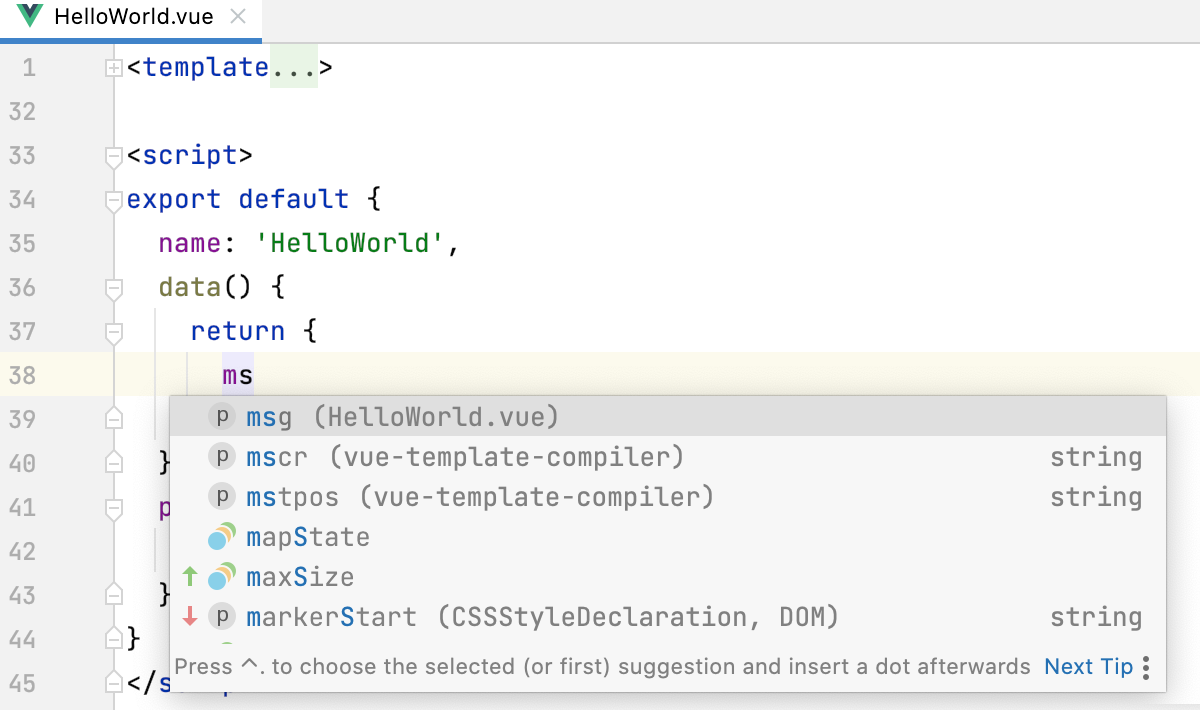
* デフォルトでは、IntelliJ IDEA は `script` ブロック内の ECMAScript 6 および `style` ブロック内の CSS にコード補完を提供します。
* `template` タグ内では、Vue.js コンポーネントと属性について、コード補完 `Ctrl+Space` (Windows), `⌃ Space` (macOS), `⌃ Space` (IntelliJ IDEA Classic (macOS)), `⌃ Space` (macOS System Shortcuts), `Ctrl+Space` (XWin), `Ctrl+Space` (GNOME), `Ctrl+Space` (KDE), `Alt+/` (Emacs), `Ctrl+Space` (Sublime Text), `⌃ Space` (Sublime Text (macOS)), `Ctrl+Space` (Visual Studio), `⌃ Space` (Visual Studio (macOS)), `Ctrl+Space` (NetBeans), `Ctrl+Space` (Eclipse), `⌃ Space` (Eclipse (macOS))、および定義へのナビゲーション `Ctrl+B` (Windows), `⌘ B` (macOS), `⌘ B` (IntelliJ IDEA Classic (macOS)), `⌘ B` (macOS System Shortcuts), `Ctrl+B` (XWin), `Ctrl+B` (GNOME), `Ctrl+B` (KDE), `Ctrl+Alt+G` (Emacs), `F12` (Sublime Text), `F12` (Sublime Text (macOS)), `F12` (Visual Studio), `F12` (Visual Studio (macOS)), `Ctrl+B` (NetBeans), `F3` (Eclipse), `F3` (Eclipse (macOS)) を利用できます。

Procedure: 完全な Vue.js プロパティとメソッド
* IntelliJ IDEA は、Vue.js のプロパティ、 `data` オブジェクトのプロパティ、計算されたプロパティ、メソッドの補完も提案します。

Procedure: 完全なスロット名
* IntelliJ IDEA は、ライブラリコンポーネントおよびプロジェクトで定義されたコンポーネントからの [スロット(英語)](https://vuejs.org/v2/guide/components-slots.html#Named-Slots)名の補完を提供します。
プロジェクトに名前付きスロットを持つコンポーネントが含まれている場合、IntelliJ IDEA は `template` タグの `v-slot` ディレクティブにこれらの名前の提案を表示します。
[Vuetify(英語)](https://vuetifyjs.com/en/)、 [Quasar(英語)](https://quasar.dev/)、 [BootstrapVue(英語)](https://bootstrap-vue.js.org/) を使用している場合、スロット名にコード補完も使用できます。
Procedure: 別のファイルで定義された完全なコンポーネント
* [コンポーネントが複数のファイルで定義されている(英語)](https://vuejs.org/v2/guide/single-file-components.html#What-About-Separation-of-Concerns)場合、IntelliJ IDEA はコンポーネントの各部分間のリンクを認識し、プロパティ、データ、メソッドに適切なコード補完を提供します。
例: コンポーネントのパーツが、 `vue` ファイルで `src` 属性を介してリンクされている個別の JavaScript およびスタイルシートファイルで定義されている場合、JavaScript で定義されたプロパティは、メソッドと同様にテンプレートで適切に補完されます。
* コンポーネントの `template` プロパティのテンプレートリテラル内のテンプレートは、このコードが `template` タグ内にあるかのように補完されます。
テンプレートが別の HTML ファイルで定義され、 `template` プロパティにリンクされている場合、完了も使用できます。
Procedure: Vue.js インジェクション内の完全なコード
HTML ファイル内の Vue.js インジェクション内で、IntelliJ IDEA は Vue.js 構文を認識し、それに応じてコードをハイライトします。 これらのライブラリをプロジェクトの依存関係に追加せずに、HTML ファイルの CDN からリンクされている Vue.js ライブラリからシンボルの補完を取得することもできます。
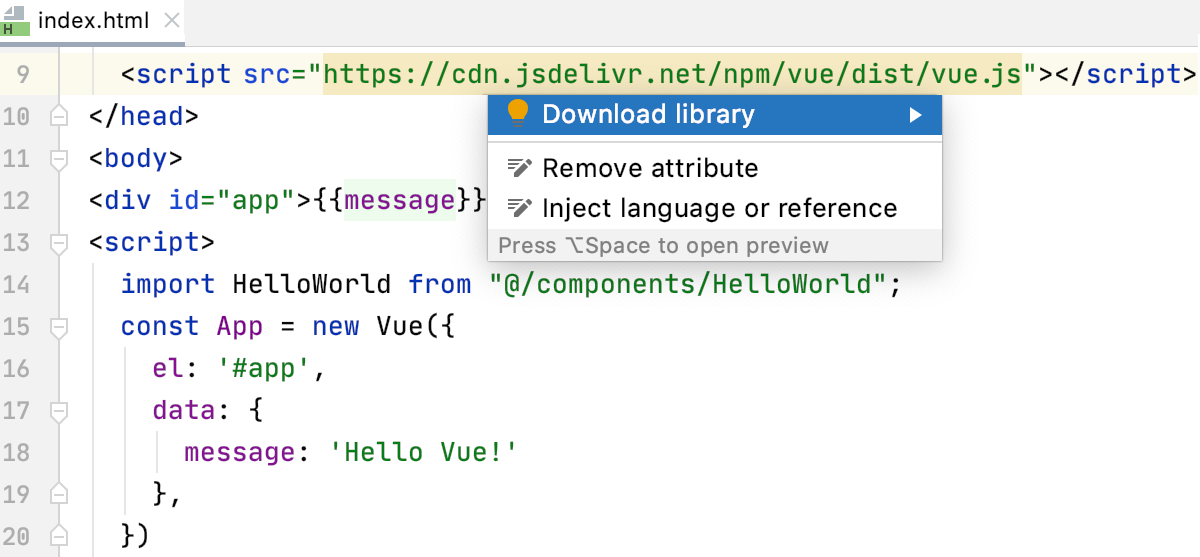
1. 外部 Vue.js ライブラリへの CDN リンクを含む HTML ファイルを開きます。 IntelliJ IDEA はリンクをハイライトします。
2. ライブラリの補完を有効にするには、リンク上で `Alt+Enter` (Windows), `⌥ ⏎` (macOS), `⌥ ⏎` (IntelliJ IDEA Classic (macOS)), `⌥ ⏎` (macOS System Shortcuts), `Alt+Enter` (XWin), `Alt+Enter` (GNOME), `Alt+Enter` (KDE), `Alt+Enter` (Emacs), `Alt+Enter` (Sublime Text), `⌥ ⏎` (Sublime Text (macOS)), `Alt+Enter` (Visual Studio), `⌥ ⏎` (Visual Studio (macOS)), `Alt+Enter` (NetBeans), `Ctrl+1` (Eclipse), `⌘ 1` (Eclipse (macOS)) を押し、リストから `ライブラリのダウンロード` を選択します。 または、リンクの上にマウスを置き、 ライブラリのダウンロード をクリックします。
ライブラリは、 `設定 | 言語およびフレームワーク | JavaScript | ライブラリ` ページの JavaScript ライブラリのリストに追加されます。 詳細については、「 [CDN リンクを介して追加されたライブラリの構成](configuring-javascript-libraries.html#ws_js_external_library_downloaded_from_CDN)」を参照してください。
### Vuex ストア
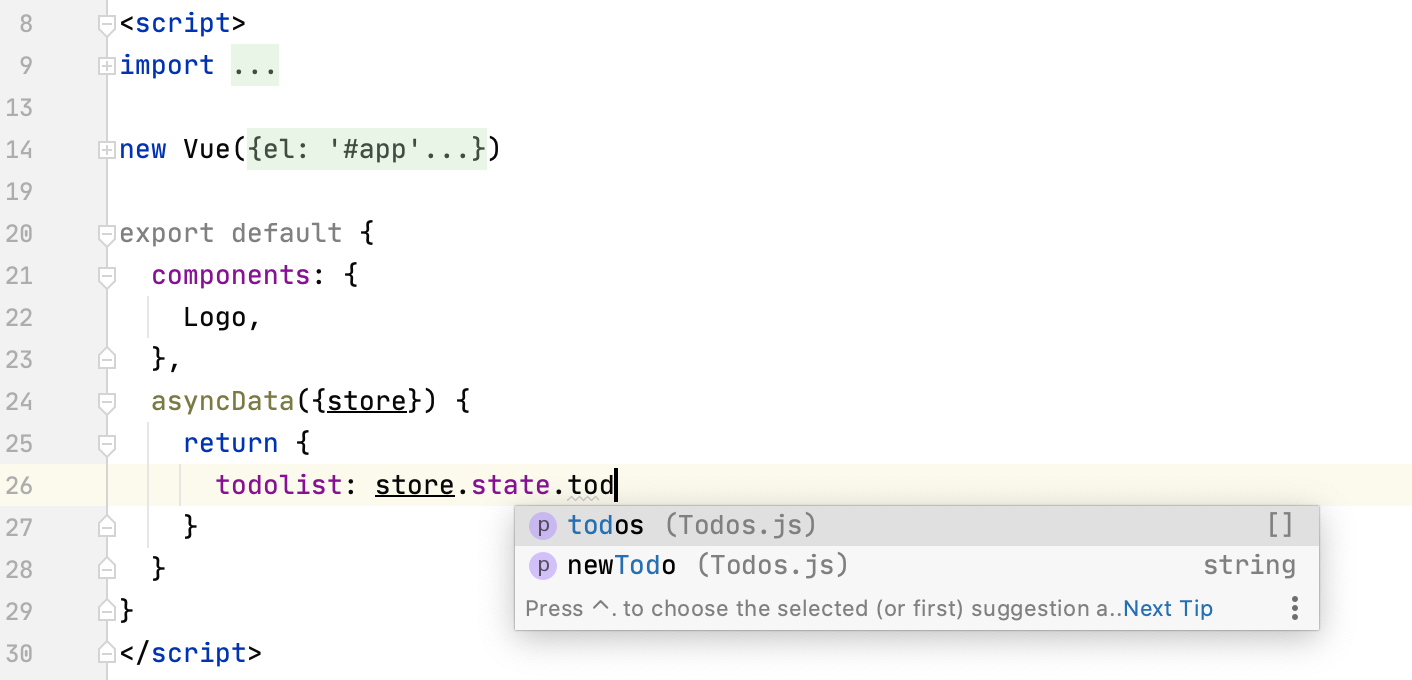
IntelliJ IDEA は [Vuex ストア(英語)](https://vuex.vuejs.org/guide/)への参照を解決し、それらのハイライトと補完を提供します。
### アセット
IntelliJ IDEA は、 `static` フォルダーに保存されている [アセット(英語)](https://nuxt.com/docs/4.x/getting-started/assets)へのすべての参照を `, `⌘ Comma` (macOS), `⌘ Comma` (IntelliJ IDEA Classic (macOS)), `⌘ Comma` (macOS System Shortcuts), `Ctrl+Alt+S` (XWin), `Ctrl+Alt+S` (GNOME), `Ctrl+Alt+S` (KDE), `Ctrl+Alt+S` (Emacs), `Ctrl+Alt+S` (Sublime Text), `⌘ Comma` (Sublime Text (macOS)), `Ctrl+Alt+S` (Visual Studio), `⌘ Comma` (Visual Studio (macOS)), `Ctrl+Alt+S` (NetBeans), `Ctrl+Alt+S` (Eclipse), `⌘ Comma` (Eclipse (macOS)) )を開き、 `エディター | インレイヒント` に進みます。
2. パラメーター名 の Vue を展開します。
3. 対応するチェックボックスを選択して、パラメーターヒントを表示するコンテキストを指定します。
設定で行った変更がコードの外観にどのように影響するかがプレビューに表示されます。
4. 一部のメソッドおよび関数では、IntelliJ IDEA はどのコンテキストでもパラメーターヒントを表示しません。 除外リスト ... をクリックして、これらのメソッドと機能を表示したり、それらのパラメーターヒントを有効にしたり、リストに新しいアイテムを追加したりします。
5. 任意のコンテキストで任意の値型のパラメーターヒントを非表示にするには、 パラメーター名 の Vue テンプレート チェックボックスをオフにします。
### コンポーネントの使用箇所を移動する
インレイヒントを使用して、コンポーネントからその使用箇所に移動します。 コンポーネントが複数回使用されている場合、IntelliJ IDEA は検出された使用箇所のリストを表示します。 関連する使用箇所を選択して、そこに移動します。

コンポーネントの使用箇所を表示 ヒントはデフォルトで表示されます。 これをオフにするには、 `Ctrl+Alt+S` (Windows), `⌘ Comma` (macOS), `⌘ Comma` (IntelliJ IDEA Classic (macOS)), `⌘ Comma` (macOS System Shortcuts), `Ctrl+Alt+S` (XWin), `Ctrl+Alt+S` (GNOME), `Ctrl+Alt+S` (KDE), `Ctrl+Alt+S` (Emacs), `Ctrl+Alt+S` (Sublime Text), `⌘ Comma` (Sublime Text (macOS)), `Ctrl+Alt+S` (Visual Studio), `⌘ Comma` (Visual Studio (macOS)), `Ctrl+Alt+S` (NetBeans), `Ctrl+Alt+S` (Eclipse), `⌘ Comma` (Eclipse (macOS)) を押して設定を開き、 エディター | インレイヒント を選択します。 次に、 Code Vision の コンポーネントの使用箇所 チェックボックスをオフにします。
または、エディターで コンポーネントの使用箇所を表示 ヒントを右クリックし、 ) **Note:**
> TypeScript 言語サービス チェックボックスが [TypeScript ページ](settings-languages-typescript.html) で選択されており、Vue 言語サーバーが Auto 状態の場合、 サービス駆動型エンジンを有効にする チェックボックスが選択されているか解除されているかに関係なく、コードハイライトと補完の一部は常に適切な言語サービスから取得されます。
#### Vue.js アプリケーションの TypeScript 7 (Vue/Kolar)
TypeScript 7 コンテキストでは、IntelliJ IDEA が Kolar をサポートし、コード補完、ナビゲーション、コードインスペクション、クイックフィックス、使用箇所の検索、インレイヒント、型情報、クイックドキュメントを提供します。
Procedure:
1. Vue3 と TypeScript 6+ を使用していることを確認してください。
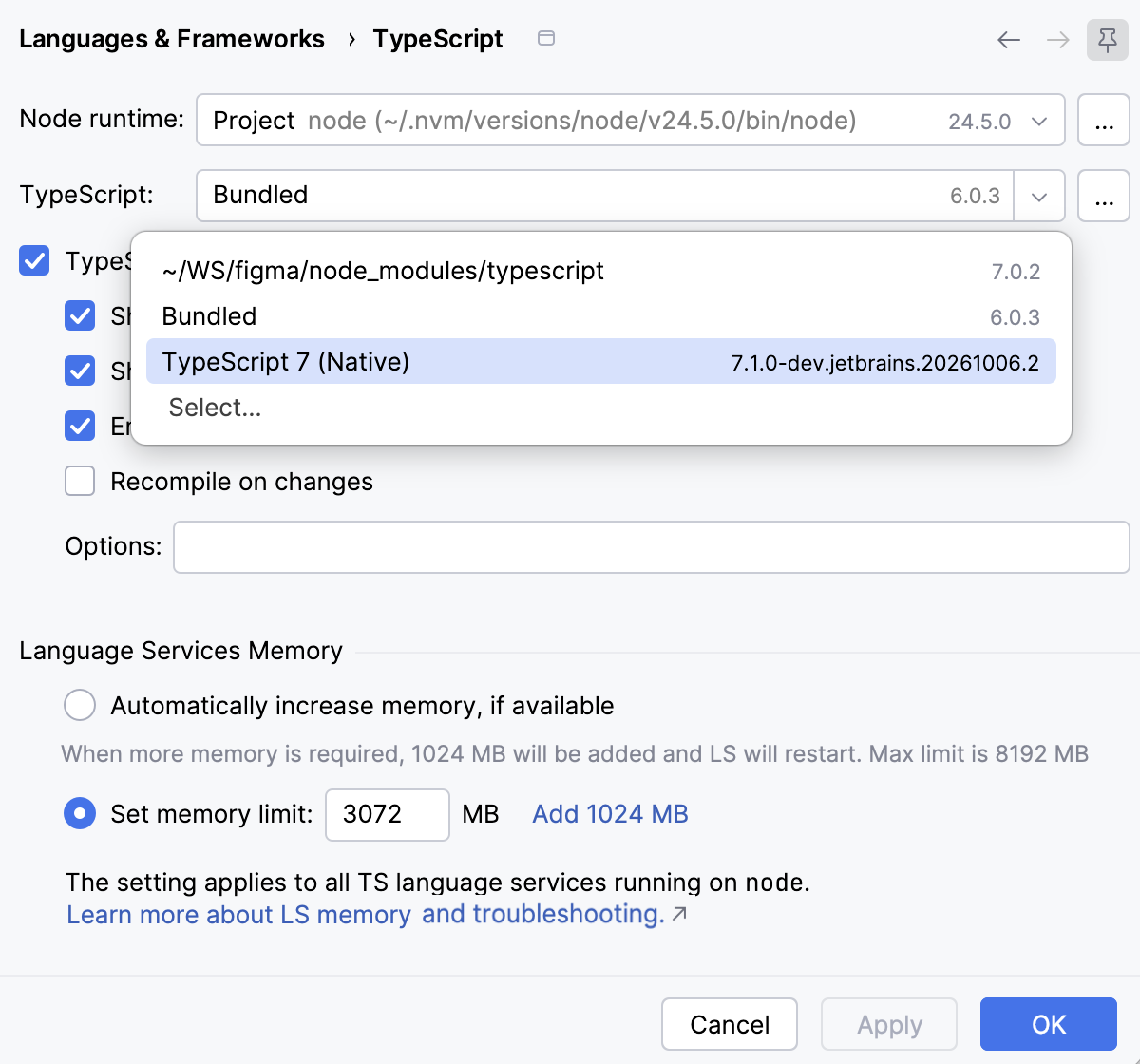
2. `Ctrl+Alt+S` (Windows), `⌘ Comma` (macOS), `⌘ Comma` (IntelliJ IDEA Classic (macOS)), `⌘ Comma` (macOS System Shortcuts), `Ctrl+Alt+S` (XWin), `Ctrl+Alt+S` (GNOME), `Ctrl+Alt+S` (KDE), `Ctrl+Alt+S` (Emacs), `Ctrl+Alt+S` (Sublime Text), `⌘ Comma` (Sublime Text (macOS)), `Ctrl+Alt+S` (Visual Studio), `⌘ Comma` (Visual Studio (macOS)), `Ctrl+Alt+S` (NetBeans), `Ctrl+Alt+S` (Eclipse), `⌘ Comma` (Eclipse (macOS)) を押して設定を開き、 `設定 | 言語 & フレームワーク | TypeScript` に移動します。
3. TypeScript リストから TypeScript 7 (ネイティブ) を選択してください。
#### メモリ処理を構成する
IntelliJ IDEA は言語サービスとのスムーズな統合を提供することに努めていますが、IntelliJ IDEA 自体ではなく言語サービスによって引き起こされる out-of-memory エラーが発生する可能性があります。
out-of-memory エラーを防止したり、シームレスに解決したりして言語サービスの安定した動作を確保するために、メモリ処理を構成できます。 詳細については [言語サービス](language-services.html) を参照してください
Vue 言語サービスのメモリ処理設定は、常に TypeScript 言語サービスから継承されます。
Procedure:
1. `Ctrl+Alt+S` (Windows), `⌘ Comma` (macOS), `⌘ Comma` (IntelliJ IDEA Classic (macOS)), `⌘ Comma` (macOS System Shortcuts), `Ctrl+Alt+S` (XWin), `Ctrl+Alt+S` (GNOME), `Ctrl+Alt+S` (KDE), `Ctrl+Alt+S` (Emacs), `Ctrl+Alt+S` (Sublime Text), `⌘ Comma` (Sublime Text (macOS)), `Ctrl+Alt+S` (Visual Studio), `⌘ Comma` (Visual Studio (macOS)), `Ctrl+Alt+S` (NetBeans), `Ctrl+Alt+S` (Eclipse), `⌘ Comma` (Eclipse (macOS)) を押して設定を開き、 `設定 | 言語 & フレームワーク | TypeScript` に移動します。
2. 言語サービスメモリ 領域で、メモリ処理モードを選択します。
* メモリを増やして言語サービスをサイレントに再起動するには、 言語サービスメモリ 領域で 利用可能な場合はメモリを自動的に増加する を選択します。
* または、 メモリ制限を設定する を選択し、言語サービスで使用する最大メモリを指定します。 指定されたメモリサイズが使用可能な RAM を超える場合、IntelliJ IDEA はツールチップに適切な値を提案します。 > **Note:** > お使いのコンピューターに十分な RAM 容量があることを確認してください。 すでに 8GB 以上など、高いメモリ割り当てになっている場合は、 [アップグレード / ダウングレード](language-services.html#ls_upgrade_downgrade)を検討するか、 [プロジェクトの範囲を限定してください](language-services.html#ls_limit_project_scope)。
### Vue.js アプリケーションでのフォーマット
Procedure: インデントを構成
デフォルトでは、トップレベルタグ内のコードは Vue.js 固有のスタイルで均一にインデントされます。 このインデントは、使用する言語に応じて、たとえば HTML または Pug 固有になるように構成できます。
1. 設定 ダイアログ ( `Ctrl+Alt+S` (Windows), `⌘ Comma` (macOS), `⌘ Comma` (IntelliJ IDEA Classic (macOS)), `⌘ Comma` (macOS System Shortcuts), `Ctrl+Alt+S` (XWin), `Ctrl+Alt+S` (GNOME), `Ctrl+Alt+S` (KDE), `Ctrl+Alt+S` (Emacs), `Ctrl+Alt+S` (Sublime Text), `⌘ Comma` (Sublime Text (macOS)), `Ctrl+Alt+S` (Visual Studio), `⌘ Comma` (Visual Studio (macOS)), `Ctrl+Alt+S` (NetBeans), `Ctrl+Alt+S` (Eclipse), `⌘ Comma` (Eclipse (macOS)) ) で、 `エディター | コードスタイル | Vue テンプレート` に移動し、 タブとインデント タブを開きます。
2. デフォルトでは、すべてのトップレベルのタグの内容は、Vue.js 固有のスタイルで均一にインデントされます。 デフォルトのインデント設定を受け入れるか、ページ上のコントロールを使用してカスタマイズします。 設定を変更すると、右側のペインの プレビュー に、変更がコードのフォーマットにどのような影響を与えるかが表示されます。
トップレベルタグ内のコードをその言語に関してインデントするには、 ブロックの言語に合わせる を選択します。
3. トップレベルのタグの子をインデントする フィールドで、コードに最初のインデントを付ける必要がある最上位のタグを指定します。
デフォルトでは、 `template` タグ内のコードのみに最初のインデントがあります。 必要に応じて、コンマを区切り文字として使用して他のタグを追加します。 例: フィールドで `script` を指定すると、すべての `script` タグ内のコードは、 プレビュー ペインに示されているように最初のインデントを取得します。
Procedure: スペースを構成する
1. デフォルトでは、IntelliJ IDEA は、 [Mustache 構文による Vue.js テキスト補間(英語)](https://vuejs.org/v2/guide/syntax.html#Text)の左波括弧( `{` )の後、終了 `}` の前にスペースを自動的に挿入します。
スペースの自動挿入を抑制するには、 設定 ダイアログ ( `Ctrl+Alt+S` (Windows), `⌘ Comma` (macOS), `⌘ Comma` (IntelliJ IDEA Classic (macOS)), `⌘ Comma` (macOS System Shortcuts), `Ctrl+Alt+S` (XWin), `Ctrl+Alt+S` (GNOME), `Ctrl+Alt+S` (KDE), `Ctrl+Alt+S` (Emacs), `Ctrl+Alt+S` (Sublime Text), `⌘ Comma` (Sublime Text (macOS)), `Ctrl+Alt+S` (Visual Studio), `⌘ Comma` (Visual Studio (macOS)), `Ctrl+Alt+S` (NetBeans), `Ctrl+Alt+S` (Eclipse), `⌘ Comma` (Eclipse (macOS)) ) を開いて `エディター | コードスタイル | Vue テンプレート` に移動し、次に スペース タブを開いて 補間 チェックボックスをオフにします。
2. デフォルトでは、コードフラグメントをブロックコメントで囲むと、テキストはスペースなしで `/*` 文字を開いた直後に始まります。 `*/` 文字を閉じる前に、スペースも挿入されません。
このデフォルトのコードスタイルは、ESLint などの一部のリンターのルールと競合する可能性があります。 コードスタイルを改善するには、先頭と末尾のスペースで囲んでいるブロックコメントを構成します。
設定 ダイアログ ( `Ctrl+Alt+S` (Windows), `⌘ Comma` (macOS), `⌘ Comma` (IntelliJ IDEA Classic (macOS)), `⌘ Comma` (macOS System Shortcuts), `Ctrl+Alt+S` (XWin), `Ctrl+Alt+S` (GNOME), `Ctrl+Alt+S` (KDE), `Ctrl+Alt+S` (Emacs), `Ctrl+Alt+S` (Sublime Text), `⌘ Comma` (Sublime Text (macOS)), `Ctrl+Alt+S` (Visual Studio), `⌘ Comma` (Visual Studio (macOS)), `Ctrl+Alt+S` (NetBeans), `Ctrl+Alt+S` (Eclipse), `⌘ Comma` (Eclipse (macOS)) ) で、 `エディター | コードスタイル | JavaScript` または `エディター | コードスタイル | TypeScript` に移動し、 コード生成 タブを開いて、 コメント 領域のスペースとフォーマットを構成します。
Procedure: ラッピングとブレースを構成する
1. 設定 ダイアログ ( `Ctrl+Alt+S` (Windows), `⌘ Comma` (macOS), `⌘ Comma` (IntelliJ IDEA Classic (macOS)), `⌘ Comma` (macOS System Shortcuts), `Ctrl+Alt+S` (XWin), `Ctrl+Alt+S` (GNOME), `Ctrl+Alt+S` (KDE), `Ctrl+Alt+S` (Emacs), `Ctrl+Alt+S` (Sublime Text), `⌘ Comma` (Sublime Text (macOS)), `Ctrl+Alt+S` (Visual Studio), `⌘ Comma` (Visual Studio (macOS)), `Ctrl+Alt+S` (NetBeans), `Ctrl+Alt+S` (Eclipse), `⌘ Comma` (Eclipse (macOS)) ) で、 `エディター | コードスタイル | Vue テンプレート` に移動し、 折り返しと波括弧 タブを開きます。
2. [Vue.js 補間内の JavaScript 式(英語)](https://vuejs.org/v2/guide/syntax.html#Using-JavaScript-Expressions)に改行がある場合、IntelliJ IDEA はこの JavaScript 式を新しい行から自動的に開始し、その後に新しい行を追加します。
このデフォルトの動作を変更するには、 '{{' の後で改行 および '}}' の前で改行 チェックボックスをオフにします。
> **Tip:**
> これらのチェックボックスは、内部に改行がない JavaScript 式には影響しません。 例: `{{ foo }}` は自動的に分割されません。
3. [Vue.js コードスタイル: ビジュアルガイド](code-style-vue.html#ws_vue_formatting_options)の説明に従って、複数の右マージンを構成します。
4. [折り返しオプション](code-style-vue.html#ws_code_style_wrapping_options)に従って、補間の折り返しを構成します。
### Prettier で Vue.js コードを再フォーマットする
特定のファイルが変更され、その変更が自動または手動で保存されるたびに、そのファイルを整形するよう Prettier を構成できます。 [保存時に Prettier を自動実行する](prettier.html#ws_prettier_run_automatically_in_current_project)を参照してください。
また、Prettier を特定のファイルの [デフォルトのフォーマッタとして設定する](prettier.html#ws_prettier_default_formatter)こともできます。 `Ctrl+Alt+L` (Windows), `⌘ ⌥ L` (macOS), `⌘ ⌥ L` (IntelliJ IDEA Classic (macOS)), `⌘ ⌥ L` (macOS System Shortcuts), `Ctrl+Alt+L` (XWin), `Ctrl+Alt+L` (GNOME), `Alt+Shift+L` (KDE), `Ctrl+Alt+L` (Emacs), `Ctrl+Alt+L` (Sublime Text), `⌘ ⌥ L` (Sublime Text (macOS)), `Ctrl+Alt+Enter` (Visual Studio), `⌘ ⌥ ⏎` (Visual Studio (macOS)), `Alt+Shift+F` (NetBeans), `Ctrl+Alt+L` (Eclipse), `⌘ ⇧ F` (Eclipse (macOS)) でコードを再フォーマットするたびに、このようなファイルに対して実行されます。
詳細については、 [Prettier でコードを整形](prettier.html#ws_prettier_reformat_code)を参照してください。
Procedure:
* エディターで、再フォーマットするコードフラグメントを選択します。 ファイルまたはフォルダーを整形するには、 プロジェクト ツールウィンドウ ( `Alt+1` (Windows), `⌘ 1` (macOS), `⌘ 1` (IntelliJ IDEA Classic (macOS)), `⌘ 1` (macOS System Shortcuts), `Alt+1` (XWin), `Alt+1` (GNOME), `Alt+1` (KDE), `Alt+1` (Emacs), `Alt+1` (Sublime Text), `⌘ 1` (Sublime Text (macOS)), `Ctrl+Alt+L` (Visual Studio), `⌘ ⌥ L` (Visual Studio (macOS)), `Ctrl+1` (NetBeans), `Alt+1` (Eclipse), `Alt+1` (Eclipse (macOS))) で選択します。 次に、コンテキストメニューから Prettier で整形 を選択します。
* 特定のファイルに対して Prettier を自動的に実行するには、 設定 ダイアログ( `Ctrl+Alt+S` (Windows), `⌘ Comma` (macOS), `⌘ Comma` (IntelliJ IDEA Classic (macOS)), `⌘ Comma` (macOS System Shortcuts), `Ctrl+Alt+S` (XWin), `Ctrl+Alt+S` (GNOME), `Ctrl+Alt+S` (KDE), `Ctrl+Alt+S` (Emacs), `Ctrl+Alt+S` (Sublime Text), `⌘ Comma` (Sublime Text (macOS)), `Ctrl+Alt+S` (Visual Studio), `⌘ Comma` (Visual Studio (macOS)), `Ctrl+Alt+S` (NetBeans), `Ctrl+Alt+S` (Eclipse), `⌘ Comma` (Eclipse (macOS)) )を開き、 `言語 & フレームワーク | JavaScript | Prettier` に移動し、 コードの再フォーマットについて および On save チェックボックスを使用して Prettier をトリガーするアクションを指定します。
詳細については、 [保存時に Prettier を自動実行する](prettier.html#ws_prettier_run_automatically_in_current_project)および [Prettier をデフォルトフォーマッターとして設定する](prettier.html#ws_prettier_default_formatter)を参照してください。
IntelliJ IDEA は、生成されたコード (リファクタリングやクイックフィックス後など) と Prettier ですでに処理されたコードが一貫してフォーマットされるように、Prettier の構成にある鍵となるコードスタイルルールを IntelliJ IDEA のコードスタイル設定に適用できます。
Procedure: Prettier コードスタイルルールを適用
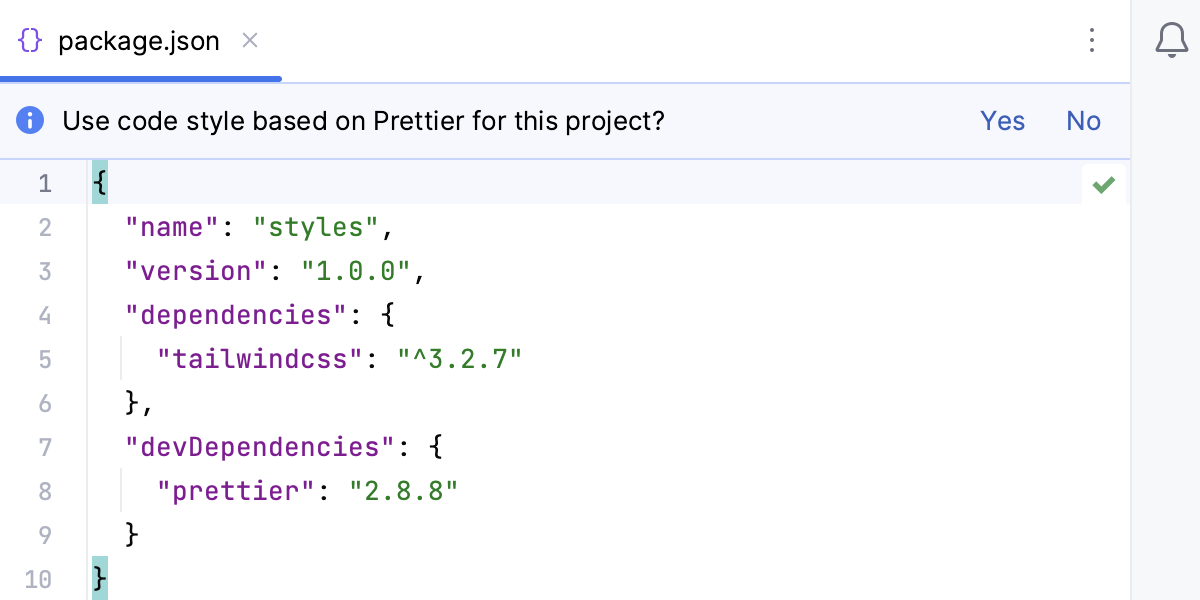
* Prettier が有効になっているプロジェクトで、 `package.json` を開き、タブ上部のペインで はい をクリックします。
* Prettier コードスタイルを再適用するには(ペインで いいえ をクリックするかコードスタイルを変更した後)、 `Ctrl+Shift+A` (Windows), `⌘ ⇧ A` (macOS), `⌘ ⇧ A` (IntelliJ IDEA Classic (macOS)), `⌘ ⇧ P` (macOS System Shortcuts), `Ctrl+Shift+A` (XWin), `Ctrl+Shift+A` (GNOME), `Ctrl+Shift+A` (KDE), `Escape, X` (Emacs), `Ctrl+Shift+P` (Sublime Text), `⌘ ⇧ P` (Sublime Text (macOS)), `Ctrl+Shift+A` (Visual Studio), `⌘ ⇧ A` (Visual Studio (macOS)), `Ctrl+I` (NetBeans), `Ctrl+Shift+A` (Eclipse), `⌘ 3` (Eclipse (macOS)) を押して アクションの検索 リストから Prettier コードスタイルルールを適用する を選択します。
### TSLint を使用して Vue.js コンポーネント内の TypeScript をリントする
[typescript-tslint-plugin(英語)](https://github.com/microsoft/typescript-tslint-plugin) を使用して、Vue.js 単一ファイルコンポーネントの TypeScript コードをリントできます。
`typescript-tslint-plugin` は現在のプロジェクトにインストールされている TypeScript でのみ動作するため、プロジェクトの `node_modules` フォルダーの `typescript` パッケージが、 設定 ダイアログ ( `Ctrl+Alt+S` (Windows), `⌘ Comma` (macOS), `⌘ Comma` (IntelliJ IDEA Classic (macOS)), `⌘ Comma` (macOS System Shortcuts), `Ctrl+Alt+S` (XWin), `Ctrl+Alt+S` (GNOME), `Ctrl+Alt+S` (KDE), `Ctrl+Alt+S` (Emacs), `Ctrl+Alt+S` (Sublime Text), `⌘ Comma` (Sublime Text (macOS)), `Ctrl+Alt+S` (Visual Studio), `⌘ Comma` (Visual Studio (macOS)), `Ctrl+Alt+S` (NetBeans), `Ctrl+Alt+S` (Eclipse), `⌘ Comma` (Eclipse (macOS)) ) の TypeScript ページの TypeScript フィールドで選択されていることを確認してください。
> **Tip:**
> [TypeScript 言語サービスとの統合を構成する](typescript-support.html#ws_ts_version)TypeScript バージョンの詳細を参照してください。
Procedure: typescript-tslint-plugin をインストールして構成する
1. コマンドライン シェルまたは組み込みの ターミナル ( `Alt+F12` (Windows), `⌥ F12` (macOS), `⌥ F12` (IntelliJ IDEA Classic (macOS)), `⌘ ⌃ T` (macOS System Shortcuts), `Alt+F12` (XWin), `Alt+F12` (GNOME), `Alt+F12` (KDE), `Alt+F12` (Emacs), `Alt+F12` (Sublime Text), `⌥ F12` (Sublime Text (macOS)), `Ctrl+Alt+1` (Visual Studio), `⌘ ⌃ 1` (Visual Studio (macOS)), `Alt+F12` (NetBeans), `Alt+F12` (Eclipse), `⌥ F12` (Eclipse (macOS))) で、次を入力してください:
`npm install --save-dev typescript-tslint-plugin`
2. `tsconfig.json` ファイルの `plugins` プロパティで、次のように入力します。
```JSON
{
"compilerOptions": {
"plugins": [{"name": "typescript-tslint-plugin"}]
}
}
```
3. `typescript-tslint-plugin` を使用している場合、TSLint は [TypeScript 言語サービス(英語)](https://github.com/Microsoft/TypeScript/wiki/Using-the-Language-Service-API)を介して実行されているため、IntelliJ IDEA との TSLint 統合を無効にして、エラー報告の重複を回避できます。
これを行うには、 設定 ダイアログ ( `Ctrl+Alt+S` (Windows), `⌘ Comma` (macOS), `⌘ Comma` (IntelliJ IDEA Classic (macOS)), `⌘ Comma` (macOS System Shortcuts), `Ctrl+Alt+S` (XWin), `Ctrl+Alt+S` (GNOME), `Ctrl+Alt+S` (KDE), `Ctrl+Alt+S` (Emacs), `Ctrl+Alt+S` (Sublime Text), `⌘ Comma` (Sublime Text (macOS)), `Ctrl+Alt+S` (Visual Studio), `⌘ Comma` (Visual Studio (macOS)), `Ctrl+Alt+S` (NetBeans), `Ctrl+Alt+S` (Eclipse), `⌘ Comma` (Eclipse (macOS)) ) を開き、 `言語 & フレームワーク | TypeScript | TSLint` に移動して、 TSLint を無効化 を選択します。
## Vue.js アプリケーションを実行する
Procedure:
1.  を `dev` スクリプトの横にある `package.json` 内のガターでクリックするか、 `npm run dev` コマンドを ターミナル `Alt+F12` (Windows), `⌥ F12` (macOS), `⌥ F12` (IntelliJ IDEA Classic (macOS)), `⌘ ⌃ T` (macOS System Shortcuts), `Alt+F12` (XWin), `Alt+F12` (GNOME), `Alt+F12` (KDE), `Alt+F12` (Emacs), `Alt+F12` (Sublime Text), `⌥ F12` (Sublime Text (macOS)), `Ctrl+Alt+1` (Visual Studio), `⌘ ⌃ 1` (Visual Studio (macOS)), `Alt+F12` (NetBeans), `Alt+F12` (Eclipse), `⌥ F12` (Eclipse (macOS)) で実行するか、 `dev` タスクを [npm ツールウィンドウ](npm-tool-window.html) ( `表示 | ツール Windows | npm` ) でダブルクリックします。
2. アプリケーションがコンパイルされ、開発サーバーの準備ができるまで待ちます。
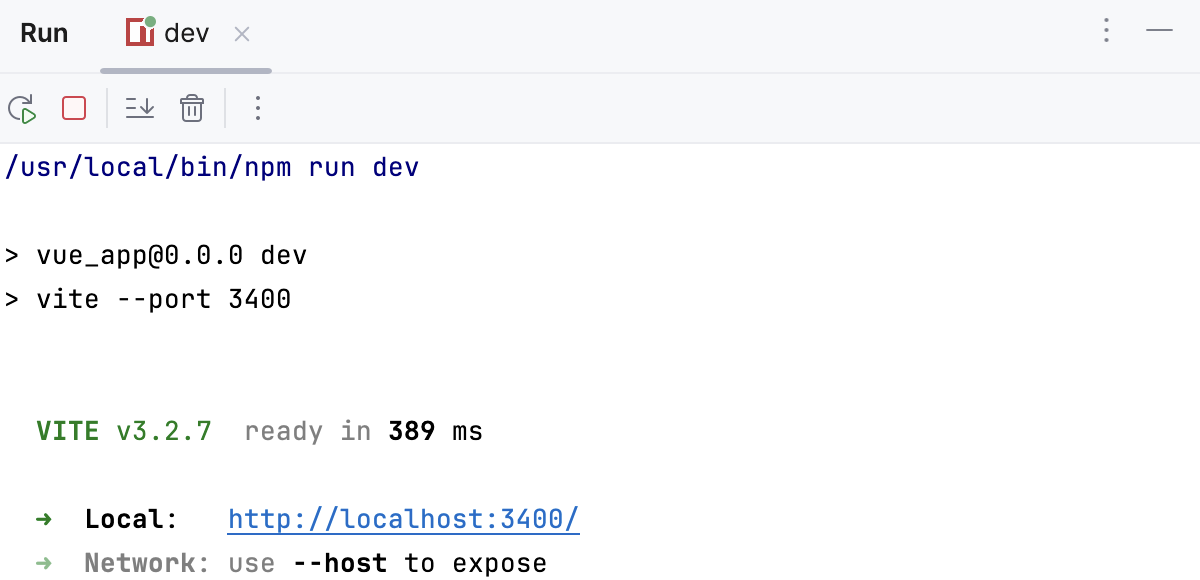
実行 ツールウィンドウまたは ターミナル には、アプリケーションが実行されている URL が表示されます。 アプリケーションが create-vue で生成された場合、デフォルトの URL は `http://localhost:5173/` です。 アプリケーションを表示するには、このリンクをクリックしてください。
### 実行 / デバッグ構成を介して Vue.js アプリケーションを実行する
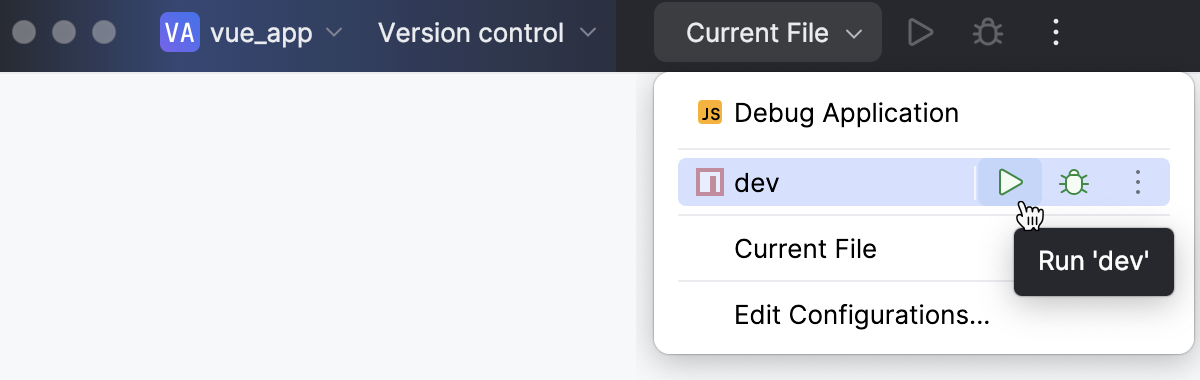
`create-vue` を使用して IntelliJ IDEA 新規プロジェクト ウィザード [上記の説明どおり](#ws_vue_create_new_app) で作成されたアプリケーションの場合、IntelliJ IDEA は [npm](run-debug-configuration-npm.html) 構成をデフォルトのお名前 dev で生成します。 この構成では、開発サーバーを起動し、アプリケーションを開発モードで開始する `vite` コマンドを実行します。
それ以外の場合は、ホスト、ポートなどの実際の設定を手動で [実行 / デバッグ構成を作成する](#vue_running_and_debugging_run_via_rc_create_rc)する必要があります。
Procedure: npm 実行 / デバッグ構成を作成する
1. `実行 | 実行構成の編集` に移動します。 または、ツールバーの 実行 ウィジェットから 実行構成の編集 を選択します。
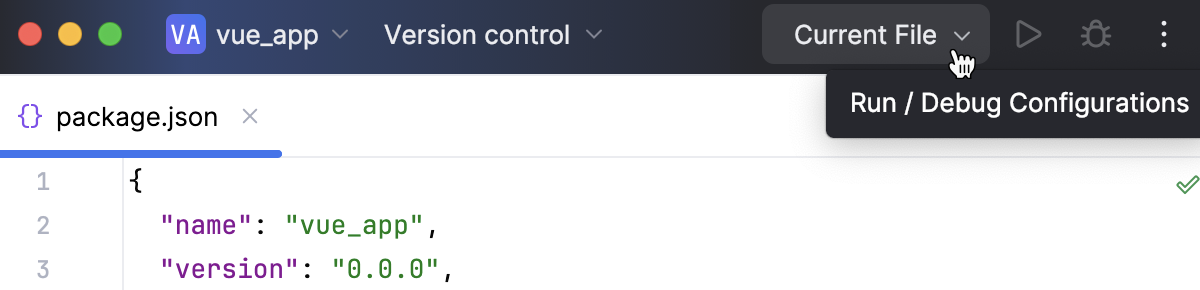
開いた 実行構成の編集 ダイアログで、ツールバーの 追加 ボタン ( ) をクリックし、リストから すでに npm を選択します。
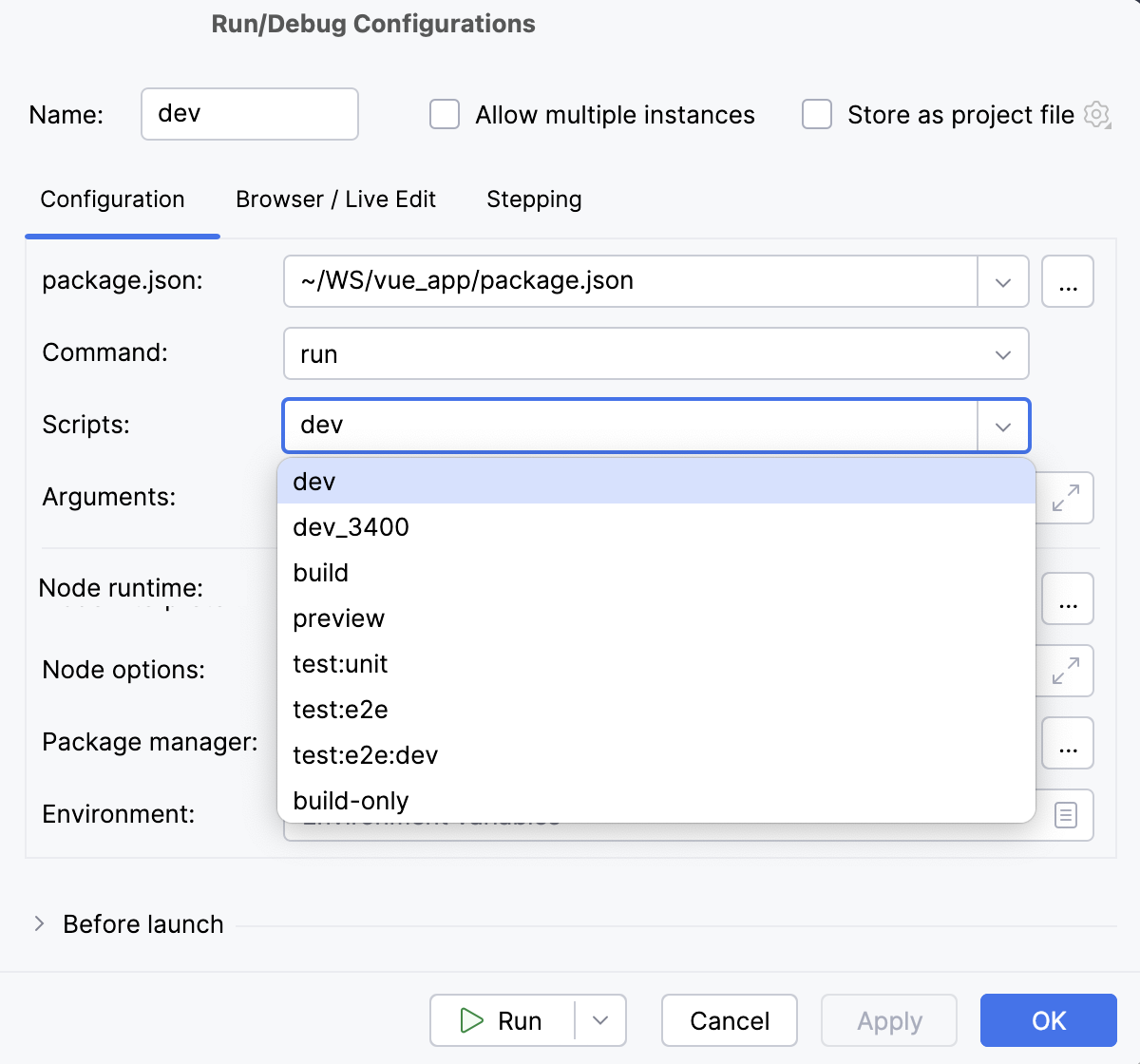
2. 開いた 実行/デバッグ構成: npm ダイアログの 構成 タブで、使用する `package.json` の場所、Node.js ランタイム、パッケージマネージャーを指定します。
コマンド フィールドで、リストから 実行 を選択し、次に スクリプト リストから実行するスクリプトを選択します。 ほとんどの場合、デフォルトの `dev` スクリプトになりますが、カスタムポートでアプリケーションを実行するなど、 `package.json` で別のスクリプトを構成することもできます。
3. オプション:
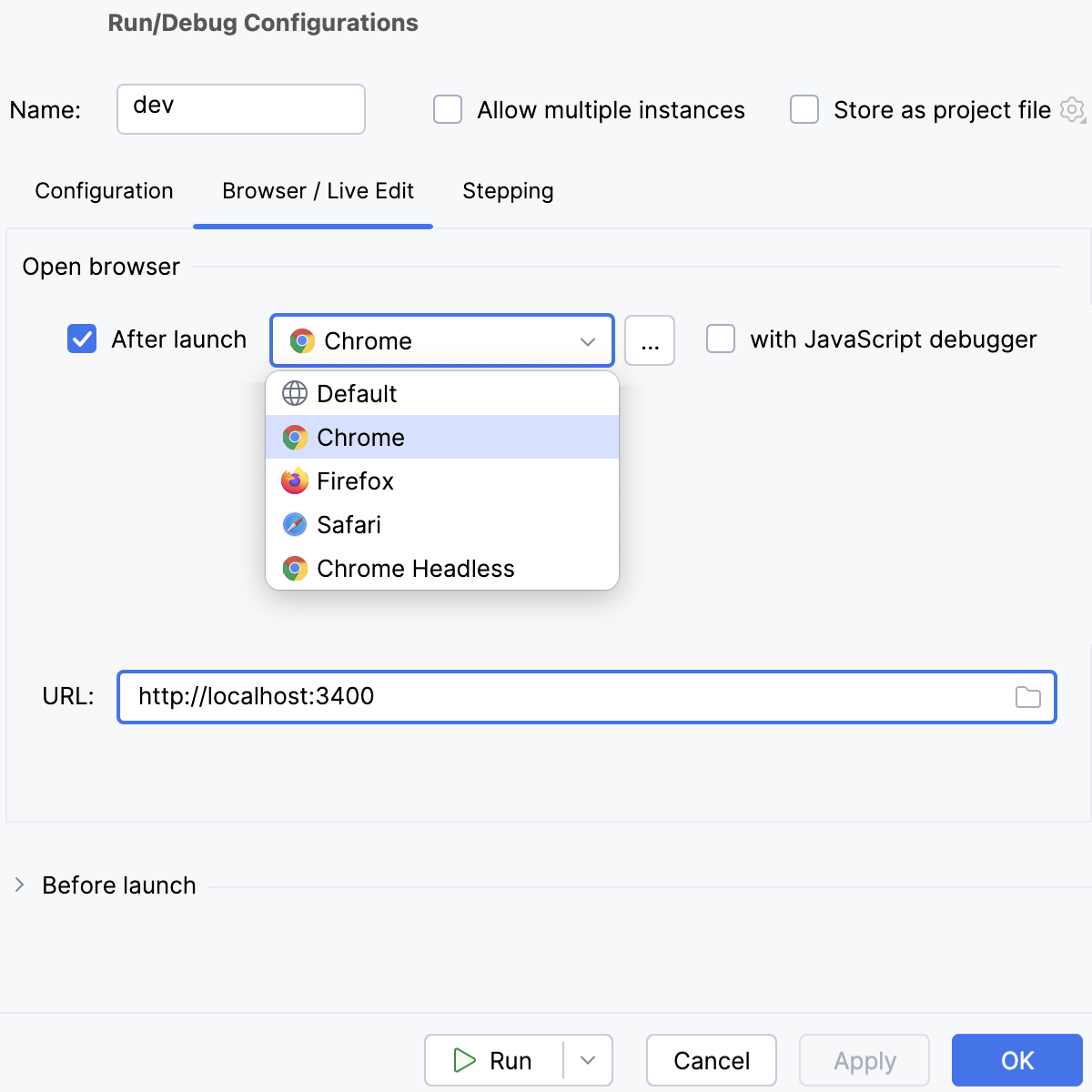
ブラウザーでアプリケーションを開くには、構成を次のように更新します: ブラウザー / Live Edit タブで、 起動後 チェックボックスをオンにし、アプリケーションを開くブラウザーを選択して、アプリケーションが実行される URL アドレスを指定します。
アプリケーションをデバッグする場合は、 [Google Chrome(英語)](http://www.google.com/chrome/) または別の [Chromium ベースのブラウザー(英語)](https://www.chromium.org/)を選択します。
Procedure: アプリケーションの実行
1. ツールバーの 実行 ウィジェットのリストから、 すでに npm タイプの実行構成を選択し、その横にある  をクリックします。 これは、自動生成された dev 構成でも、 [上記のよう](#vue_running_and_debugging_run_via_rc_create_rc)に自分で作成したカスタム構成でもかまいません。
2. アプリケーションがコンパイルされ、開発サーバーの準備ができるまで待ちます。
実行 ツールウィンドウまたは ターミナル には、アプリケーションが実行されている URL が表示されます。 アプリケーションが create-vue で生成された場合、デフォルトの URL は `http://localhost:5173/` です。 アプリケーションを表示するには、このリンクをクリックしてください。

または、 [上記](#ws_vue_start_app_in_dev_mode_enable_opening_browser)のように、 IntelliJ IDEA が起動時にアプリケーションを開くようにします。
> **Note:**
> 開発サーバーが実行中の場合、いずれかのソースファイルを変更して更新を保存するとすぐに、アプリケーションが自動的に再読み込みされます。
## Vue.js アプリケーションをデバッグする
> **Note:**
> Vue.js アプリケーションのデバッグは、 [Google Chrome(英語)](http://www.google.com/chrome/) およびその他の [Chromium ベースのブラウザー(英語)](https://www.chromium.org/)でのみサポートされています。
デバッグセッションは、 [実行 / デバッグ構成を起動する](#vue_debug_with_rc)から開始することも、開発モードでアプリケーションが実行されている URL を表示する [実行ツールウィンドウから](#vue_debug_from_tw)開始することもできます。
### 実行 / デバッグ構成を介してデバッグを開始する
Vue.js アプリケーションをデバッグするには、二つの実行/デバッグ構成が必要です:
* [上記のよう](#vue_running_and_debugging_run)に、開発モードでアプリケーションを起動するための すでに npm 構成。
* 開発モードで実行されているアプリケーションにデバッガーを接続するための JavaScript Debug 構成。 > **Note:** > [上記のよう](#ws_vue_create_new_app)に `create-vue` を使用してアプリケーションを生成した場合、IntelliJ IDEA によってこれらの 2 つの実行 / デバッグ構成がすでに生成されています。
[npm 実行 / デバッグ構成を使用して Vue アプリケーションを実行およびデバッグする](#vue_debug_two_rc)に従って、 すでに npm 構成内に JavaScript Debug 構成を作成して、一度に起動することができます。
または、 すでに npm と JavaScript Debug の実行/デバッグ構成を、 [JavaScript Debug 実行/デバッグ構成でデバッグを開始する](#vue_debug_via_js_debug_rc)の説明に従って個別に起動します。
Procedure: 単一の npm 実行 / デバッグ構成で Vue.js アプリケーションを実行およびデバッグする
1. コードに [ブレークポイントを設定](using-breakpoints.html)します。
2. [上記の説明に従って](#vue_running_and_debugging_run_via_rc_create_rc) すでに npm 構成を作成します。
`create-vue` を使用してアプリケーションを生成した場合、IntelliJ IDEA はデフォルト名 npm dev で すでに npm 構成をすでに作成しています。 構成は、 実行 ウィジェットおよび 実行 / デバッグ構成 ダイアログで利用できます。
3. 開いた 実行/デバッグ構成: npm ダイアログの 構成 タブで、使用する `package.json` の場所、Node.js ランタイム、パッケージマネージャーを指定します。
コマンド フィールドで、リストから 実行 を選択し、次に スクリプト リストから実行するスクリプトを選択します。 ほとんどの場合、デフォルトの `dev` スクリプトになりますが、カスタムポートでアプリケーションを実行するなど、 `package.json` で別のスクリプトを構成することもできます。

4. ブラウザー / Live Edit タブで、 起動後 チェックボックスを選択し、リストから [Google Chrome(英語)](http://www.google.com/chrome/) または別の [Chromium ベースのブラウザー(英語)](https://www.chromium.org/)を選択し、 JavaScript デバッガーを使用 チェックボックスを選択して、アプリケーションを実行する URL を指定します。
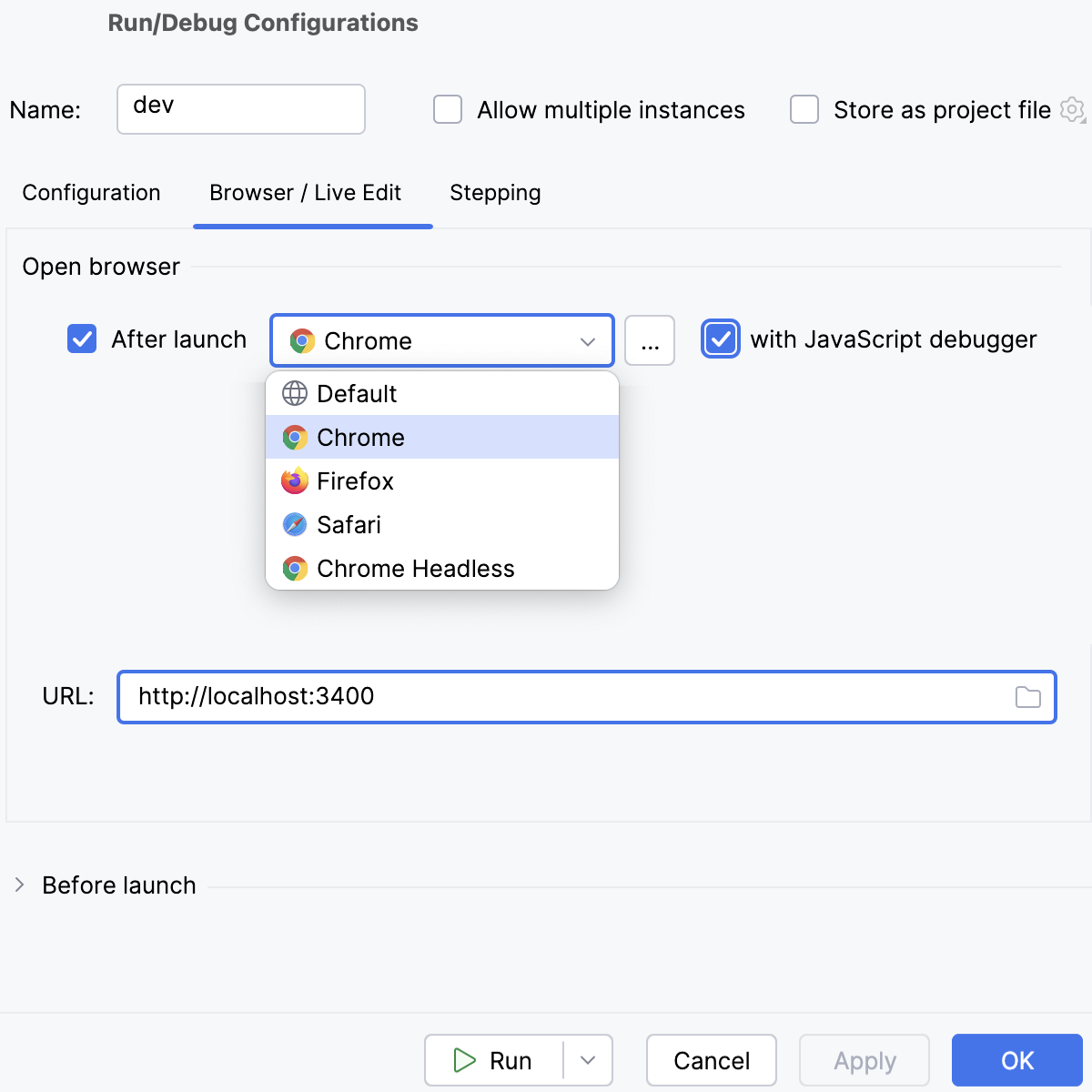
5. 実行 をクリックします。
構成を再実行するには、 実行 ウィジェットのリストから構成を選択し、その横にある  をクリックします。
IntelliJ IDEA はアプリケーションを開発モードで実行し、同時にデバッグセッションを起動します。
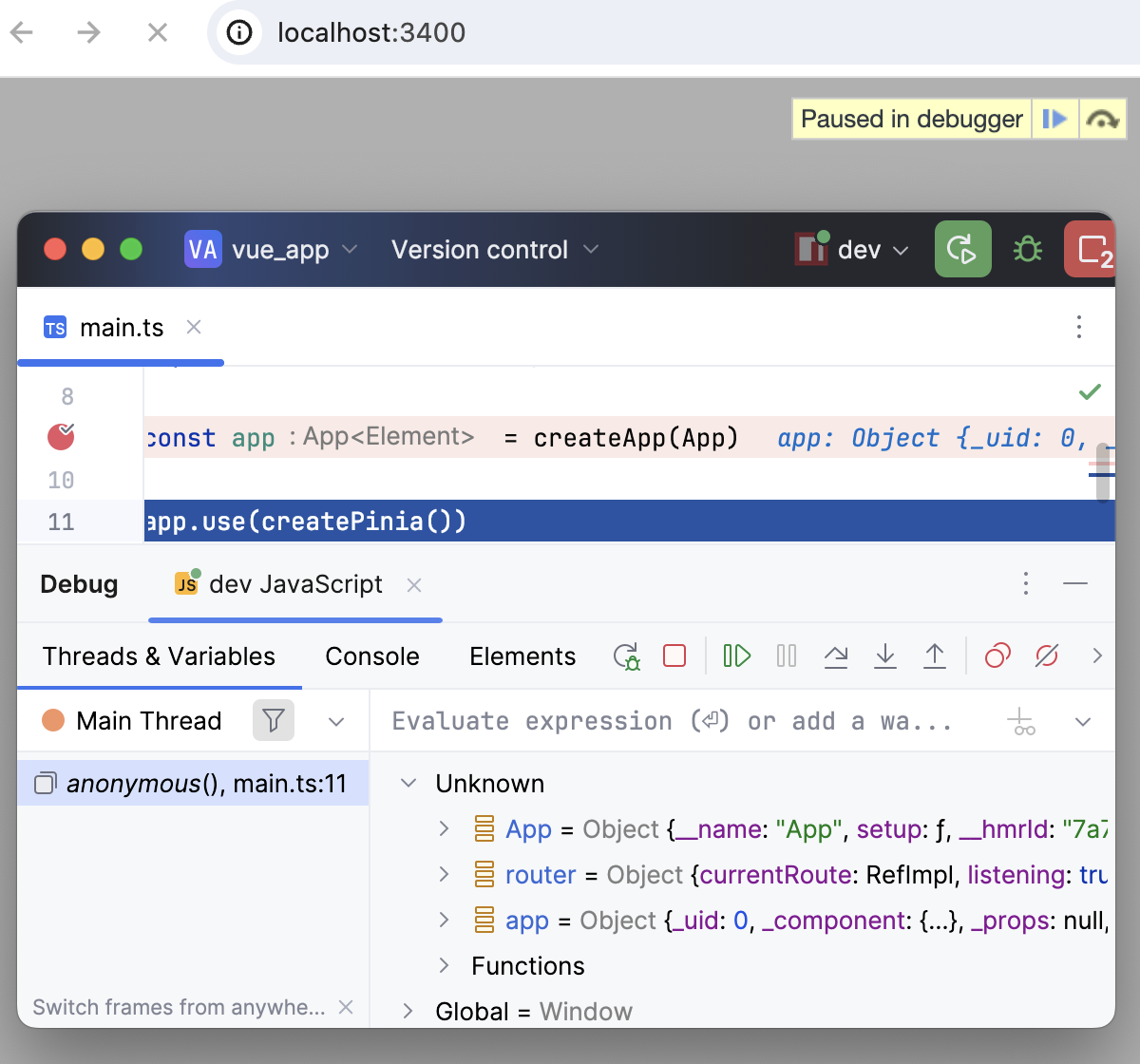
6. 最初のブレークポイントにヒットしたら、 [デバッグツールウィンドウ](debug-tool-window.html) に切り替え、通常どおり続行します: [プログラムをステップ実行する](stepping-through-the-program.html)、プログラムの実行を [停止して再開する](starting-the-debugger-session.html#pause-resume)、 [中断時に調べる](examining-suspended-program.html)、コールスタックと変数を確認する、ウォッチを設定する、変数を評価する、 [実際の HTML DOM を表示する](viewing-actual-html-dom.html)、など。
ソースマップを無視して実際に実行されているコードをステップ実行するには、  を デバッグ ツールウィンドウのツールバーで押してください。
Procedure: JavaScript デバッグ実行 / デバッグ構成でデバッグを開始する
1. コードに [ブレークポイントを設定](using-breakpoints.html)します。
2. [上記のよう](#vue_running_and_debugging_run_steps)に開発モードでアプリケーションを起動し、アプリケーションがコンパイルされて開発サーバーの準備ができるまで待ちます。
実行 ツールウィンドウまたは ターミナル には、アプリケーションが実行されている URL が表示されます。 この URL をコピーして、 [後で JavaScript デバッグ構成で指定します](#vue_debug_specify_URL)。

3. JavaScript Debug 構成を作成します。 これを行うには、メインメニューの `実行 | 実行構成の編集` に移動し、  をクリックして、リストから JavaScript デバッグ を選択します。
`create-vue` を使用してアプリケーションを生成した場合、IntelliJ IDEA は、デフォルト名 アプリケーションのデバッグ とデフォルト URL `http://localhost:5173` で JavaScript Debug 実行 / デバッグ構成をすでに作成しています。 JavaScript Debug ノードのリストからこの実行 / デバッグ構成を選択します。
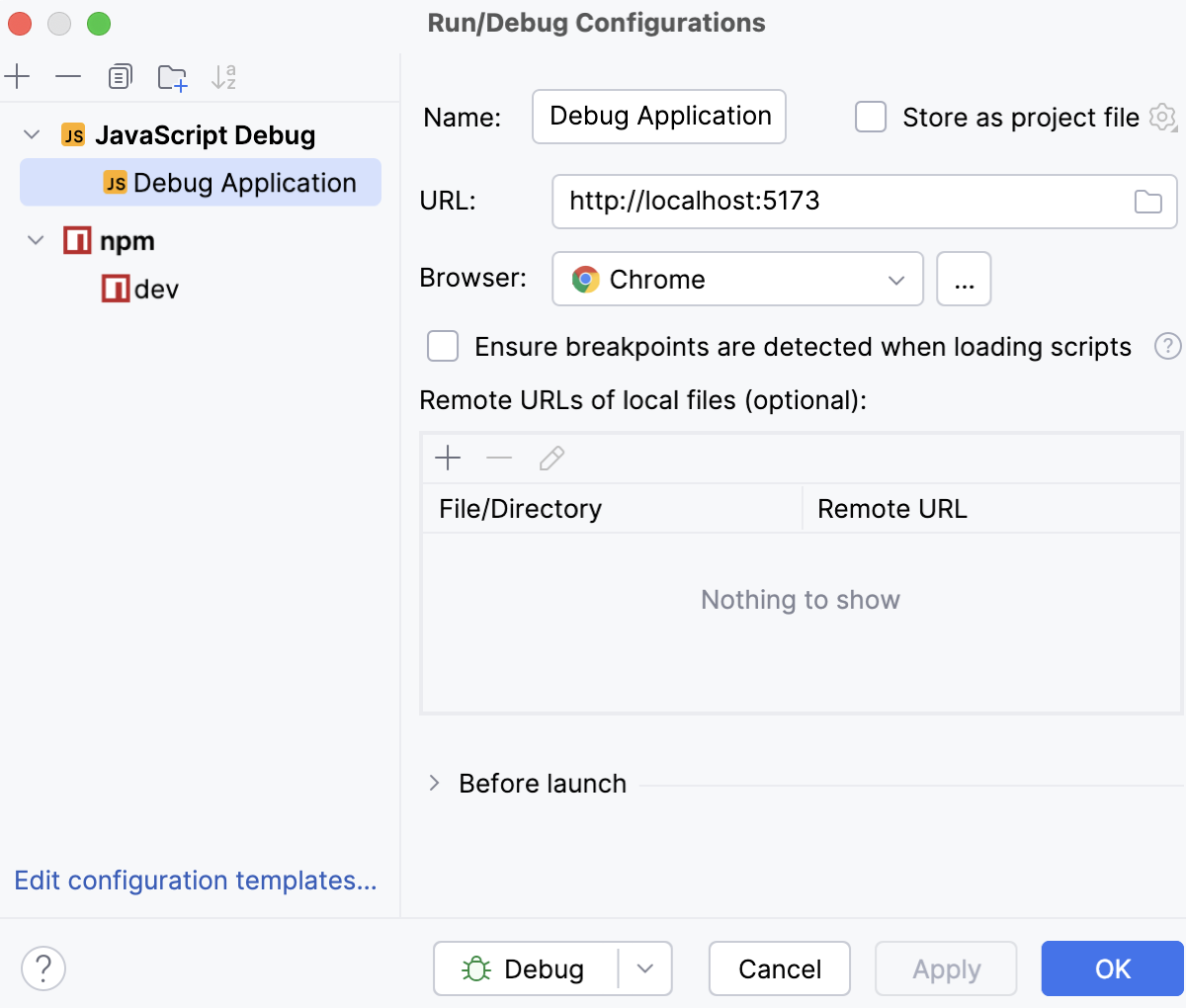
4. 開いた 実行/デバッグ構成: JavaScript デバッグ ダイアログで、構成の名前と、開発モードでアプリケーションが実行されている URL アドレスを指定します。 この URL は 実行 ツールウィンドウまたは ターミナル で、 [上記の説明どおり](#vue_debug_dev_mode_URL) コピーできます。
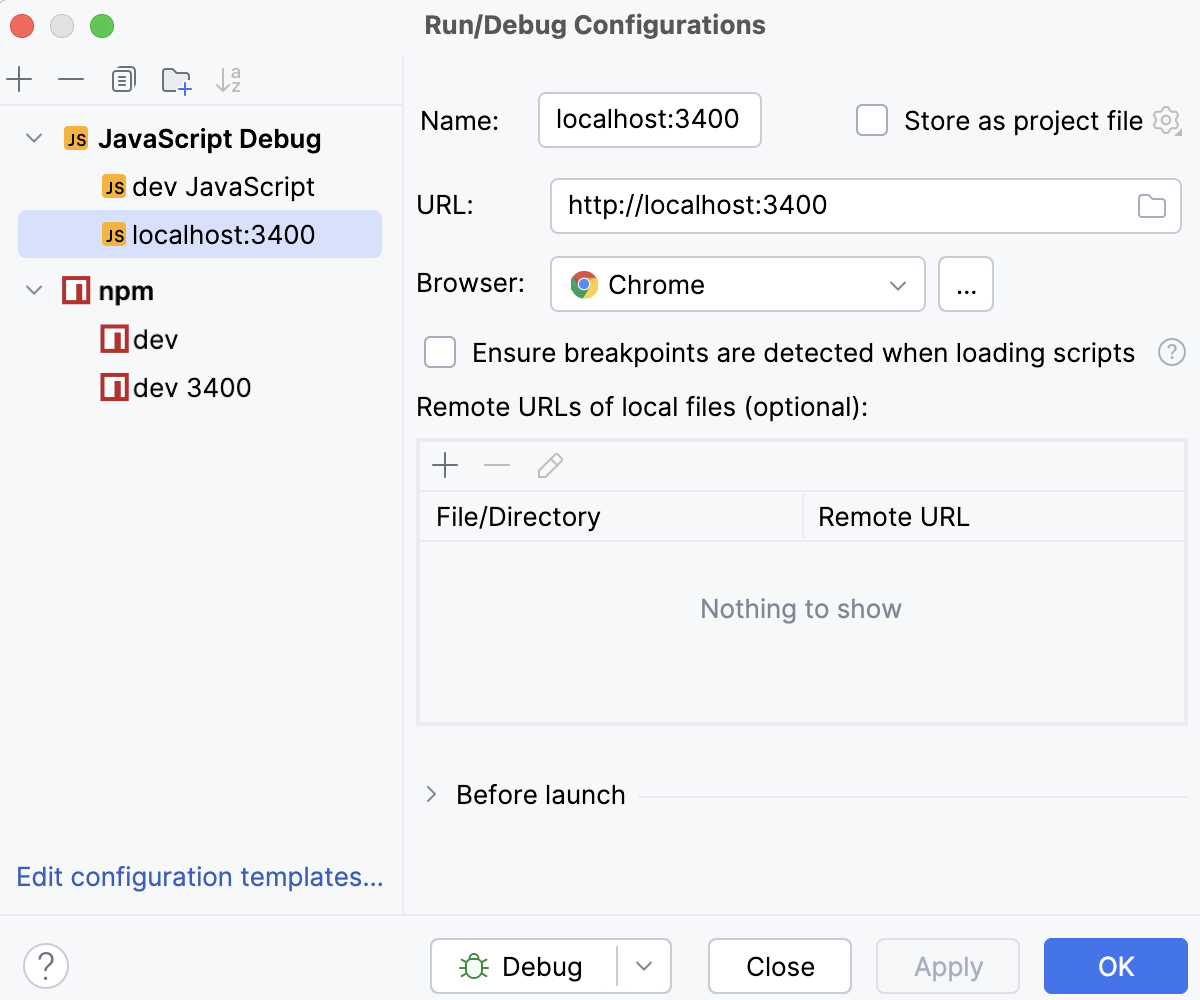
> **Note:**
> 自動生成された構成を使用している場合は、指定した URL アドレスがアプリケーションが実際に実行されているアドレスであることを確認してください。
5. デバッグ をクリックします。
構成を再実行するには、 実行 ウィジェットのリストから構成を選択し、その横にある  をクリックします。
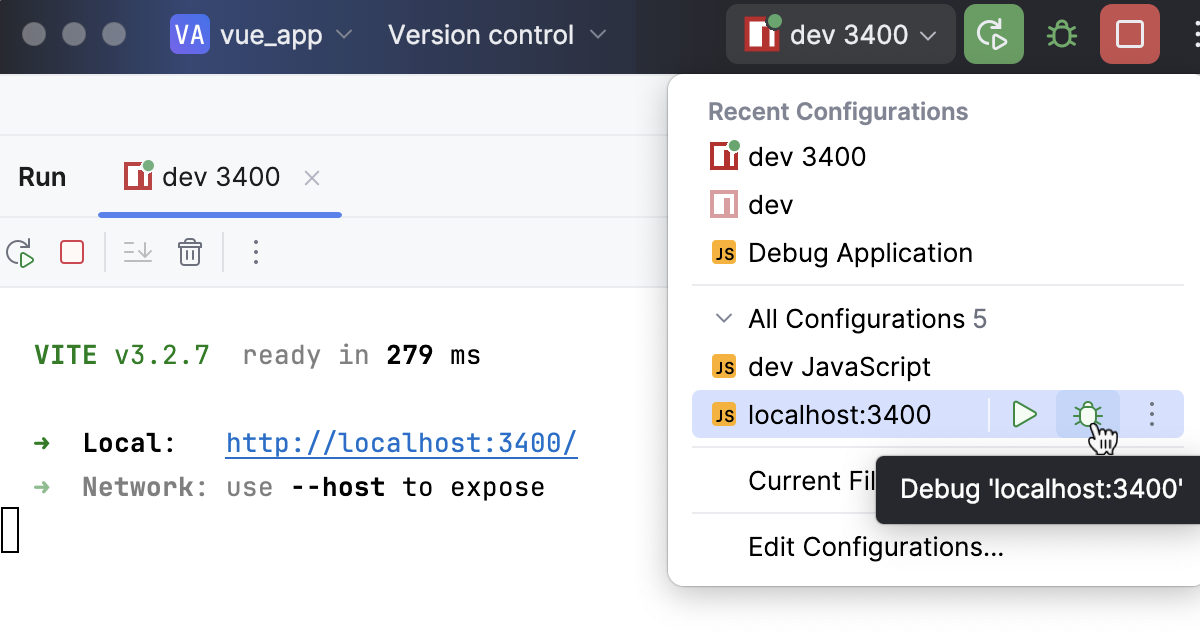
6. 最初のブレークポイントにヒットしたら、 [デバッグツールウィンドウ](debug-tool-window.html) に切り替え、通常どおり続行します: [プログラムをステップ実行する](stepping-through-the-program.html)、プログラムの実行を [停止して再開する](starting-the-debugger-session.html#pause-resume)、 [中断時に調べる](examining-suspended-program.html)、コールスタックと変数を確認する、ウォッチを設定する、変数を評価する、 [実際の HTML DOM を表示する](viewing-actual-html-dom.html)、など。
ソースマップを無視して実際に実行されているコードをステップ実行するには、  を デバッグ ツールウィンドウのツールバーで押してください。
### 実行ツールウィンドウまたは組み込みのターミナルからデバッグを開始する
アプリケーションが `localhost` の開発モードで実行されている場合、特に `create-vue` で生成された場合は、 >実行 ツールウィンドウまたは組み込みの ターミナル から直接デバッグセッションを開始できます。
Procedure:
1. コードに [ブレークポイントを設定](using-breakpoints.html)します。
2. [上記のよう](#vue_running_and_debugging_run)に開発モードでアプリケーションを起動し、アプリケーションがコンパイルされて開発サーバーの準備ができるまで待ちます。
3. 実行 ツールウィンドウまたは ターミナル には、アプリケーションが実行されている URL が表示されます。 `Ctrl+Shift` (Windows), `Ctrl+Shift` (macOS), `Ctrl+Shift` (IntelliJ IDEA Classic (macOS)), `Ctrl+Shift` (macOS System Shortcuts), `Ctrl+Shift` (XWin), `Ctrl+Shift` (GNOME), `Ctrl+Shift` (KDE), `Ctrl+Shift` (Emacs), `Ctrl+Shift` (Sublime Text), `Ctrl+Shift` (Sublime Text (macOS)), `Ctrl+Shift` (Visual Studio), `Ctrl+Shift` (Visual Studio (macOS)), `Ctrl+Shift` (NetBeans), `Ctrl+Shift` (Eclipse), `Ctrl+Shift` (Eclipse (macOS)) を押したまま、この URL リンクをクリックします。 IntelliJ IDEA は、自動生成された アプリケーションのデバッグ 構成の種類 [JavaScript デバッグ](run-debug-configuration-javascript-debug.html) でデバッグセッションを開始します。

[新しいターミナル](terminal-emulator.html) から開発モードでアプリケーションを起動した場合は、リンクの横にある ブラウザーでデバッグを開始する ボタンをクリックするだけです。
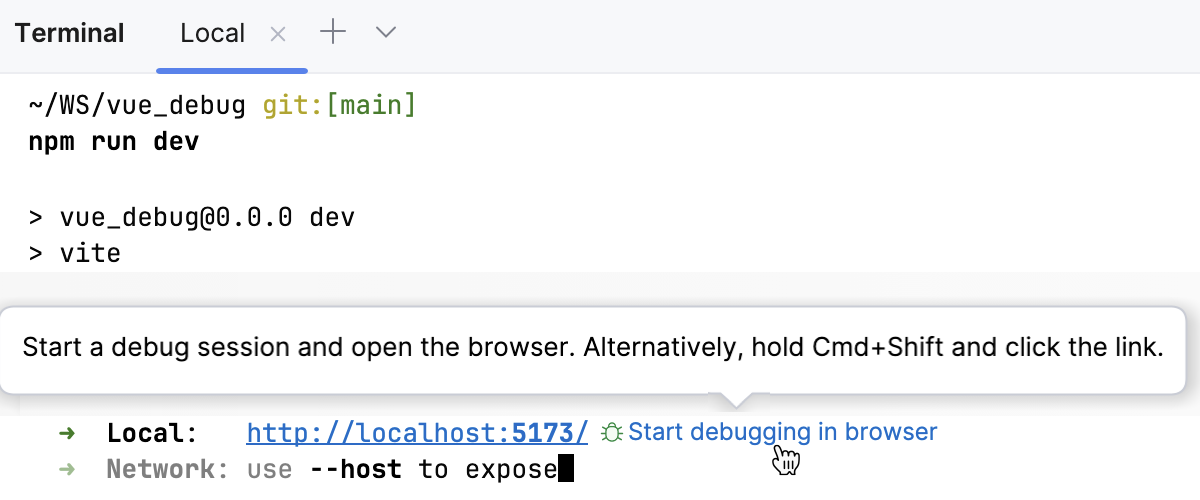
デフォルトでは、ボタンは表示されません。 表示するには、 設定 ダイアログ ( `Ctrl+Alt+S` (Windows), `⌘ Comma` (macOS), `⌘ Comma` (IntelliJ IDEA Classic (macOS)), `⌘ Comma` (macOS System Shortcuts), `Ctrl+Alt+S` (XWin), `Ctrl+Alt+S` (GNOME), `Ctrl+Alt+S` (KDE), `Ctrl+Alt+S` (Emacs), `Ctrl+Alt+S` (Sublime Text), `⌘ Comma` (Sublime Text (macOS)), `Ctrl+Alt+S` (Visual Studio), `⌘ Comma` (Visual Studio (macOS)), `Ctrl+Alt+S` (NetBeans), `Ctrl+Alt+S` (Eclipse), `⌘ Comma` (Eclipse (macOS))) を開き、 `詳細設定` に移動し、 JavaScript and TypeScript 領域で ターミナルの localhost リンクに 'ブラウザでデバッグを開始' ボタンを表示する チェックボックスを選択してください。
> **Note:**
> このボタンは、WSL の 新しいターミナル では使用できません。
最初のブレークポイントにヒットしたら、 [デバッグツールウィンドウ](debug-tool-window.html) に切り替え、通常どおり続行します: [プログラムをステップ実行する](stepping-through-the-program.html)、プログラムの実行を [停止して再開する](starting-the-debugger-session.html#pause-resume)、 [中断時に調べる](examining-suspended-program.html)、コールスタックと変数を確認する、ウォッチを設定する、変数を評価する、 [実際の HTML DOM を表示する](viewing-actual-html-dom.html)、など。
ソースマップを無視して実際に実行されているコードをステップ実行するには、  を デバッグ ツールウィンドウのツールバーで押してください。
### Node.js 17 以降のトラブルシューティング
アプリケーションで Nuxt を使用していて、Node.js バージョンが 17 以降の場合、デバッグセッション中にネットワーク接続の課題が発生する可能性があります。 これにより、デバッガーの接続やソースマップのロードで問題が発生する可能性があります。
回避策は、 `package.json` の `dev` スクリプトを次のように更新して、 `--host 127.0.0.1` をサーバーに渡すことです。
```JSON
"dev": "nuxt --hostname=127.0.0.1"
```
## プロジェクト内で複数のフレームワークを使用する
場合によっては、一つの Vue.js プロジェクト内で他のフレームワークを使用する必要があります。
各ファイルでコンテキスト認識コーディング支援を受けるには、構成ファイル `.ws-context` を作成し、各ファイルまたはフォルダーで使用するフレームワークを指定します。 このファイルの設定は、デフォルトの構成を上書きします。
Procedure:
1. プロジェクトルートで、コンテキストメニューから 新規 | ファイル を選択し、ファイル名として `.ws-context` を指定します。
2. `.ws-context` では、次の 2 種類のプロパティを使用します。
* コンテキスト値文字列を持つ ``
* コンテキスト詳細オブジェクトを持つ GLOB パターン
3. 次のコンテキスト値を使用します:
* `framework` : `vue` 、 `angular` 、 `react` 、 `svelte` 、 `astro`
* `angular-template-syntax` : `V_2` 、 `V_17`
* `nextjs-project` : `nextjs`
* `astro-project` : `astro`
* `vue-store` : `vuex` 、 `pinia`
* `vue-class-component-library` : `vue-class-component` 、 `vue -property-decorator` 、 `vue-facing-decorator`
* `jsdoc-dialect` : `jsdoc-typescript` 、 `jsdoc-closure`
4. 簡単にするためにパスのネストを使用します。
* GLOB パスの最後のセグメントはファイル名パターンであり、 `*` ワイルドカードのみがサポートされます。
* 最後のセグメントが `**` の場合、ネストされたすべてのディレクトリとファイルと一致します。
* 最上位レベルのコンテキストプロパティには `/**` パターンが必要です。
5. 複数のパターンが同じファイルのお名前に一致する場合、曖昧さを解消するために次のルールが使用されます:
* `**` セグメントを除いて、パスセグメント数が最大となるパターンを選択します。
* 純粋なファイル名パターン、つまり `**` または `/` で終わらないものを選択してください。
* 最初に定義されたパターンを選択します。
### サンプル
さまざまなフォルダーで使用されている多数のフレームワークを含むプロジェクトがあるとします。
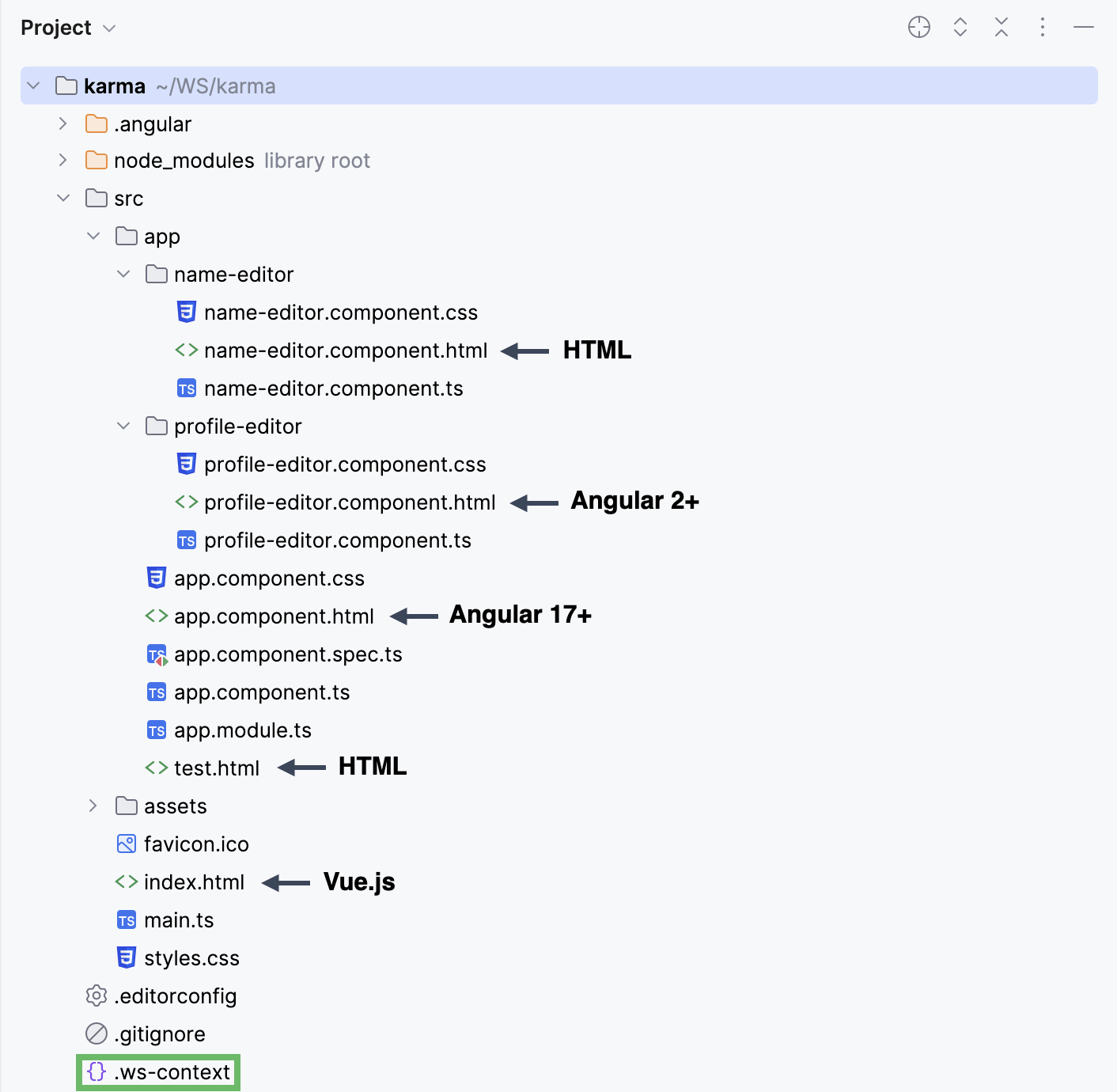
プロジェクト内の各ファイルに対してコンテキスト認識型の支援を受けるには、次のコードを `.ws-context` に追加します。
```JSON
{
"framework": "vue",
"angular-template-syntax": "V_2",
"src/**/app/**": {
"framework": null,
"app.component.html" : {
"framework": "angular",
"angular-template-syntax": "V_17"
}
},
"src/**/p*-editor/*.html" : {
"framework" : "angular"
}
}
```
## See also
### ウェブリソース
[WebStorm blog: Initial support for Vue](https://blog.jetbrains.com/webstorm/2017/02/webstorm-2017-1-eap-171-2822/) [WebStorm blog: Completion and navigation for Vue components](https://blog.jetbrains.com/webstorm/2017/02/webstorm-2017-1-eap-171-3224/)
### プロシージャ
[npm、pnpm、Yarn](installing-and-removing-external-software-using-node-package-manager.html)