ファイル、フォルダー、テキストソースを比較する
PhpStorm を使うと、ファイル、フォルダー、ローカルファイルとリポジトリバージョン、データベースオブジェクト、テキストソース間の違いを確認できます。
ファイルを比較する
2 つまたは 3 つのファイルを比較する
プロジェクト ツールウィンドウ(Alt+1 )で、比較したいファイルを選択し、 を選択するか、 Ctrl+D を押します。
または、1 つのファイルを選択し、コンテキストメニューから 比較… を選択して、プロジェクトの外部にあるファイルを選択します。
アクティブなエディターをクリップボードと比較する
エディターの任意の場所を右クリックし、コンテキストメニューから クリップボードと比較 を選択します。
アクティブなエディターとプロジェクトファイルを比較する
プロジェクト ツールウィンドウ(Alt+1 )で、現在開いているファイルと比較したいファイルを右クリックします。
コンテキストメニューから エディターでファイルを比較 を選択します。
アクティブエディターと任意のファイルを比較する
プロジェクト 外のファイルをアクティブエディターと比較する必要がある場合や、 プロジェクト ツールウィンドウ(Alt+1 )を開きたくない場合は、任意のファイルを選択してアクティブエディターと比較できる エディターでファイルを比較 アクションを利用できます。
このアクションをエディタータブのコンテキストメニューに追加するには:
Ctrl+Alt+S を押して設定を開き、 を選択します。
右側のペインで、 エディタータブポップアップメニュー ノードを展開し、新しいアクションを追加する場所を選択し、
 をクリックして、 アクションの追加… を選択します。
に エディターでファイルを比較 アクションを見つけて追加します。
ローカルファイルとそのリポジトリのバージョンを比較する
コミット ツールウィンドウ(Alt+0 )を開きます。
変更リストで必要なファイルを見つけて、次のいずれかを実行します:
ファイルを右クリックし、 を選択します。
ファイルを選択して Ctrl+D を押します。
ファイルをダブルクリックします。
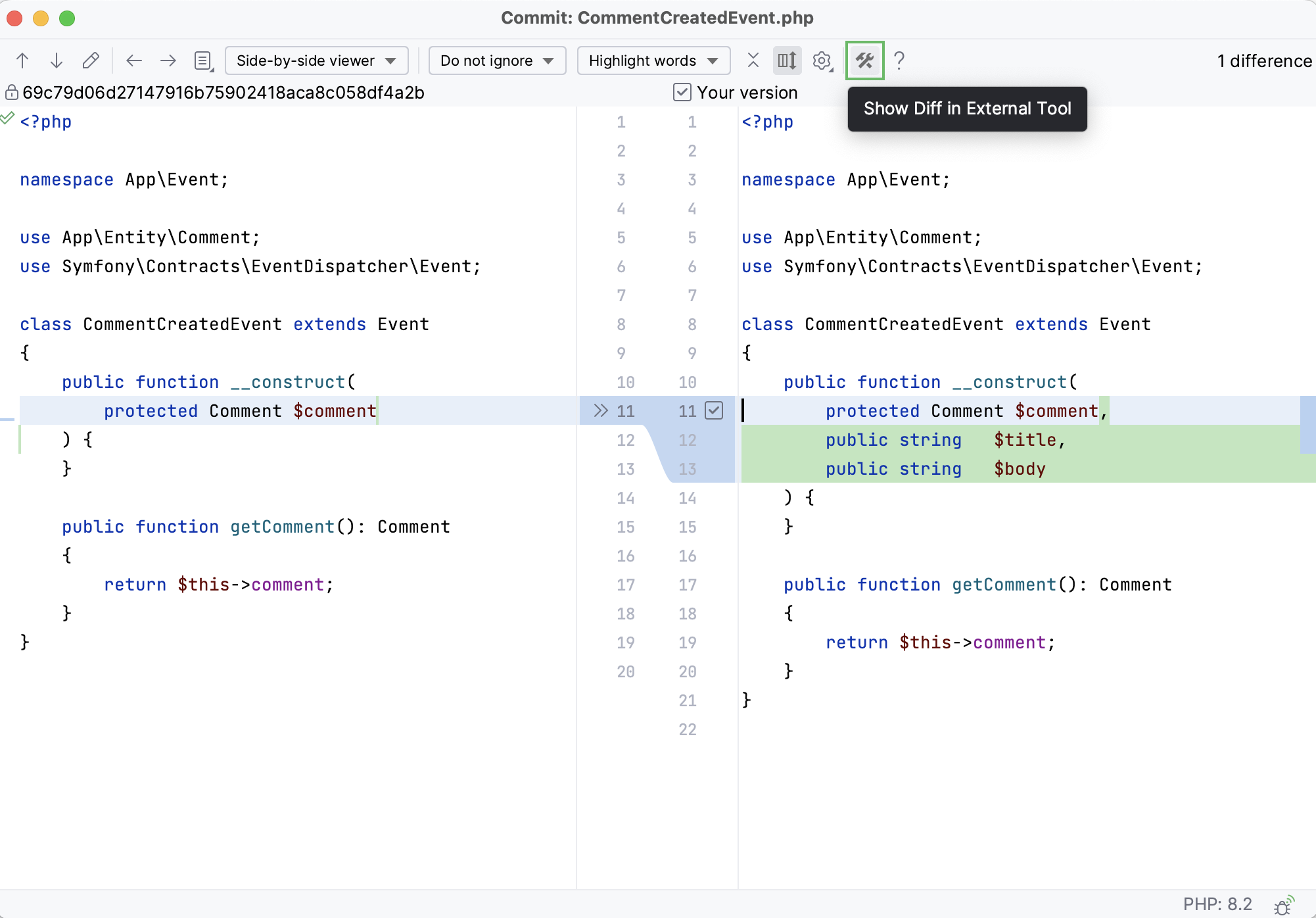
PhpStorm は ファイルの差分ビューアーで違いを表示します。
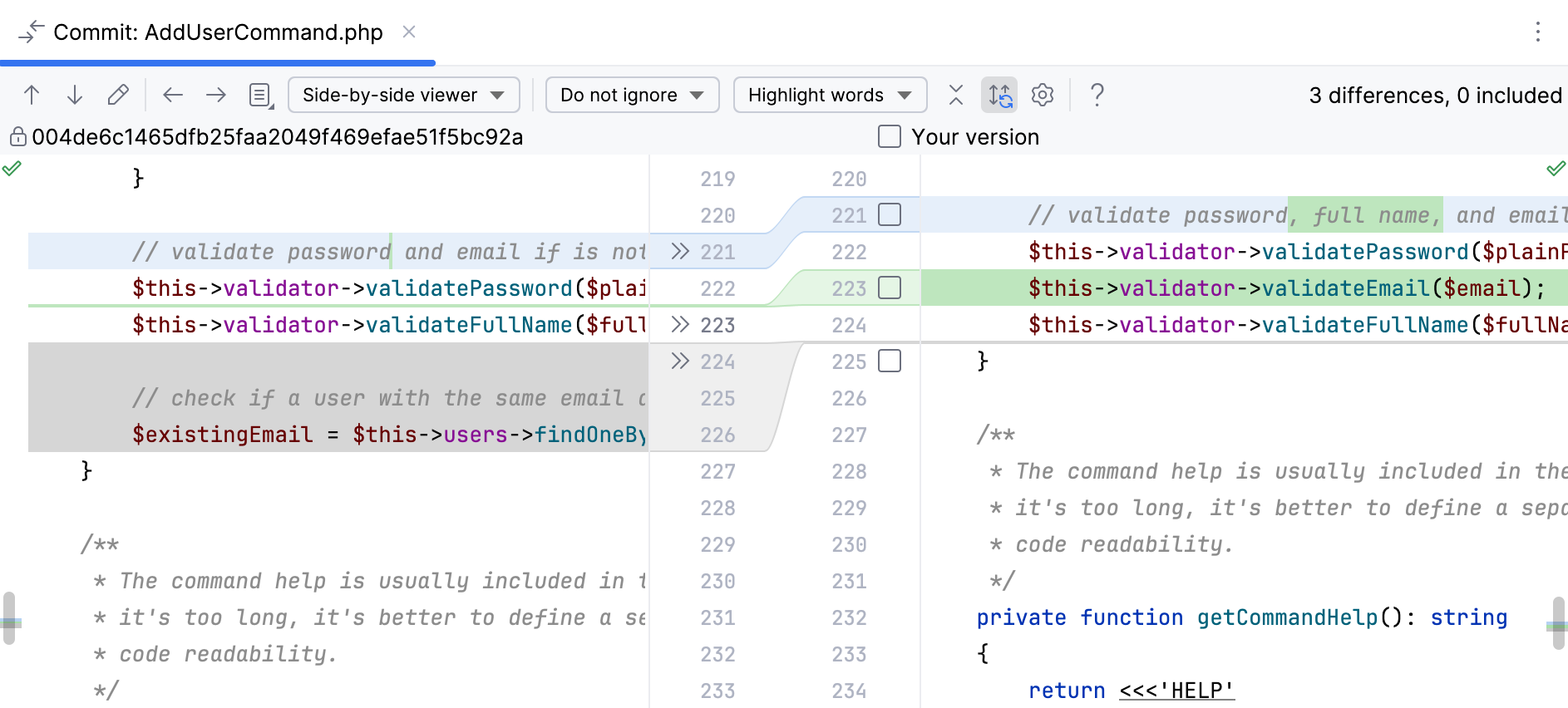
色 | 説明 |
|---|---|
| 追加済み |
| 変更 |
| 削除 |
 グリーン
グリーン ブルー
ブルー グレー
グレー変更を適用するには、Vehron ボタン ( および
および  ) を使用します。
変更を追加するには、 Ctrl を押します — ボタンは 
 に変わります。
生産性のヒント
- 「受け入れ」と「追加」のショートカットを割り当てる
受け入れアクションと 追加アクションにショートカットを割り当てるには、 キーマップ 設定ページ Ctrl+Alt+S を開き、 バージョン管理システム | 差分 & マージ でこれらのアクションを見つけます。
- 左右入れ替え
2 つのファイル、またはクリップボードの内容を含むファイルを比較している場合、ツールバーの
 をクリックすると、表を入れ替えることができます。
- コマンドラインからファイルを比較する
コマンドラインからファイルを 2 つまたは 3 つ比較し、PhpStorm を外部差分ツールとして使用できます。 詳細は コマンドラインからファイルを比較する を参照してください。
フォルダーを比較する
PhpStorm を使うと、2つのフォルダー内のファイルをファイルサイズ、内容、またはタイムスタンプで比較できます。 違いは フォルダーの差分ビューアーに表示されます。
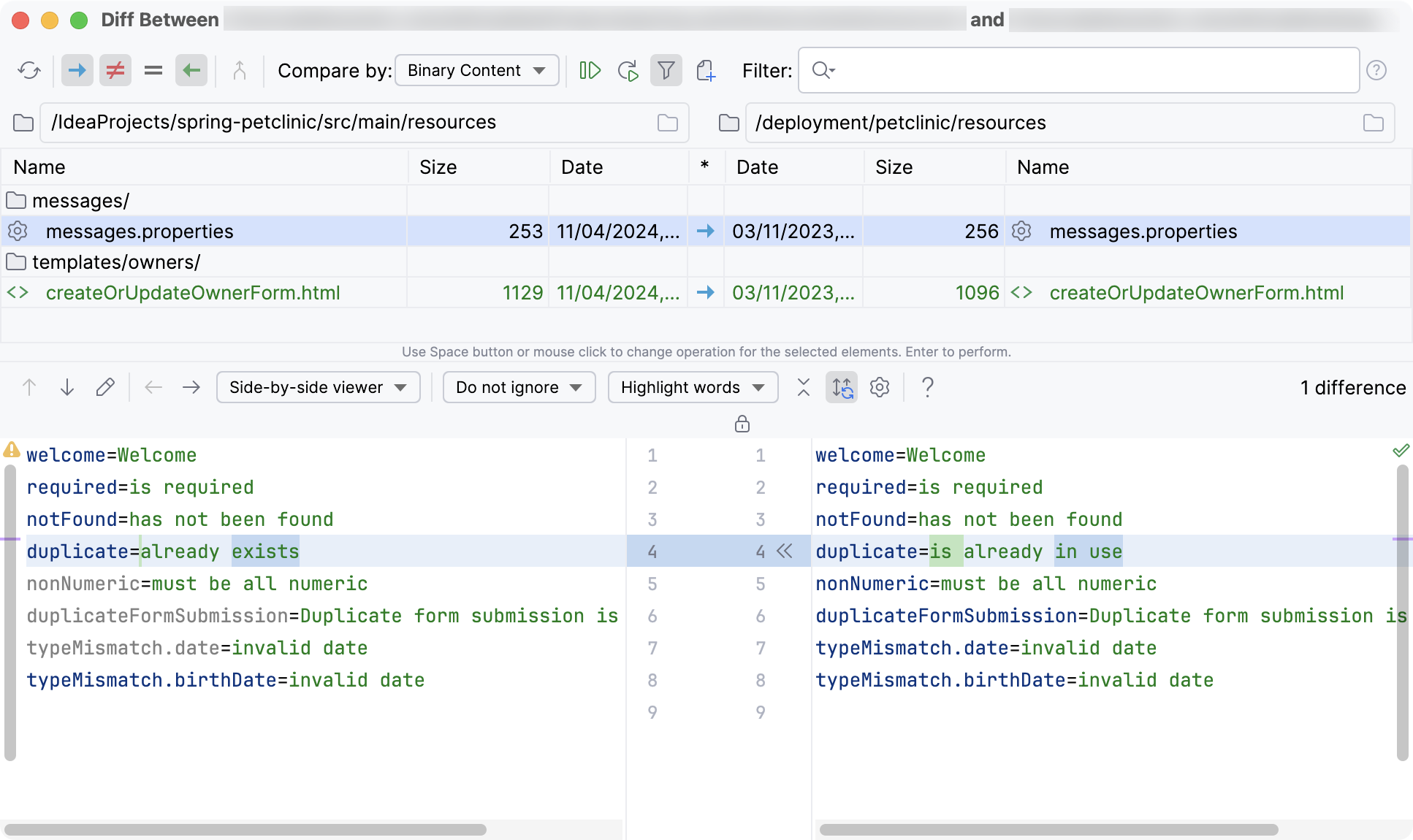
上部のペインには選択したフォルダー内のすべてのファイルがリストされ、下部のペインには選択したファイルの 2 つのバージョンの違いが表示されます (ファイルを比較する を参照)。
フォルダーを比較する
プロジェクト ツールウィンドウ(Alt+1 )で比較したいフォルダーを選択します。
コンテキストメニューから ディレクトリの比較 を選択するか、 Ctrl+D を押します。
リストをフィルターするには、次のツールバーボタンを使用します:
 : クリックすると、左側のフォルダーには存在するが右側のフォルダーには存在しないファイルが表示されます。
 : クリックすると、右側のフォルダーに存在するファイルが表示されますが、左側のフォルダーには存在しません。
 : クリックすると、両方のフォルダーに存在するが内容、タイムスタンプまたはサイズが異なるファイルが表示されます。
 : クリックすると、両方のフォルダーに存在し、 次で比較 ドロップダウンで選択されたオプションに関して同一のファイルが表示されます。
検索フィールドのテキストフィルターを使用して、リストにファイルを含めたり除外したりします:
ファイルを含めるには、一致するパターンを入力します。 例:
.txtは、.txtで終わるすべてのパスを検証します。ファイルを除外するには、パターンの前に
!を追加します。 例:!build/*は、ビルドディレクトリ内にあるすべてのファイルを除外します。複数のフィルターを組み合わせるには、
&(AND) と|(OR) を使用します。 例:*.txt|.xml&!build/*は、.txtまたは.xmlで終わり、ビルドディレクトリ内にないすべてのパスを検証します。
フォルダーを同期する
PhpStorm を使うと、フォルダー間の内容を同期したり、一方のフォルダーからもう一方へ変更を適用できます。
各ファイルの * 列でアイコンをクリックし、実行したいアクションを設定してください。
- : 選択した項目を左から右のフォルダーにコピーします。 このようなファイルがすでに正しいフォルダーに存在する場合は、上書きされます。
- : 選択した項目を右から左のフォルダーにコピーします。 このようなファイルがすでに左のフォルダーにある場合は上書きされます。
- : アクションは実行されません(2 つのファイルは同じです)。
- : アクションは実行されません(2 つのファイルは異なります)。
 : 選択した項目の除去。
次のいずれかを実行します:
選択したアクションを現在のアイテムに適用するには、ツールバーの 選択対象を同期 ボタン
 をクリックするか、 Enter を押します。
選択したアクションをすべてのアイテムに適用するには、ツールバーの すべてを同期 ボタン
 をクリックします。
2 つのフォルダーの異なるファイルを比較する
場合によっては、ファイルが一方のフォルダーに存在し、もう一方のフォルダーには似た名前の別のファイルが存在することがあります(例: VCS_library_1.4 および VCS_library_1.5 )。 これらは比較したい同一ファイルのバージョンかもしれません。 また、ファイル名が変更されたと思われても、他のフォルダーのファイルと内容が同一の場合があります。 PhpStorm を使うと、右側のフォルダーにあるファイルと左側のフォルダーにある別のファイルを、異なるエンティティとして比較できます。
左ペインと右ペインで、比較したいファイルを選択します。
ツールバーの 新規ファイルの相互比較 アイコン
 をクリックします。 選択したファイルの違いが下のペインに表示されます。
任意のテキストソースを比較する
ファイルやフォルダーの内容を比較する以外に、空の 差分ビューアーを開いて、任意のテキストを貼り付けたり、ファイルを左右のパネルにドラッグして比較することもできます。 これは、たとえば、アプリケーションのコンソール出力を、同じアプリケーションのわずかに変更されたバージョンからの出力と比較する場合に役立ちます。
Ctrl+Shift+A を押して入力を開始し、 空白の差分ウィンドウを開く アクションを見つけます。
比較したいテキストを左パネルと右パネルに貼り付けます。
左または右のパネルを右クリックして 3 サイドビューアーに切り替え を選択し、3 つのテキストソースを比較します。
生産性のヒント
- 「Open Blank Diff」アクションにショートカットを割り当てる
キーマップ 設定ページ Ctrl+Alt+S で、 バージョン管理システム | 差分 & マージ にあるこのアクションを見つけます。
- 左右入れ替え
ツールバーの
アイコンを押すと、 差分ビューアー の左右を入れ替えることができます。- 別ウィンドウで差分を開く
デフォルトでは、 差分ビューアー はエディタータブで開きます。 設定を変更して、ビューアーを別ウィンドウで開くこともできます。 詳細設定 設定ページ Ctrl+Alt+S で、 エディタータブで差分を開く オプションを無効化します。
外部差分ツールで比較
外部差分ツールをセットアップして起動し、PhpStorm から直接ファイルと変更を比較できます。 事前に必要な差分ツールをマシンにインストールしてください。
外部差分ツールを構成する
Ctrl+Alt+S を押して設定を開き、 を選択します。
外部ツールの有効化 オプションを選択してください。
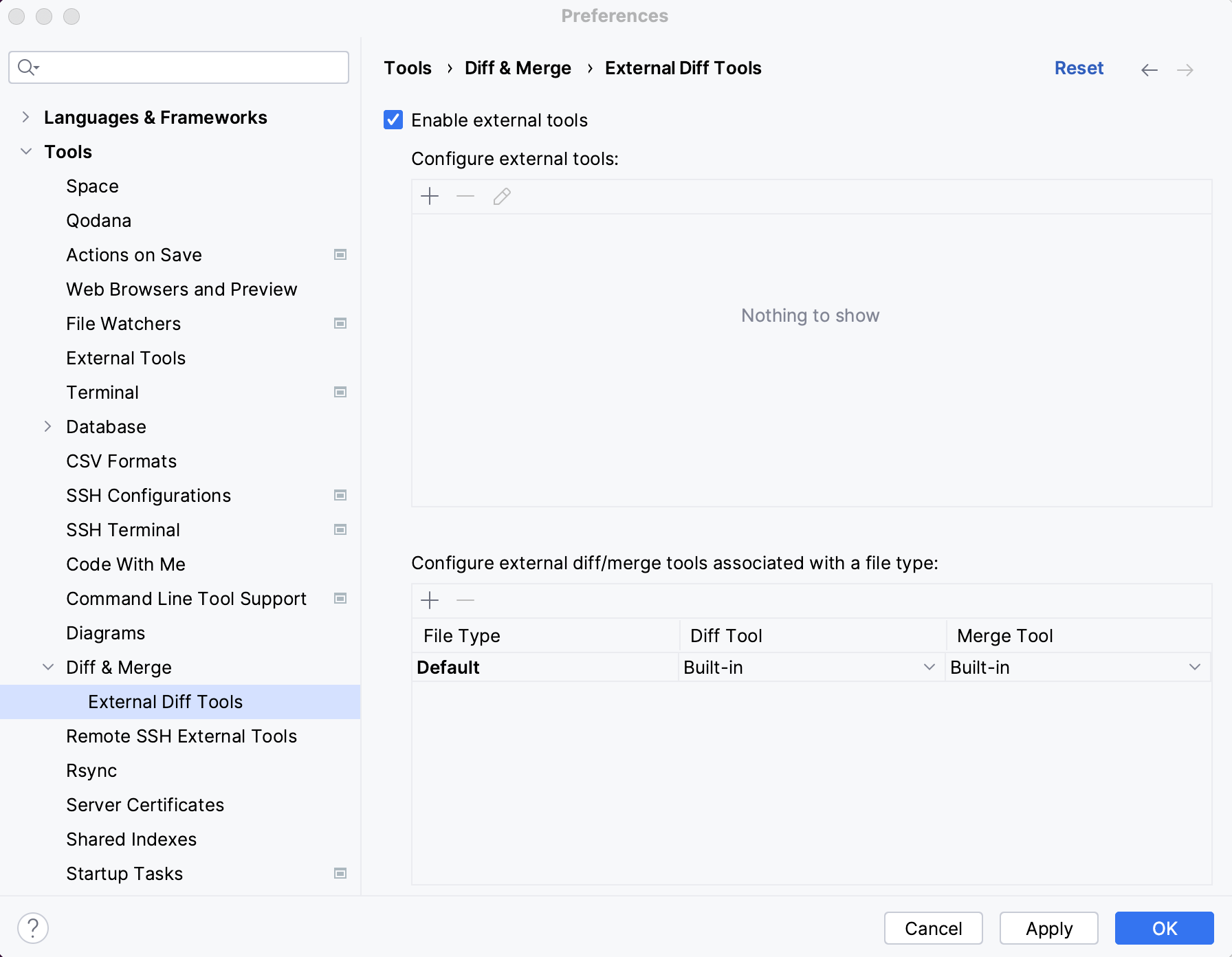
外部ツールを構成する セクションで、
をクリックします。開いた 外部ツールの追加 ダイアログで、次の詳細を入力します。
ツールグループ: リストから 差分ツールを選択します。
プログラムパス: システムで実行可能な差分ツールへのパスを指定します。
引数パターン: 必要に応じて、変更を表示するパターンを調整します。
%1 - ローカルの変更
%2 - リモートサーバーからのコンテンツ
%3 - ローカル変更のない現在のバージョン
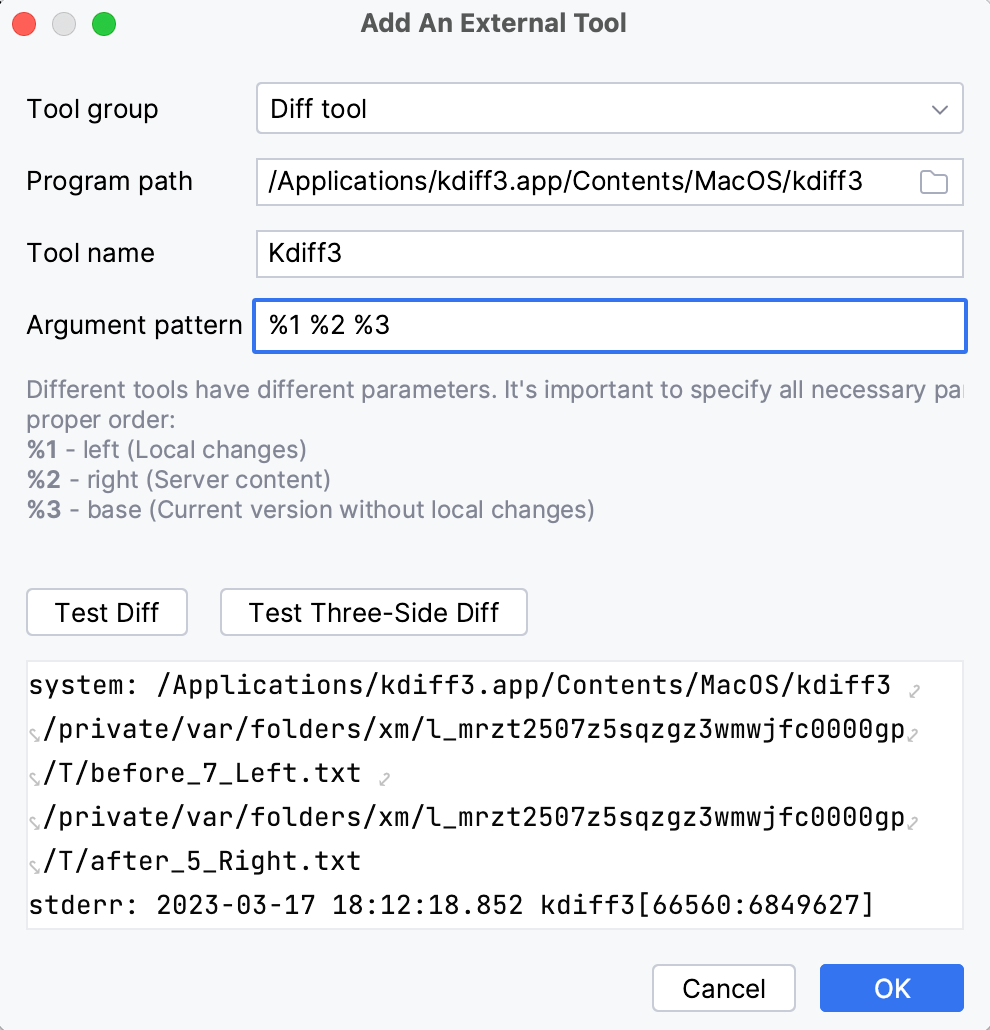
差分のテスト または 3 サイド差分のテスト をクリックして、外部差分ツールが PhpStorm から正常に起動するか確認してください。
「OK 」をクリックして変更を保存します。
PhpStorm から外部差分ツールを起動する
差分ビューアーで差分を調べる際は、
 をクリックすると、PhpStorm に設定されている外部差分ツールが起動します。