インプレースサーバー構成を作成する
インプレースサーバー構成では、既存の ローカル Web サーバーのドキュメントルートからプロジェクトフォルダーを PhpStorm で直接開きます。 構成はプロジェクトファイルを URL にマップし、サーバーはそれらのファイルを直接使用します。 ローカルサーバー構成とは異なり、 PhpStorm プロジェクトとサーバーファイル構造内の別のフォルダーとの間で、ファイルをアップロード、ダウンロード、同期することはありません。
PhpStorm でインプレースサーバー構成を作成するには、サーバードキュメントルートにマップされた Web サーバー URL と プロジェクトへの URL パスを指定するだけです。
1. サーバー構成の名前、タイプ、可視性を指定する
Ctrl+Alt+S を押して設定を開き、 を選択します。
または、メインメニューの に移動します。
左側のペインで 追加
 をクリックし、ポップアップメニューで 直接 を選択します。
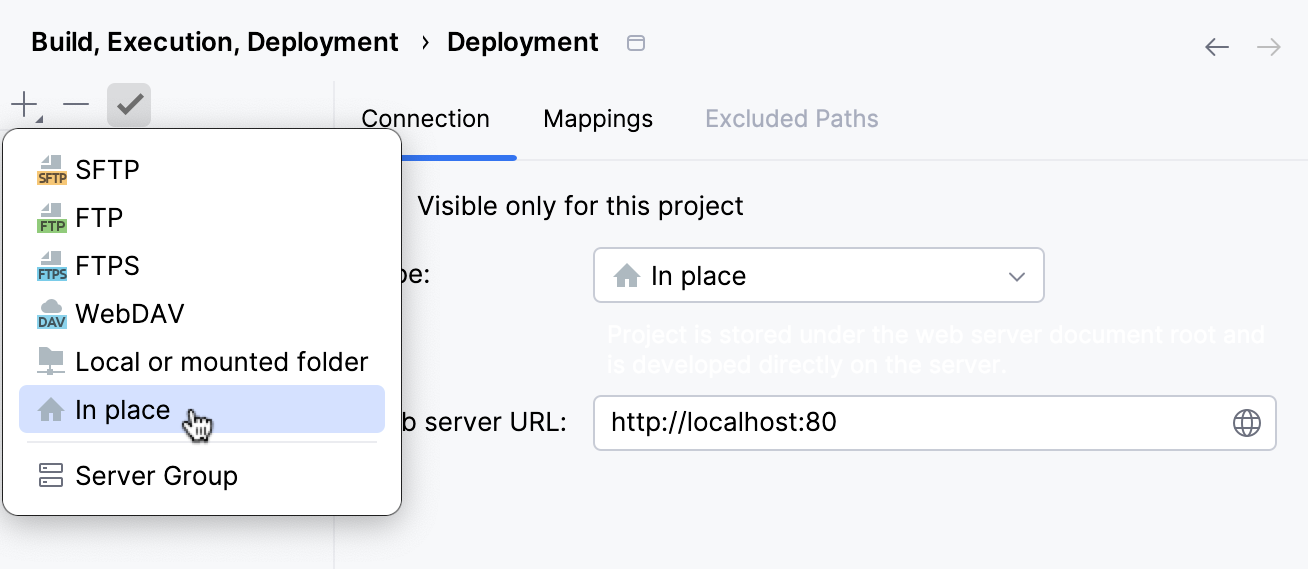
開いた 新規サーバーの作成 ダイアログで、作成するサーバーの名前を入力し、 OK をクリックします。 新規サーバーの作成 ダイアログが閉じて、 展開ノードの 接続タブに戻ります。
サーバーのリストからデフォルトにするサーバーを選択し、サーバーリストの上にあるツールバーの
 デフォルトとして使用 をクリックして、 サーバーをデフォルトとしてマークします。
他のプロジェクトでこのサーバーアクセス構成を再利用できるようにするには、 このプロジェクトでのみ表示する チェックボックスをオフにします。
2. サーバードキュメントルートの URL アドレスを指定する
タブ (Ctrl+Alt+S) で、以下を指定します:
Web サーバーの URL: サーバー構成ファイル内のサーバードキュメントルートにマップされた URL アドレス (ホスト名と (オプションで) ポート)。 これは、アプリケーションの Web アドレスのベース URL です。 HTTP と HTTPS の両方がサポートされています。
フィールドの右上隅にある
 参照 をクリックして開き、提供された Web サーバー URL を確認します。
3. プロジェクトフォルダーにマップされた URL パスを指定する
タブ (Ctrl+Alt+S) で、以下を指定します:
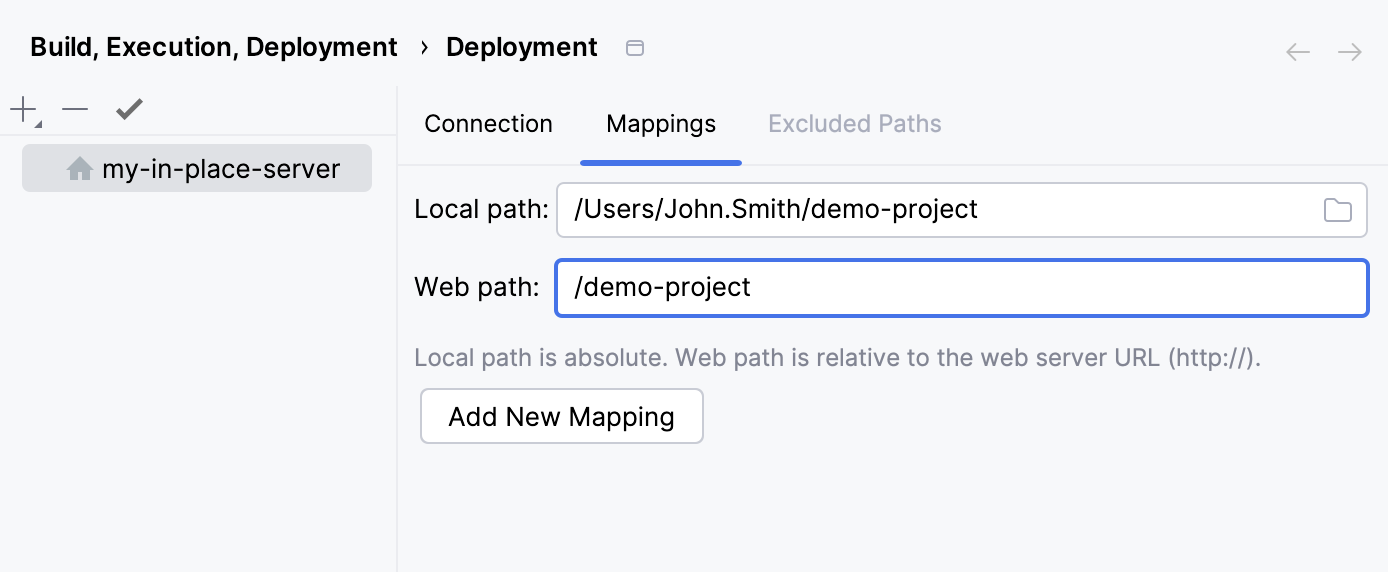
ローカルパス: ローカルプロジェクトフォルダーへの絶対パス。 PhpStorm は、現在開いているプロジェクトへのパスをこのフィールドに自動的に入力します。
Web パス: ローカルパス で指定されたプロジェクトフォルダーへの URL パス。 ほとんどの場合、これは ローカルパス フィールドに指定されたフォルダー名と同じです。