Node.js
Node.js(英語) は、サーバーやコマンドラインなど、ブラウザーの外部で JavaScript を実行するための軽量ランタイム環境です。 PhpStorm は Node.js と統合されており、アプリケーションの設定、編集、実行、デバッグ、テスト、プロファイリング、保守を支援します。
Node.js がアプリケーションのローカルランタイムとして、または npm パッケージの管理、JavaScript リンターの実行、ツールのビルド、フレームワークのテストなどにのみ必要な場合は、 Node.js をインストールするだけです。 標準のインストールプロシージャに従えば、ほとんどの場合、PhpStorm は Node.js を自動的に検出します。
また、コンピューターに Node.js がない場合でも、 新規プロジェクトの作成ダイアログ で新しい Node.js アプリケーションを作成するときにインストールできます。以下の 新しい Node.js アプリケーションを作成するを参照してください。
複数の Node.js インストールを切り替える場合は、 ローカル Node.js ランタイムとして設定する必要があります。 ほとんどの場合、PhpStorm は Node.js インストールを検出し、自動でランタイムとして設定し、関連するものを選択できるリストに追加します。
Node.js アプリケーションをリモートで実行するには、リモートランタイムとして設定してください。 詳細については、 Node.js with Docker、 Node.js via SSH、 Node.js with Vagrant を参照してください。
始める前に
Node.js インストール間の切り替え
PhpStorm を使えば、Node.js を複数インストールして、同じプロジェクトで作業しながら切り替えることが可能です。
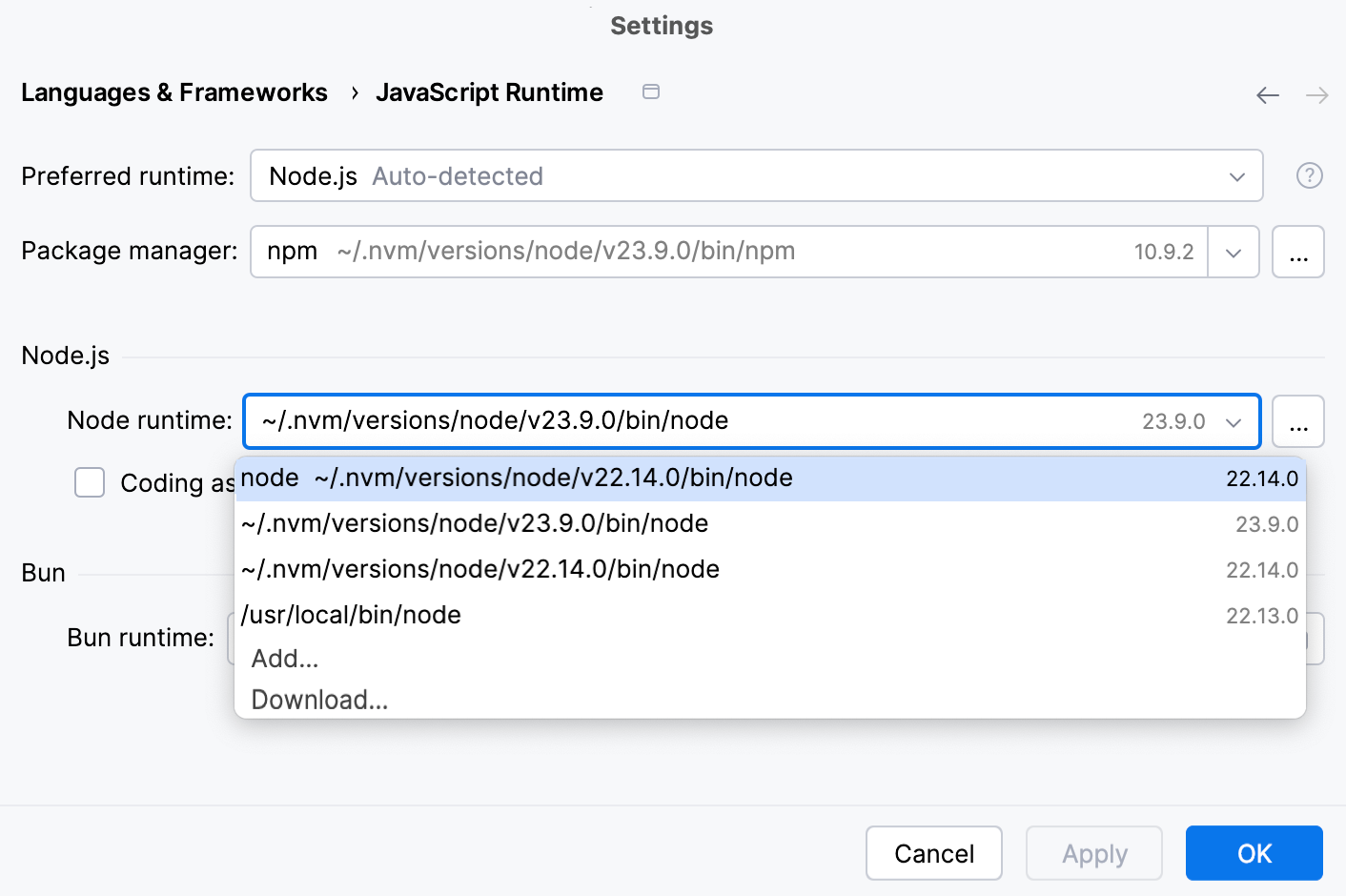
Ctrl+Alt+S を押して設定を開き、 を選択します。
推奨ランタイム フィールドで Node.js が選択されていることを確認してください。
Node.js ランタイム リストから必要な Node.js インストールを選択します。
標準的なインストール手順に従った場合、ほとんどの場合、必要な Node.js のインストールがリストに表示されます。 インストールされていない場合は、
 をクリックし、 手動でローカルランタイムとして設定してください。
システム Node.js バージョンの使用
PhpStorm を使用すると、システムのデフォルト node エイリアスをプロジェクトの Node.js バージョンとして設定できます。 設定後は、Node.js を必要とするすべてのツールと、すべての新しい実行 / デバッグ構成で、このバージョンが自動的に使用されます。 特に、新しい Node.js バージョンをインストールしてシステムのデフォルトノードエイリアスに設定した場合、各ツールの設定を更新する必要がなくなります。
Ctrl+Alt+S を押して設定を開き、 を選択します。
推奨ランタイム フィールドで Node.js が選択されていることを確認してください。
Node.js ランタイム リストから node を選択してください。
実行 / デバッグ構成や特定のツールの設定など、該当する場合にこの新しい Node.js ランタイムを指定します。
ローカル Node.js ランタイムの構成
たとえば、Node.js が非デフォルトの場所にインストールされている場合など PhpStorm で自動的に検出されない場合は、Node.js インストールをランタイムとして手動で構成する必要があることがあります。
Ctrl+Alt+S を押して設定を開き、 を選択します。
推奨ランタイム フィールドで Node.js が選択されていることを確認してください。
ノードランタイム リストの横にある
をクリックします。現在設定されているすべてのランタイムのリストが表示された Node.js ランタイムダイアログで、ツールバーの
 をクリックし、コンテキストメニューから ローカル追加 を選択して Node.js のインストールを選択し、 OK をクリックします。 Node.js ランタイムダイアログに戻り、 ノードランタイム の読み取り専用フィールドに新しいランタイムへのパスが表示されます。
パッケージマネージャー フィールドで、現在のプロジェクトのパッケージマネージャー (npm、Yarn、pnpm、bun) を選択します。
詳細は、 プロジェクトのパッケージマネージャーの設定を参照してください。
OK をクリックすると、 JavaScript ランタイム ページに戻り、 ノードランタイム フィールドに新しいランタイムが表示されます。
Linux の Windows サブシステムで Node.js を使用する
PhpStorm を使うと、 Linux 用 Windows サブシステム上の Node.js を利用して Node.js アプリケーションを実行およびデバッグできます。 WSL 上の Node.js を 現在のプロジェクトのデフォルトランタイムとして選択することも、この Node.js バージョンを Node.js 実行 / デバッグ構成で設定して使用することもできます。
WSL 上の Node.js をプロジェクトのデフォルト Node.js ランタイムとして構成する
設定 ダイアログ(Ctrl+Alt+S )で に移動します。
Node.js ランタイム ダイアログで Node.js ランタイム フィールドの横にある
をクリックし、 をクリックして、リストから WSL を追加 を選択します。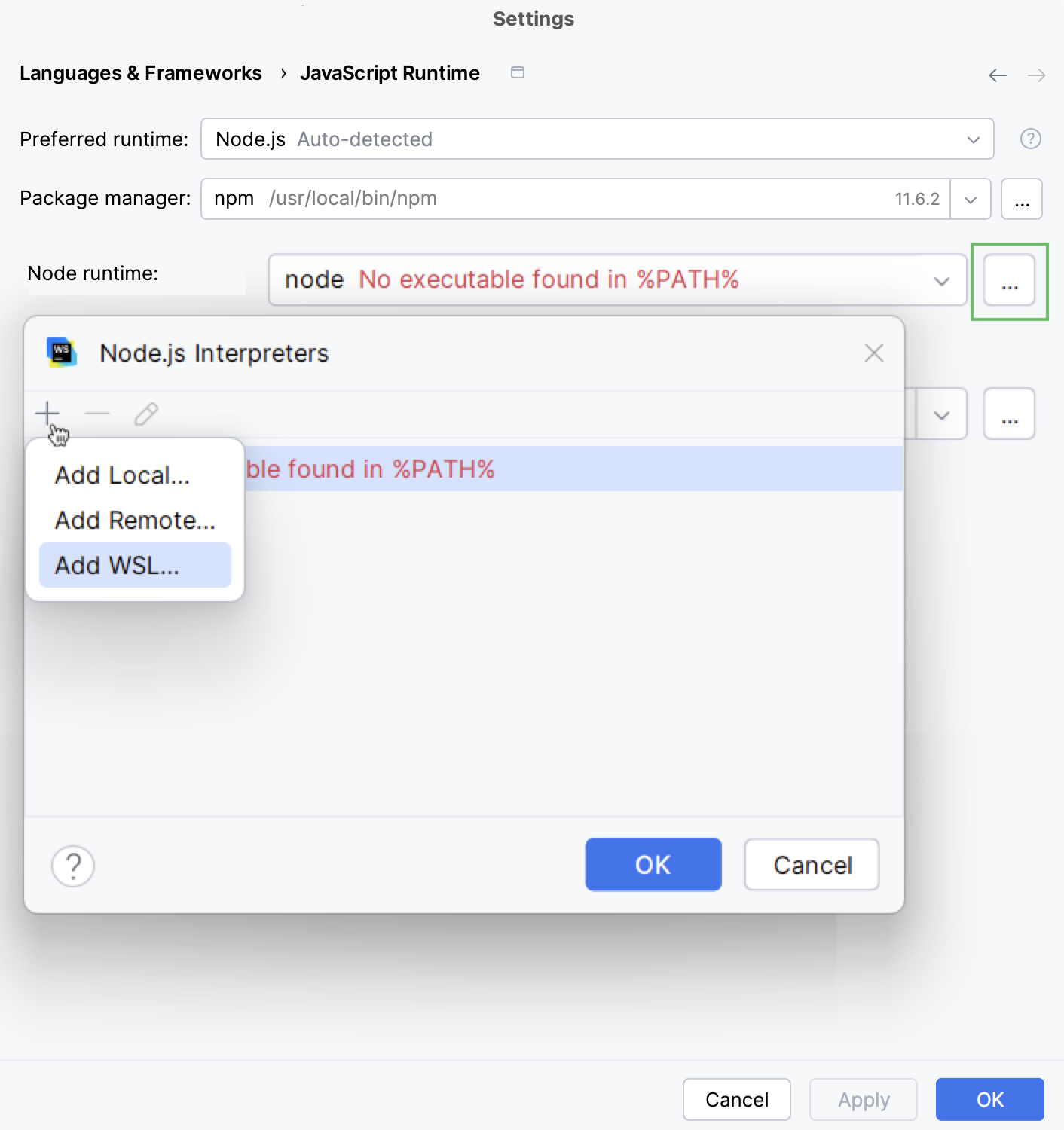
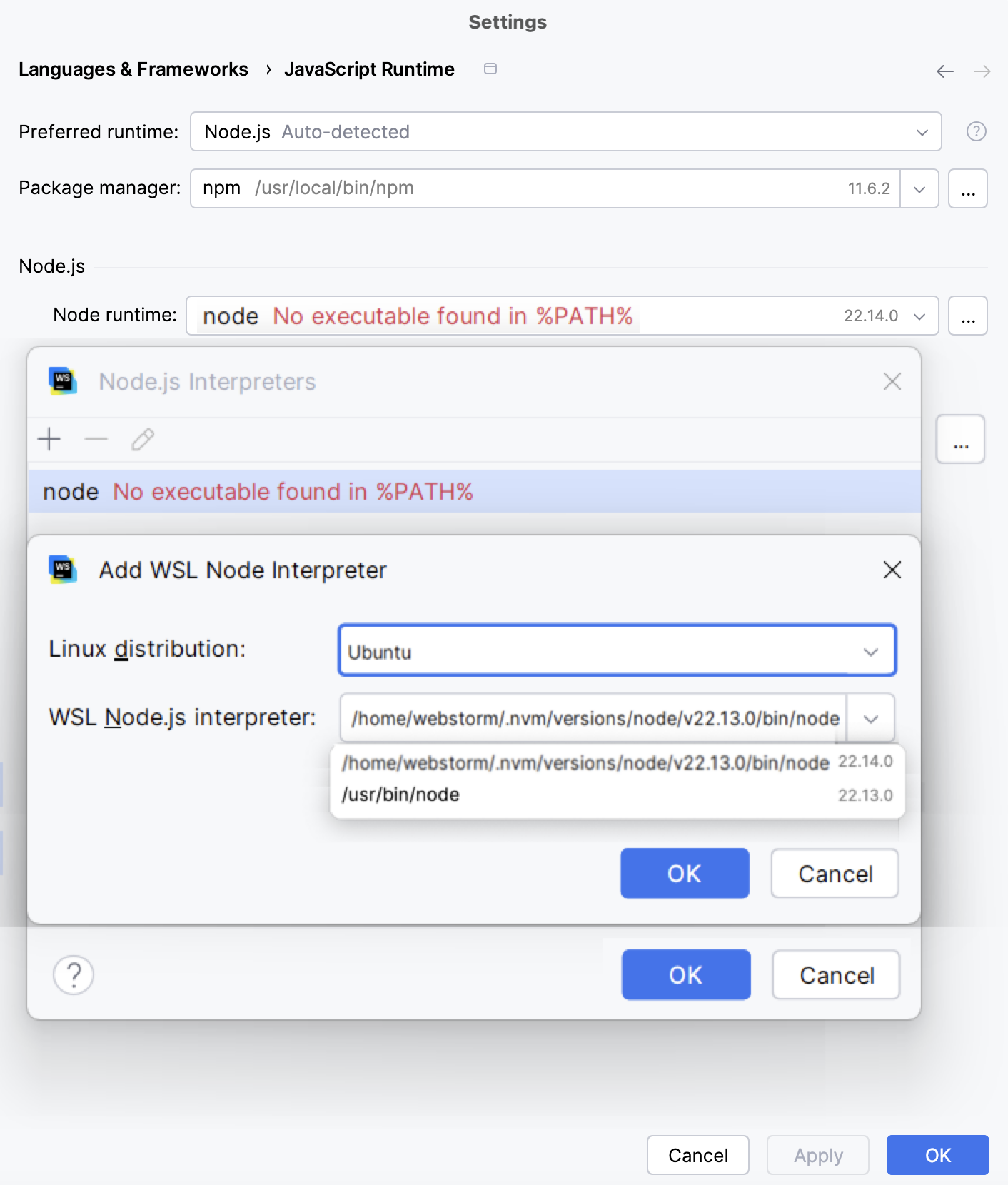
開いている WSL ノードランタイムを追加する ダイアログで、使用している Linux ディストリビューションを選択し、Node.js へのパスを指定します。
Node.js アプリケーションの作成
まだアプリケーションがない場合は、Node.js 固有の構造を持つ PhpStorm プロジェクトをテンプレートから生成するか、空の PhpStorm プロジェクトを作成し、以下の 既存の Node.js アプリケーションから始める に記載されているように設定してください。
新しい Node.js アプリケーションを作成する
ようこそ 画面で 新規プロジェクト をクリックするか、メインメニューから を選択します。 新規 プロジェクト ダイアログが開きます。
左側のペインで、 Node.js を選択して基本的な Node.js アプリケーションを作成するか、 Express を選択して Express(英語) アプリケーションを作成します。
右側のペインで、プロジェクトフォルダーと使用する Node.js ランタイムを指定します。 詳細は ローカル Node.js ランタイムの構成 を参照してください。
マシンに Node.js がひとつだけあり標準インストールプロシージャに従った場合、PhpStorm が Node.js を自動的に検出します。 それ以外の場合は、リストから該当するランタイムを選択してください。詳細は上記の ローカル Node.js ランタイムの構成 をご覧ください。
Node.js がインストールされていない場合は、 Node.js をダウンロード を選択します。
Express アプリケーションの場合、 express-generator フィールドに express -generator(英語) を指定します。
ジェネレーターをダウンロードして実行する npx(英語) の使用をお勧めします。 そのためには、 express -generator リストから npx --パッケージ express-generator express を選択してください。
または、コマンドラインシェルまたは埋め込み型の ターミナル (Alt+F12 )を開き、
npm install --g express-generatorと入力して、 express-generator リストからダウンロードしたジェネレーターを選択します。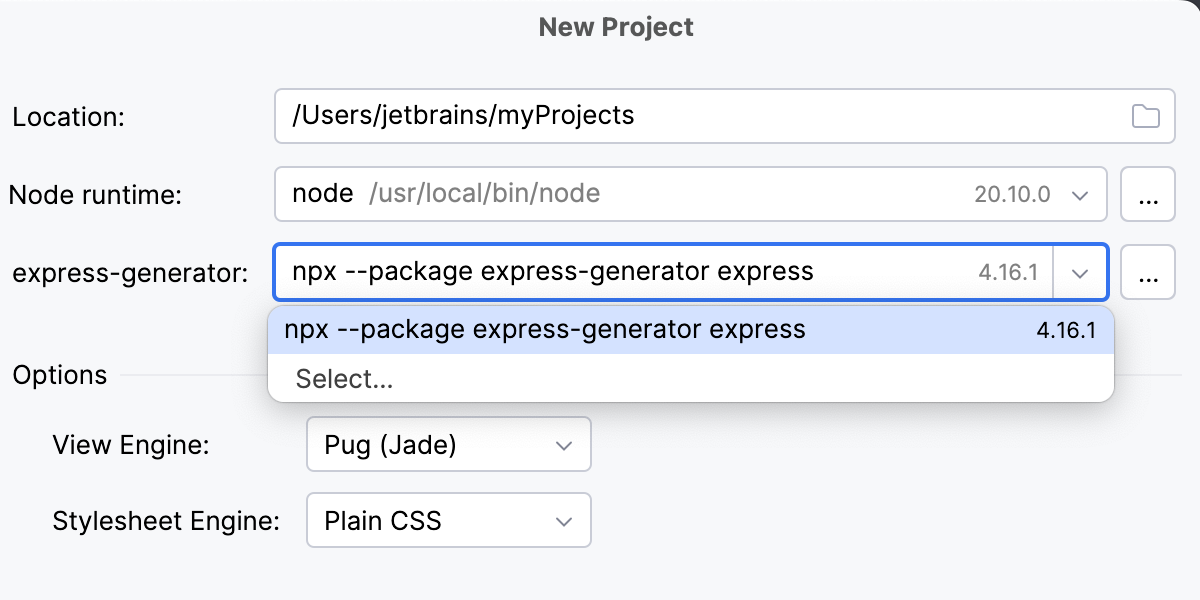
使用するテンプレート言語とスタイルシート言語を選択してください。
作成 をクリックすると、PhpStorm は必要な依存関係をダウンロードし、それらおよび Node.js コア API のコード補完を有効化します。 詳細については、「node_modules ライブラリの構成および Node.js コアライブラリの構成 」を参照してください。
Express の場合、PhpStorm はデフォルト設定でタイプ Node.js の実行/デバッグ構成を作成し、 Express 固有の基本的なディレクトリ構造を生成します。
Node.js の場合、PhpStorm は
npm initコマンドを実行して package.json ファイルを生成するだけです。
空の PhpStorm プロジェクトを作成する
ようこそ 画面で 新規プロジェクト をクリックするか、メインメニューから を選択します。 新規 プロジェクト ダイアログが開きます。
左側のペインで、 PHP 空プロジェクト を選択します。 右側のウィンドウで、アプリケーションフォルダーを指定し、 作成 をクリックします。
既存の Node.js アプリケーションから始める
既存の Node.js アプリケーションの開発を継続する場合は、PhpStorm で開き、Node.js を構成し、必要な依存関係をダウンロードしてください。
すでにマシン上にあるアプリケーションソースを開く
ようこそ 画面で 開く をクリックするか、メインメニューから を選択します。 開いたダイアログで、ソースが保存されているフォルダーを選択します。
バージョン管理からアプリケーションのソースをチェックアウト
ようこそ 画面で リポジトリのクローン をクリックします。
あるいは、メインメニューから 、 、 を選択します。
メインメニューの Git の代わりに、プロジェクトに関連付けられている他のバージョン管理システムが表示される場合があります。 例: Mercurial または Perforce。
表示されるダイアログで、リストからバージョン管理システムを選択し、アプリケーションソースをチェックアウトするリポジトリを指定します。 詳細については、 プロジェクトをチェックアウトする (クローン)を参照してください。
プロジェクトで Node.js を構成する
設定 ダイアログ(Ctrl+Alt+S )で に移動します。
ノードランタイム フィールドで、現在のプロジェクトのデフォルトの Node.js ランタイムを指定します。 実行/デバッグ構成の作成時など、 ノードランタイム リストから
プロジェクトエイリアスを選択するたびに、PhpStorm はそれを自動的に使用します。リストから設定済みのランタイムを選択するか、
をクリックして、 ローカル Node.js ランタイムの構成の説明に従って表示されるダイアログで新しいランタイムを設定します。 node を選択した場合は、 システム Node.js のバージョンが使用されます。Node.js コーディング支援 チェックボックスを選択して、 Node.js コアモジュールのソースを JavaScript ライブラリとして設定し、プロジェクトに関連付けます。 その結果、PhpStorm は
fs、path、httpおよび Node.js バイナリにコンパイルされるその他の部分に対して、コード補完、参照解決、検証、デバッグの機能を提供します。構成が完了すると、PhpStorm は現在構成されているバージョンに関する情報を表示します。
プロジェクトの一部でのみ Node.js API にコード補完が必要な場合は、 スコープの管理 リンクを使用してそれを構成できます。 開いた 使用箇所ダイアログで、関連するディレクトリをクリックし、リストごとに構成済みの Node.js コアライブラリを選択します。 ライブラリのスコープの構成から詳細を参照してください。
プロジェクトの依存関係をダウンロードする
コマンドライン シェルまたは組み込みの ターミナル (Alt+F12 )で、次のように入力してください:
npm installまたは、プロジェクトルートの package.json ファイルのコンテキストメニューから 'npm install' の実行 を選択します。
プロジェクトのセキュリティ
PhpStorm の外で作成しインポートされたプロジェクトを開くと、PhpStorm は未知のソースコードを扱う方法を決定できるダイアログを表示します。
次のいずれかのオプションを選択してください:
セーフモードでプレビュー :この場合、PhpStorm はプロジェクトをプレビューモードで開きます。 これは、プロジェクトのソースを参照することはできますが、タスクやスクリプトを実行したり、プロジェクトを実行 / デバッグしたりすることはできないことを意味します。
PhpStorm はエディター領域上部に通知を表示し、 プロジェクトを信頼する… リンクをクリックすればいつでもプロジェクトをロードできます。
プロジェクトを信頼 :この場合、PhpStorm はプロジェクトを開いてロードします。 つまり、プロジェクトが初期化され、プラグインが解決され、依存関係が追加され、すべての PhpStorm 機能が利用可能になります。
開かない :この場合、PhpStorm はプロジェクトを開きません。
詳細については プロジェクトのセキュリティ を参照してください。