プロジェクト内ターゲットの検索
プロジェクト内のテキスト文字列を検索したり、さまざまな範囲を使用して検索プロセスを絞り込んだり、検索から特定の項目を除外したり、使用箇所や出現箇所を見つけたりすることができます。
プロジェクトで検索文字列を見つける
Ctrl+Shift+F を押すか、メインメニューから を選択します。
検索フィールドに検索文字列を入力します。 または、エディターで検索する文字列をハイライトして Ctrl+Shift+F を押すか、コンテキストメニューから 複数ファイル内検索 を選択します。 PhpStorm はハイライトされた文字列を検索フィールドに入力します。
以前の検索のリストを表示するには、 Alt+Down を押します。
必要に応じて追加オプションを指定します。
PhpStorm は検索文字列とそれを含むファイルをリストします。 検索文字列が同じコード行に複数回見つかった場合、PhpStorm は結果を 1 行にまとめます。
複数行検索を行うには、
 アイコンをクリックして新しい行を入力し、 Ctrl+Alt+Down/Ctrl+Alt+Up を押して出現箇所を参照します。
検索文字列を置き換えるか、別の文字列を選択するか、 Ctrl+Shift+F をもう一度押して新しい検索を開始するダイアログのプレビュー領域で結果を確認します。
出現箇所のリストを別のツールウィンドウに表示するには、 検索ウィンドウで開く をクリックします。 このウィンドウとそのオプションを使用して、結果をグループ化し、プレビューし、さらに操作します。
新しい検索結果をそれぞれ 検索 ツールウィンドウの個別のタブに表示する場合は、 複数ファイル内検索 ダイアログの下部にある 結果を新規タブで開く チェックボックスを選択します。
見つかったファイルのパスまたは参照をコピーする
検索結果のリストで、パスをコピーする結果を右クリックし、 コピー / 参照 をクリックします。
コピー ウィンドウで、必要なパスまたは参照を選択します。
検索を絞り込む
複数ファイル内検索 ダイアログでは、さまざまなオプションを使用して検索プロセスを調整できます。
単語 (
 )または 大文字小文字を区別 (
 )などのオプションを選択して、プロジェクト内の正確な単語を検索するか、大文字と小文字を一致させます。
 が選択されている場合、PhpStorm はそれらを含むテキスト文字列を検索するときに、バックスラッシュ
 \で特殊な正規表現シンボルを自動的にエスケープします。
regex の詳細については、 regex を使用した検索のドキュメントを参照してください。
検索をフィルタリングするには、
 アイコンをクリックします。 例: 検索をフィルタリングして、コメントを省略したり、コメント内でのみ検索したりすることができます。
検索を制限するには、 モジュール または ディレクトリ などの表示されたオプションのいずれかを選択します。
さらに、検索の 定義済みスコープのリストを提供する スコープ オプションを選択することもできます。 たとえば、プロジェクト内の開いているファイルのみに検索を制限できます。
タブなしで作業する場合は、スコープ 最近表示したファイル または 最近変更したファイル オプションが便利な場合があります。 独自のカスタムスコープも作成できます。 閲覧 アイコン(
 )をクリックして、 スコープダイアログを開きます。
特定のファイルタイプで検索する
ファイルマスク オプションを使用して、検索を特定のファイルタイプに絞り込みます。 リストから既存のファイルタイプを選択したり、新しいファイルタイプを追加したり、追加のファイルマスク構文を追加して、特定のパターンのファイルタイプを検索することができます。
次の構文がサポートされています:
*:任意の数の任意のシンボル。例えば、
*.jsはすべての.jsファイルを含み、またはtest.*は「test」という名前のすべてのファイルを含みます。?:任意の文字。例えば、
test??.*は名前に「test」の後に任意の 2 文字が入ったすべてのファイルに一致し、例としてtestAB.js、test01.txtなどがあります。,:パターンの区切り文字。複数のパターンで検索を制限するために使用します。例えば、
*.js,????.tsはすべての.jsファイルと、名前に 4 文字あるすべての.tsファイルに一致します。!:除外(パターン全体に対して機能し、単一文字やパターンの一部には適用されないことに注意)。例えば、
*.js,!test*.jsは"test"で始まるものを除く、すべての.jsファイルに一致します。
複数ファイル内検索 ダイアログで ファイルマスク チェックボックスを選択し、ファイルタイプのリストから必要なものを選択します。
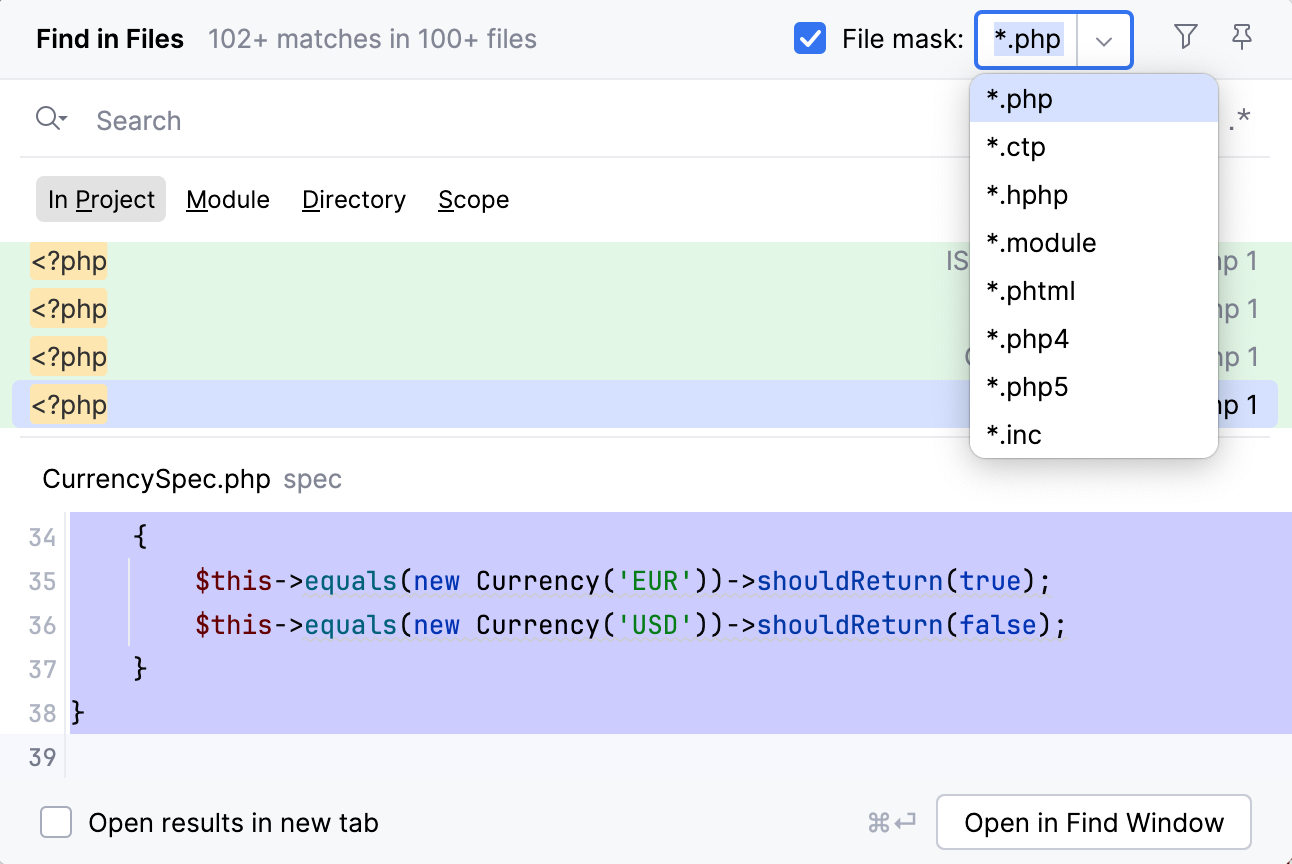
PhpStorm は検索を指定されたタイプに制限します。
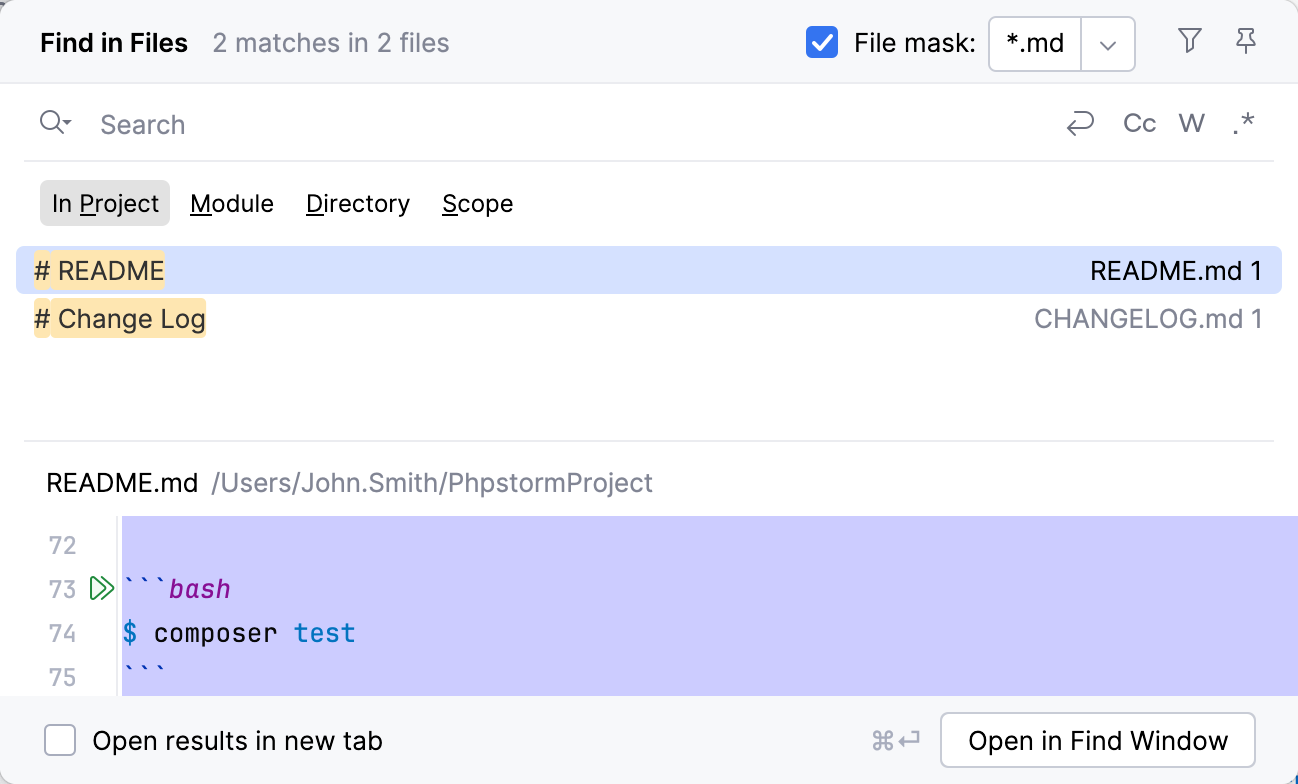
リストに必要なファイルタイプが見つからない場合は、ファイルタイプを ファイルマスク フィールドに入力します。
例えば、マークダウンファイルのみを検索する場合は次の構文を使用します: *.md 。
検索フィールドにファイルマスクを手動で追加できます。 必要に応じて、コンマで区切っていくつかのファイルタイプを指定します。
プロジェクトの検索文字列を置き換える
Ctrl+Shift+R を押して パス内で置換 ダイアログを開きます。
上部のフィールドに検索文字列を入力します。 下部のフィールドに、置換文字列を入力します。
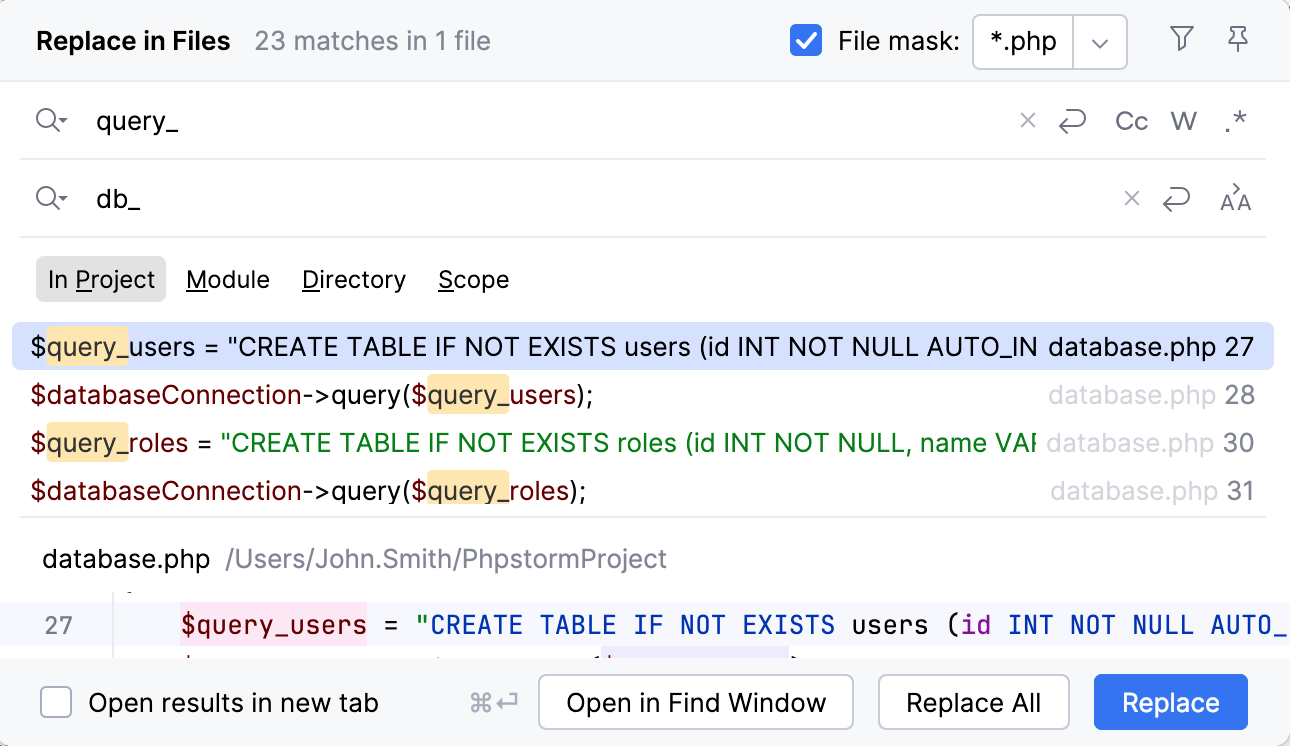
例: 大規模なプロジェクトで変数名を新しい名前に置き換える場合は、変数が構成ファイルにも表示される可能性があるため、 名前変更 リファクタリングの代わりに パス内置換 を使用します。
使用可能な 置換 コマンドのいずれかをクリックします。