文法
自然言語プラグインを有効化する。
この機能は、 自然言語プラグインに依存しており、PhpStorm にデフォルトでバンドルされて有効化されています。 関連機能が利用できない場合は、プラグインを無効化していないことを確認してください。
Ctrl+Alt+S を押して設定を開き、 を選択します。
インストール済み タブを開き、 自然言語プラグインを見つけて、プラグイン名の横にあるチェックボックスを選択します。
PhpStorm は、プロジェクトの README.md などのテキストファイルの文法をチェックします。 また、ソースコード内のさまざまなテキスト要素 (文字列リテラル、コメント、PHPDoc コメント、コミットメッセージなど) をチェックするように 設定することもできます。 形態論、句読点、全体的な構造、スタイルに関連する間違いをハイライトします。
デフォルトでは、PhpStorm に英語対応が含まれており、検出した他の言語の対応を追加することを提案します。 サポートされている言語とその追加方法の詳細については、 自然言語 を参照してください。
PhpStorm は、 文法 インスペクションを使って文法をチェックします。 Ctrl+Alt+S を押して設定を開き、 エディター | インスペクション を選択します。 文法 インスペクションは 校正 にあります。 デフォルトでは、最も低い重大度レベル (微妙な下線) に設定され、すべてのスコープに適用されます。
文法の間違いを修正する
文法インスペクションでハイライトされている単語にキャレットを置きます。
使用可能なアクションを表示するには、 Alt+Enter を押すか、キャレットの左側にある
 をクリックします。
提案のリストから適切な修正を選択します。
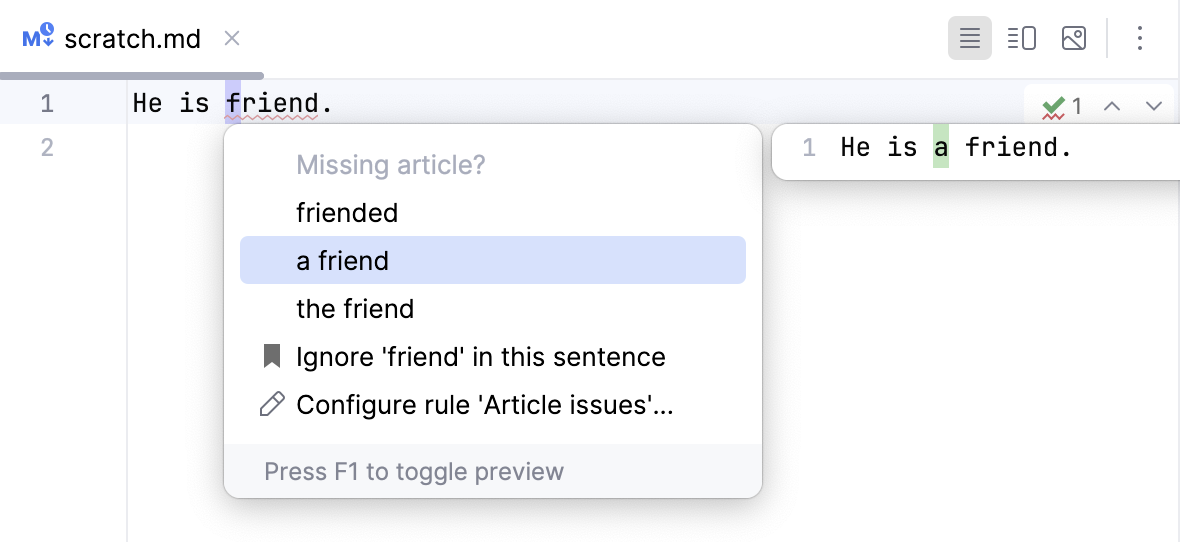
修正を適用する以外に、インスペクションをトリガーした ルールを無効化するか、検出されたフレーズを 例外として追加できます。
文法チェックの範囲
文法をチェックするファイルのタイプと特定のコード構成要素を構成できます。 例えば、Markdown ファイル、PHP ファイルの文字列やコメントで文法チェックを有効化し、YAML と JSON に対する文法チェックを無効化できます。
文法をチェックする場所を構成する
Ctrl+Alt+S を押して設定を開き、 を選択します。
スコープ タブで、文法をチェックするコード構成と、文法チェックを有効にするファイルのタイプを選択します。
オプション
説明
文字列リテラル
文字列リテラルの文法をチェックしてください。
コメント
一般的な行の文法をチェックし、コメントをブロックします。
ドキュメント
PHPDoc コメントなどの埋め込みコードドキュメントの文法を確認してください。
コミットメッセージ
設定された VCS のコミットメッセージの文法を確認してください。 これを有効化すると、PhpStorm は対応するインスペクションツールを .idea/vcs.xml 構成ファイルに追加します。
文法規則
PhpStorm は、言語ごとに定義された一連のルールに基づいて文法をチェックします。 例: 英語では、記事、コンマ、過去形の適切な使用方法、創造的で平易な書き方の文体のヒント、よく混乱する一般的なタイプミスや単語、適切な配置などに関する規則があります。
これらのルールのほとんどはデフォルトで有効になっており、間違いを検出します。 しかし、それらのいくつかは、同意しないか、気にしないかもしれない提案です。 この場合、 インテンションアクションまたは設定で特定のルールを無効にすることができます。
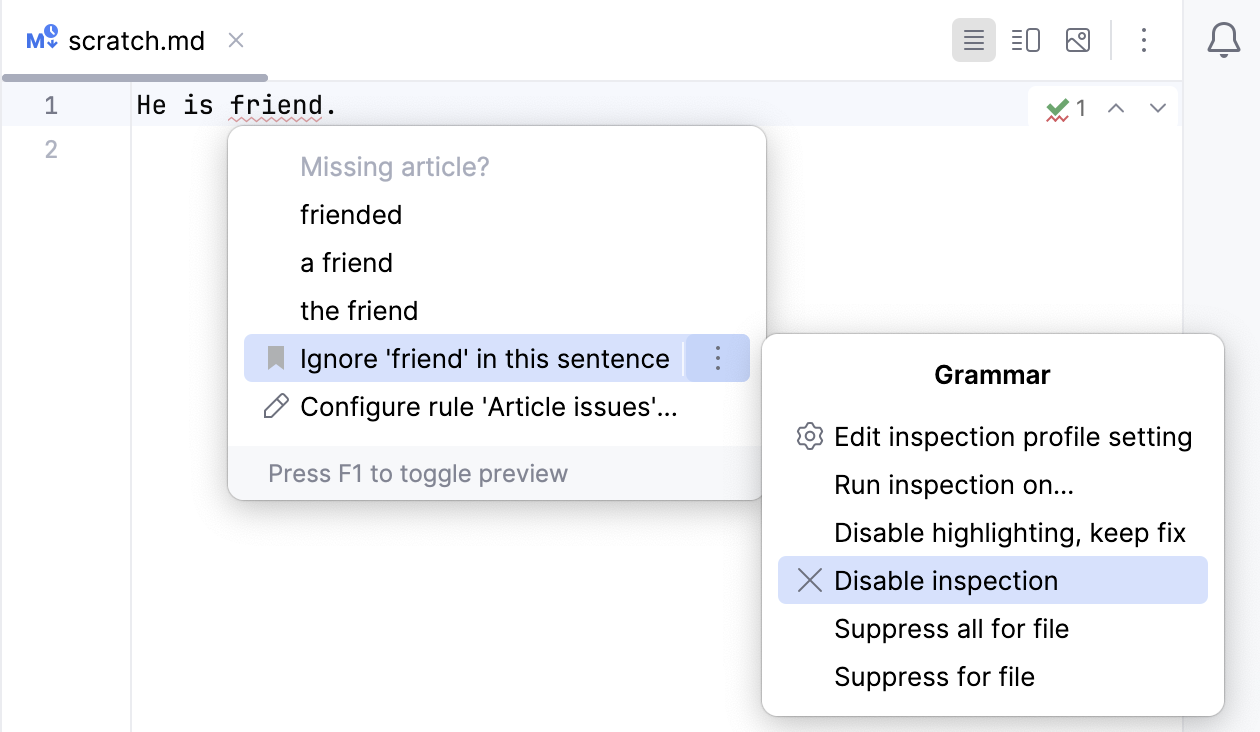
一連のルールを構成する
Ctrl+Alt+S を押して設定を開き、 を選択します。
ルール タブで、言語ノードを展開し、テキストをチェックするルールを選択します。
ダイアログの下部にある その他のルール セクションで、使用するルールを有効にします。
機械学習 ルールでは クラウドへの接続が必要であることに注意してください。
IDE が Writing Assistance Cloud に接続されている場合は、ドメインごとにルールを設定できます。
ドメイン リストから、ルールを設定するコンテキスト(コミットメッセージやコードコメントなど)を選択します。 その後、 一般 セクションで、選択したコンテキストに適用するルールを有効にします。
ローカルルールとクラウドベースルールは重複する場合があります。 そのような場合、クラウドベースルールを有効にすると、関連するローカルルールも有効になります。
検索フィールドを使用して、
articleやcommaなどのキーワードでルールのリストをフィルタリングします。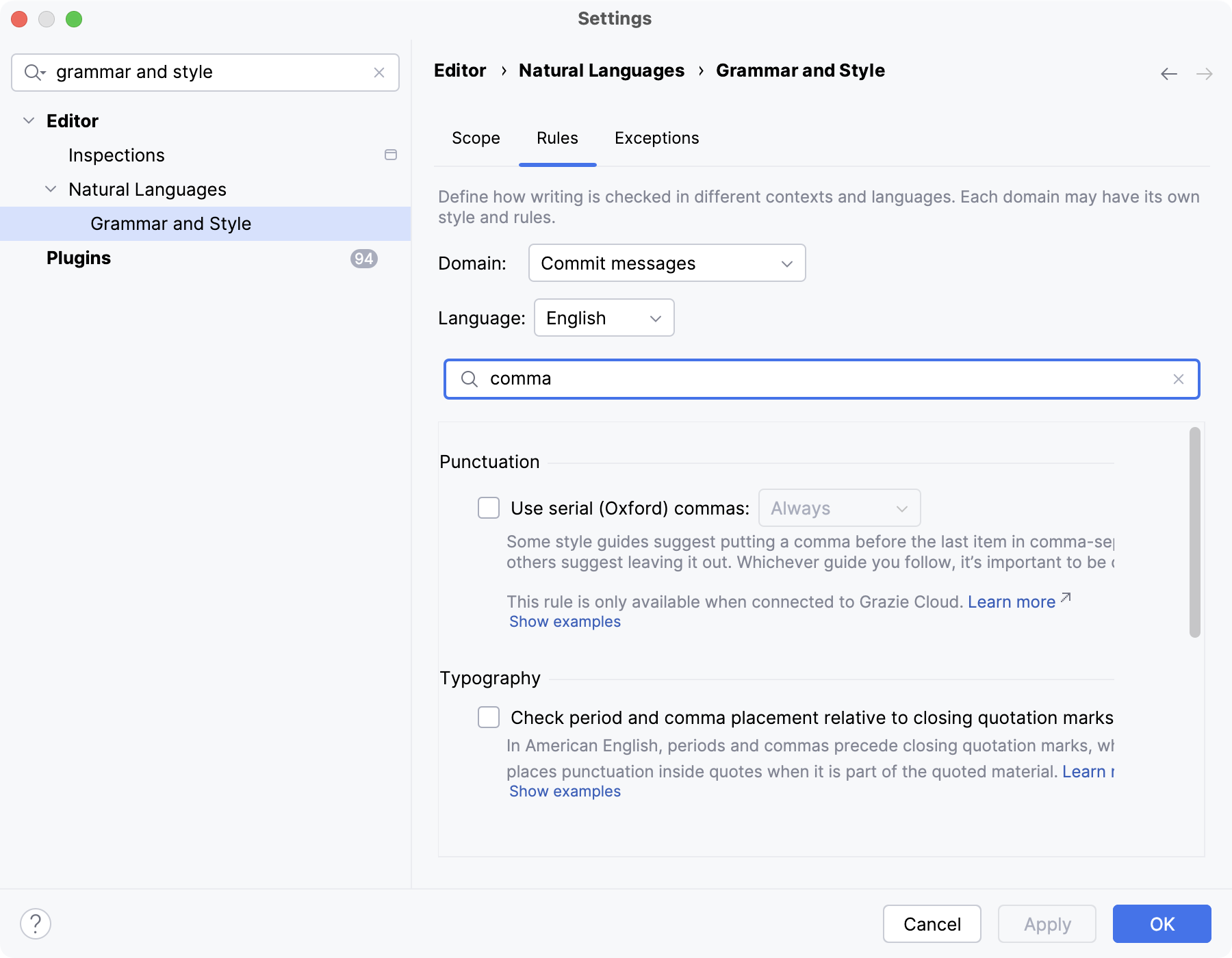
単純な問題を自動的に修正する
自動的に修正できるほど些細な間違いがいくつかあります。 たとえば、推奨するダッシュスタイルを指定すると、IDE が使用するダッシュまたはハイフンを適切なものに変換してくれるようになります。
Ctrl+Alt+S を押して設定を開き、 を選択します。
入力中に簡単な問題を自動的に修正する (例: ハイフンをダッシュに変換する) を選択します。
例外
例外とは、常に正しいとみなしたい単語やフレーズです。 あるルールがハイライトしたくないフレーズのミスをトリガーした場合、そのルールを無効化する必要はありません。そうすると他の有効な場所でもルールが動作しなくなるためです。 この場合、 Alt+Enter メニューからフレーズを例外として追加できます。
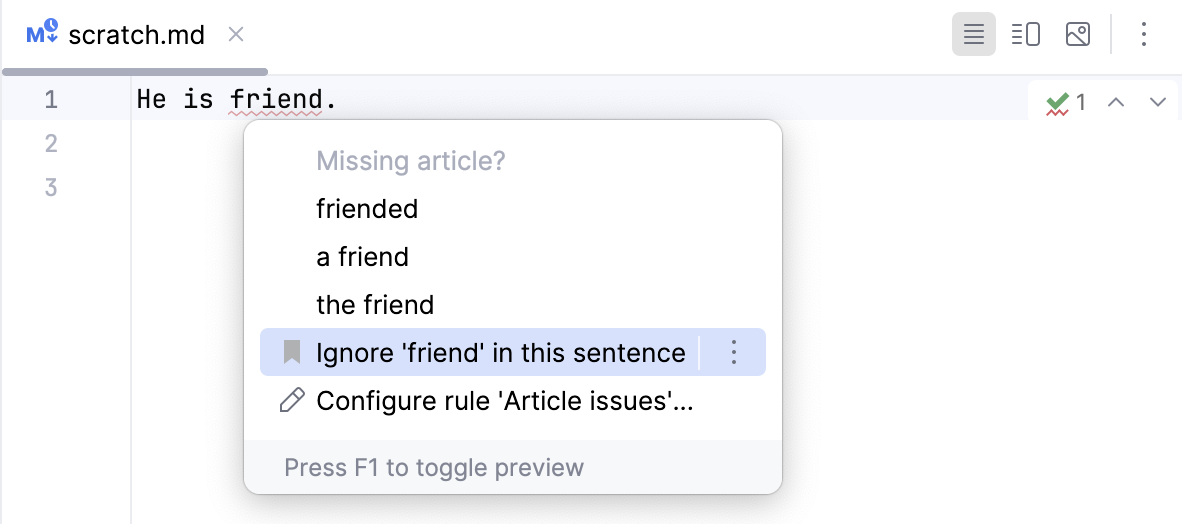
追加されたすべての例外を確認する
Ctrl+Alt+S を押すか、メニューから (Windows および Linux) または (macOS) を選択し、左側の を選択します。
例外 タブで、例外として追加された語句のリストを確認できます。 例外を選択して
 をクリックし、例外を削除します。