デプロイ構成からのインポートダイアログ
このダイアログは、 PHP および FTP/SFTP/WebDAV 接続プラグインが有効になっている場合にのみ表示されます。 これらのプラグインは PhpStorm には 同梱されていませんが、 設定 | プラグイン ページで JetBrains Marketplace からプラグインをインストールする に従ってインストールできます。 有効化すると、プラグインは IDE レベルで利用可能となり、すべての PhpStorm プロジェクトで使用できます。
サーバー ページのツールバーで  をクリックすると、ダイアログが開きます。
このダイアログでは、サーバー上のアプリケーションにアクセスするための構成を選択し、そこからホストとポートの設定を使用します。
項目 | 説明 |
|---|---|
Deployment | このリストから、サーバーアクセス設定をコピーするサーバーアクセス構成(デプロイ構成)を選択します。 このリストには、使用可能なすべてのデプロイ構成が含まれています。 新しい構成を作成するには、 下のフィールドに、サーバーデプロイルートフォルダーへの絶対パスを指定します。 フィールドの名前は、選択したサーバーアクセス構成のタイプによって異なります (FTP/SFTP/FTPS の場合は デプロイルートへの絶対パス、 ローカルまたはマウント済みフォルダーの場合は マウントされたフォルダーへのリモートパス)。 このパスは、 デプロイ: 接続タブ の ルートパス フィールドからのパスの接頭辞として追加されます。 この絶対パスがわからない場合は、 リモートホスト ツールウィンドウを開き、必要なデプロイ構成を選択し、ルートフォルダーにキャレットを置き、コンテキストメニューから パスのコピー を選択します。 詳細については、 サーバー上のファイルにアクセスする を参照してください。 または、ホスティングプロバイダーにお問い合わせください。 |
デプロイルートへの絶対パスまたはマウントされたフォルダーへのリモートパス | Deployment リストから選択したサーバーアクセス構成のタイプに応じて、次のいずれかを指定します。
|
プレビュー | この領域には、選択したサーバーアクセス構成(デプロイ構成)から取得したホスト / ポートとパスマッピングが表示されます。 使用するデプロイ構成を選択すると、 サーバー上の絶対パス フィールドには、選択した構成のプロジェクトファイルおよびフォルダーにマップされた相対パス、つまりデプロイルートに相対的なファイルおよびフォルダーへのパスが表示されます。 デプロイルート(FTP/SFTP/FTPS/WebDAV またはマウントされたフォルダーのサーバールート)への絶対パスを指定すると、フィールドの内容が自動的に更新され、最後にフィールドにサーバー上の絶対パスが表示されます。 PhpStorm がサーバー上のファイルとローカルコピー間の対応をどのように設定するかを指定します。 これらのマッピングに基づいて、PhpStorm は現在処理中のファイルのローカルコピーを開きます。 PHP デバッグサーバー構成のパスマッピングは、サーバーアクセス (デプロイ )構成のパスマッピングと非常によく似ています。 残念ながら、デプロイ構成は相対パスを使用しますが、 PHP デバッグサーバー構成は絶対パスに依存するため、これらを再利用することはできません。
パスのマッピングを指定せずに、サーバーのドキュメントルート外のアプリケーションのデバッグを開始すると、PhpStorm はエラーメッセージを表示します: 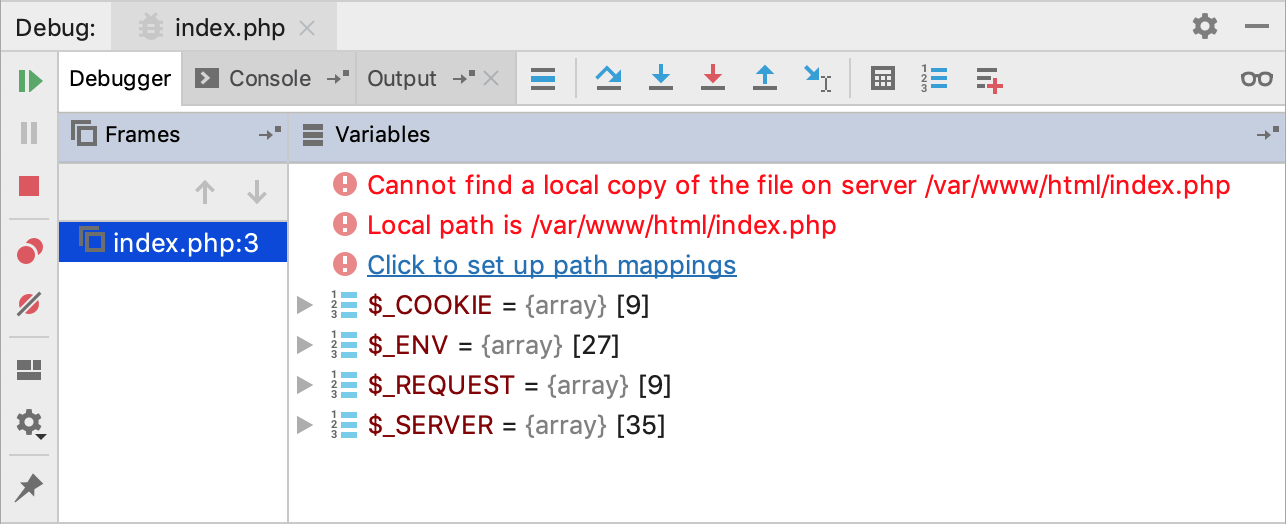 クリックしてパスマッピングを設定する リンクをクリックすると パスマッピングの問題を解決する ダイアログが表示され、パスマッピングを定義できます。 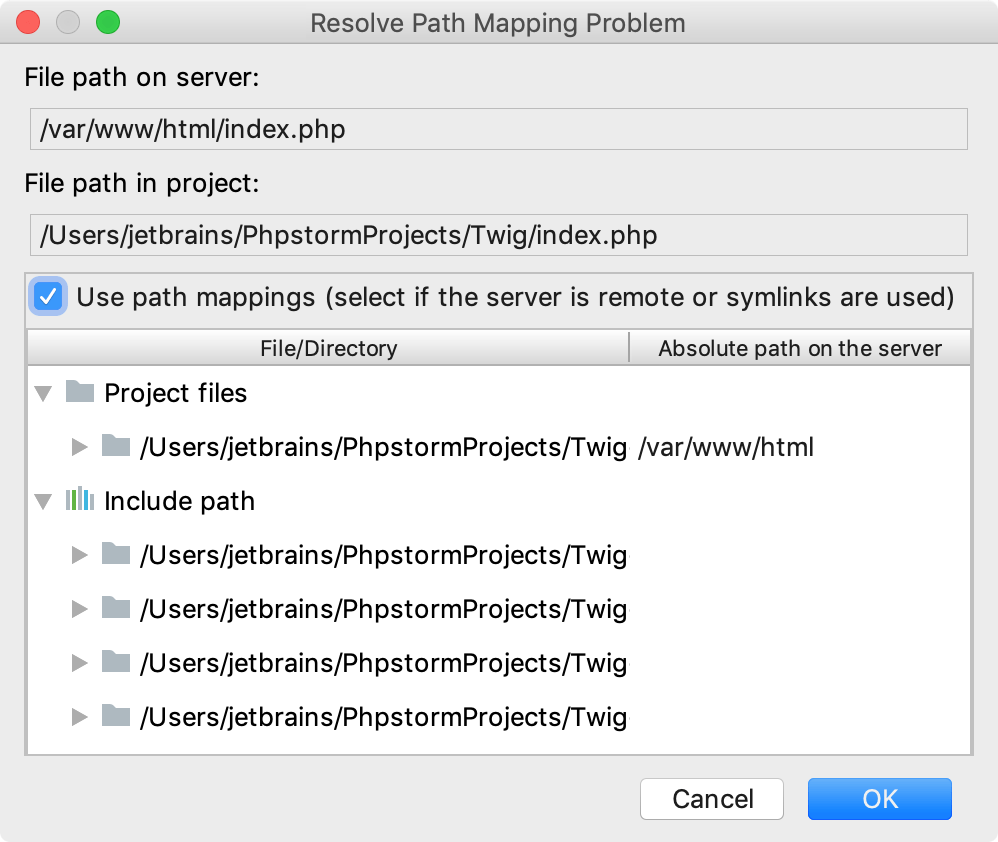 OK をクリックしてダイアログを閉じると、 サーバー ページの パスマッピングを使用する チェックボックスが自動的に選択されます。 |
 をクリックし、開いた