JSCS
JSCS サポートが有効になっていますの場合、PhpStorm は JSCS が検出したエラーをハイライトし、それらの説明を提供し、可能な場合は迅速な修正を提案します。
現在のファイルで検出されたエラーの説明とそれらのクイックフィックスは、エディターおよび 問題ツールウィンドウの ファイル タブから入手できます。
以前に開いたすべてのファイルのエラーとそれらのクイックフィックスは、 問題 ツールウィンドウの プロジェクトエラー タブに表示されます。 ツールウィンドウを開くには、エディターの右上隅にある インスペクション ウィジェットをクリックします。
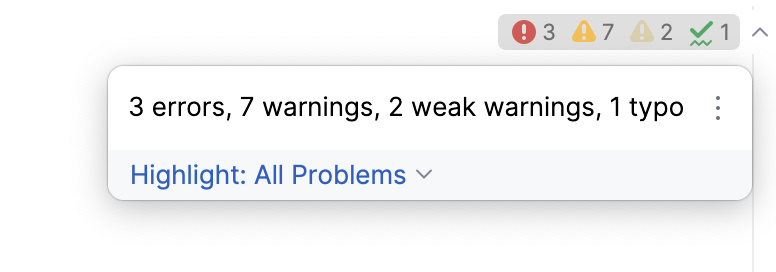
詳細については、 エディターで問題を確認しクイックフィックスを適用するおよび 問題ツールウィンドウを参照してください。
PhpStorm は、JSCS 構成ファイルでコード補完も提供します。
始める前に
Node.js をダウンロードしてインストールします。
JetBrains マーケットプレイスからプラグインをインストールする説明に従って、 設定 | プラグイン ページの Marketplace タブに JSCS プラグインをインストールして有効にします。
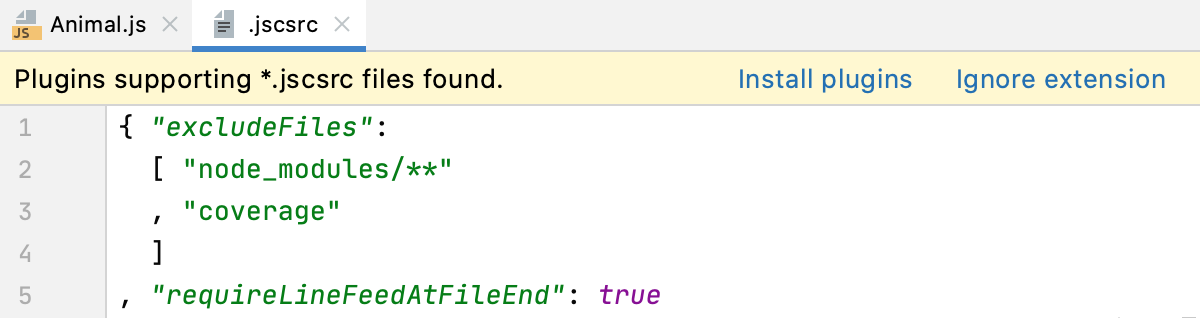
JSCS リポジトリプラグインがない場合、PhpStorm は、 .jscsrc または .jscs.json 構成ファイルを開いたときにインストールを提案します。
JSCS をグローバルにインストールする
コマンドライン シェルまたは組み込みの ターミナル (Alt+F12 )で、次のように入力してください:
npm install --g jscs
JSCS を有効化し、その挙動を PhpStorm で設定します。
設定 ダイアログ(Ctrl+Alt+S )で に移動します。 開いた JSCS ページで、 有効化 チェックボックスを選択します。 その後、ページ上の他のコントロールが使用可能になります。
ノードランタイム フィールドに、Node.js へのパスを指定します。 標準インストールプロシージャに従っている場合、PhpStorm はパスを検出し、フィールドに自動で入力します。
JSCS パッケージ フィールドで、
jscsパッケージの場所を指定します。ノード パッケージマネージャー経由で JSCS をインストールした場合、PhpStorm はパッケージ自体を見つけてフィールドに自動で入力します。 それ以外の場合は、パスを手動で入力するか、
 をクリックして、表示されるダイアログでパッケージの場所を選択します。
使用する構成を指定します。
構成(複数可)を検索する - JSCS ルールがプロジェクト package.json 、 .jscsrc 、 .jscs .json で構成されている場合は、このオプションを選択します。
PhpStorm はまずプロジェクト package .json で
jscsConfigプロパティを探します。jscsConfigプロパティが見つからない場合、PhpStorm は .jscsrc または .jscs.json 構成ファイルを探します。 PhpStorm はチェック対象のファイルが保存されているフォルダーから検索を始め、親フォルダーへとたどっていき、プロジェクトルートに達するまで続けます。構成ファイル - JSCS ルールがカスタム JSON ファイルで構成されている場合は、このオプションを選択します。 パス フィールドでファイルの場所を指定します。 リストからパスを選択するか、
 をクリックして、開いたダイアログで関連ファイルを選択します。
使用しているコードスタイルに関連付けられている定義済みのルールセットを適用するには、 コードスタイルプリセット リストからセットを選択します。