PhpStorm 2026.3 Help

プラグイン

このページでは、 プラグインを管理できます: 利用可能なプラグインの閲覧、インストール、削除、有効化、無効化、更新を行えます。
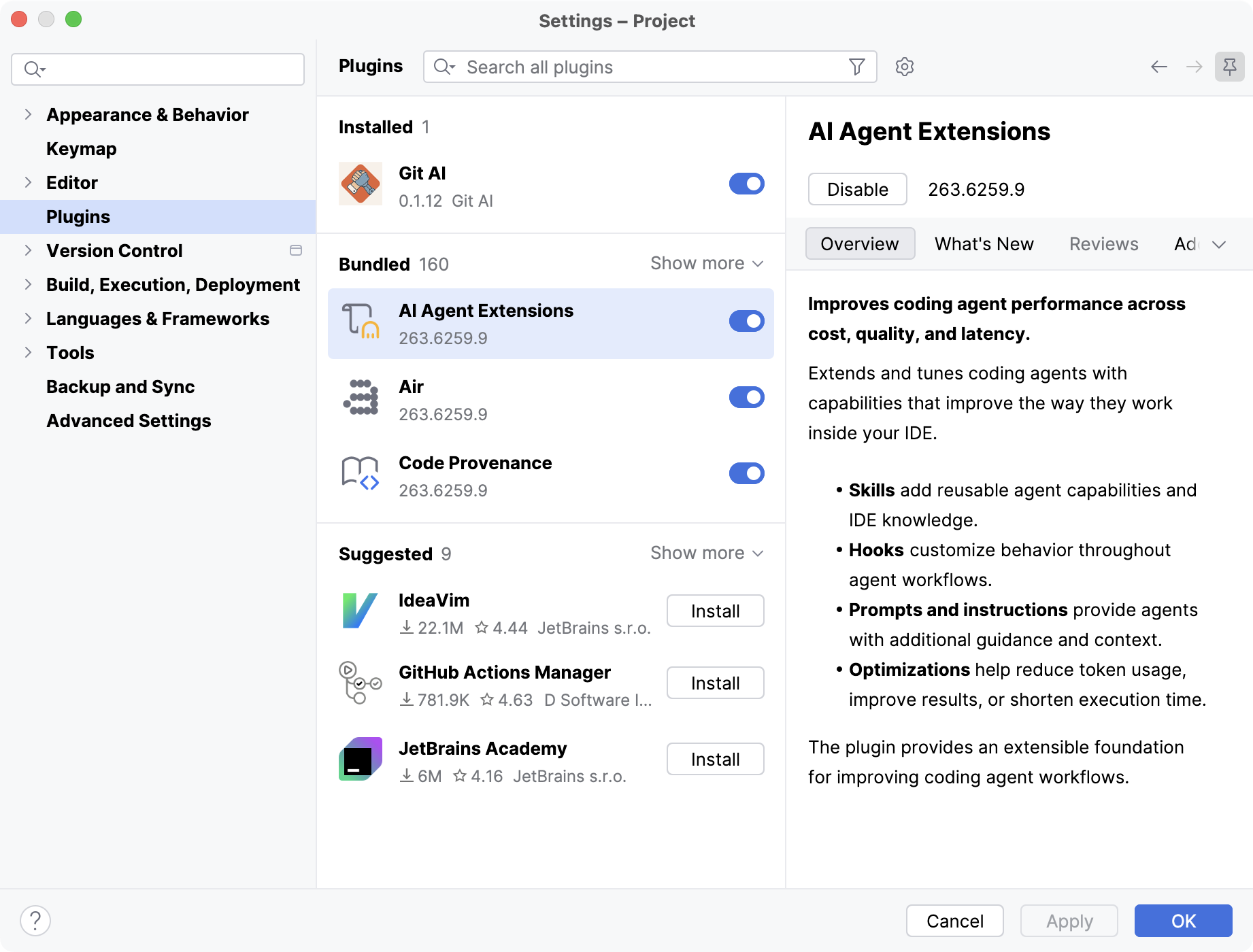
プラグインリストを表示するプラグイン設定。右側に AI Agent 拡張機能の詳細

プラグイン ページでは、プラグインのカテゴリがいくつか表示されます:

  • インストールが完了しました: JetBrains Marketplace、カスタムプラグインリポジトリ、またはローカルアーカイブからインストールされた追加プラグイン。

  • バンドル: PhpStorm にデフォルトで含まれるプラグイン。 ほとんどは有効化または無効化できますが、アンインストールはできません。

  • 推奨: 現在のプロジェクトで検出されたテクノロジーに基づいて、PhpStorm が 推奨するプラグイン。

  • Marketplace: JetBrains Marketplace からインストールできるプラグイン。 プラグインを探すと、これらのプラグインが検索結果として表示されます。

  • 使用している場合、 カスタムリポジトリから提供されるプラグイン。

アイコン

ツールチップ

説明

Marketplace の結果を表示

検索結果のプラグインを、関連性、ダウンロード数、評価、名前、最終更新日で並べ替えます。

プラグインの絞り込み

プラグインの絞り込み

リスト内のプラグインをフィルターします。 たとえば、 カスタムプラグインリポジトリを使用している場合は、 プラグインの絞り込み をクリックし、 リポジトリ を選択して、リストからカスタムリポジトリを選択します。

The Plugin Settings icon

リポジトリの管理、プロキシの構成、またはディスクからプラグインをインストール

追加のプラグイン設定を構成する:

  • プラグインを自動的に更新する: インストール済みプラグインの互換性のある新しいバージョンが利用可能になると、プラグインの更新を自動的にダウンロードしてインストールします。

  • プラグインリポジトリの管理: カスタムプラグインリポジトリダイアログ を開きます。 詳細については、 カスタムプラグインリポジトリを参照してください。

  • HTTP プロキシ設定: HTTP プロキシ 設定ダイアログを開きます。

  • プラグイン証明書の管理: デジタル署名されたプラグインを検証する際に PhpStorm が信頼する証明書を構成します。

  • ディスクからプラグインをインストール: プラグインをインストールするローカルアーカイブファイル(ZIP または JAR)を選択します。

  • ダウンロードしたプラグインをすべて無効にする: ダウンロード済み プラグインのリストに表示されているすべてのプラグインを無効にする場合に選択します。

  • ダウンロードしたプラグインをすべて有効にする: ダウンロード済み プラグインのリストに表示されているすべてのプラグインを有効にする場合に選択します。

2026 年 11 月 9 日