Prettier
Prettier (英語) は、 TypeScript、JavaScript、CSS、HTML、JSON などのさまざまな言語でファイルをフォーマットするツールです。 PhpStorm を使うと、選択したコード箇所だけでなく、ファイルやディレクトリ全体も Prettier で整形 アクションでフォーマットできます。 Prettier をプロジェクトまたはコンピューター全体に依存関係としてインストールすると、PhpStorm はすぐにこのアクションを追加します。
Prettier で、ファイルごとに自動または手動保存のたびに再整形するよう設定できます。詳細は 保存時に Prettier を自動実行をご覧ください。
また、Prettier を特定のファイルの デフォルトのフォーマッタとして設定することもできます。 Ctrl+Alt+L でコードを再フォーマットするたびに、このようなファイルに対して実行されます。
詳細は Prettier でコードを整形する を参照してください。
始める前に
Prettier をインストールする
コマンドライン シェルまたは埋め込み ターミナル (Alt+F12 )を開いてください。
次のいずれかのコマンドを入力してください:
npm install --save-dev --save-exact prettiernpm install --global prettier
Prettier オフィシャル Web サイト(英語)のインストールモードの詳細を参照してください。
PhpStorm で Prettier を構成する
PhpStorm は Prettier を有効化し、 Prettier で整形 アクションを 上記のとおりインストールした直後に追加します。 Prettier をオフにするには、 設定 ダイアログ (Ctrl+Alt+S) を開き、 言語 & フレームワーク | JavaScript | Prettier に移動して、 Prettier を無効化 を選択します。
サポートされている設定ファイルの形式
PhpStorm は次のファイルタイプで Prettier 構成を認識します:
.prettierrc.json 、 .prettierrc.yml 、 .prettierrc.yaml 、または .prettierrc.json5
.prettierrc.js 、 prettier.config.js 、 .prettierrc.mjs 、 prettier.config.mjs 、 .prettierrc.cjs 、 prettier.config.cjs 、 .prettierrc.toml
.prettierrc.ts 、 prettier.config.ts 、 .prettierrc.mts 、 prettier.config.mts 、 .prettierrc.cts 、 prettier.config.cts
Prettier オフィシャル Web サイト(英語)の詳細を参照してください。
自動 Prettier 構成
このモードでは、 ファイル実行パターンに一致するファイルごとに次の処理が行われます。
PhpStorm は整形するファイルと同じフォルダー、またはその親フォルダーにある最も近い node_modules フォルダーの Prettier パッケージを使用します。
PhpStorm は、最も近い 構成ファイル を自動的に検出し、そこの設定を適用します。
PhpStorm はフォルダーツリーの上方向に .prettierignore ファイルを検索し、最初に見つかったファイルの設定を使用します。
自動 Prettier 構成 を使用すると、Prettier は該当する package.json にリストされている Prettier の依存関係のスコープ内のファイルだけに適用されます。 この動作を変更するには、 手動 Prettier 構成 を選択し、 Prettier 依存スコープ外のファイルに Prettier を適用する チェックボックスを選択してください。詳細は 手動 Prettier 構成 をご覧ください。
プロジェクトの構造は次のようになっています:
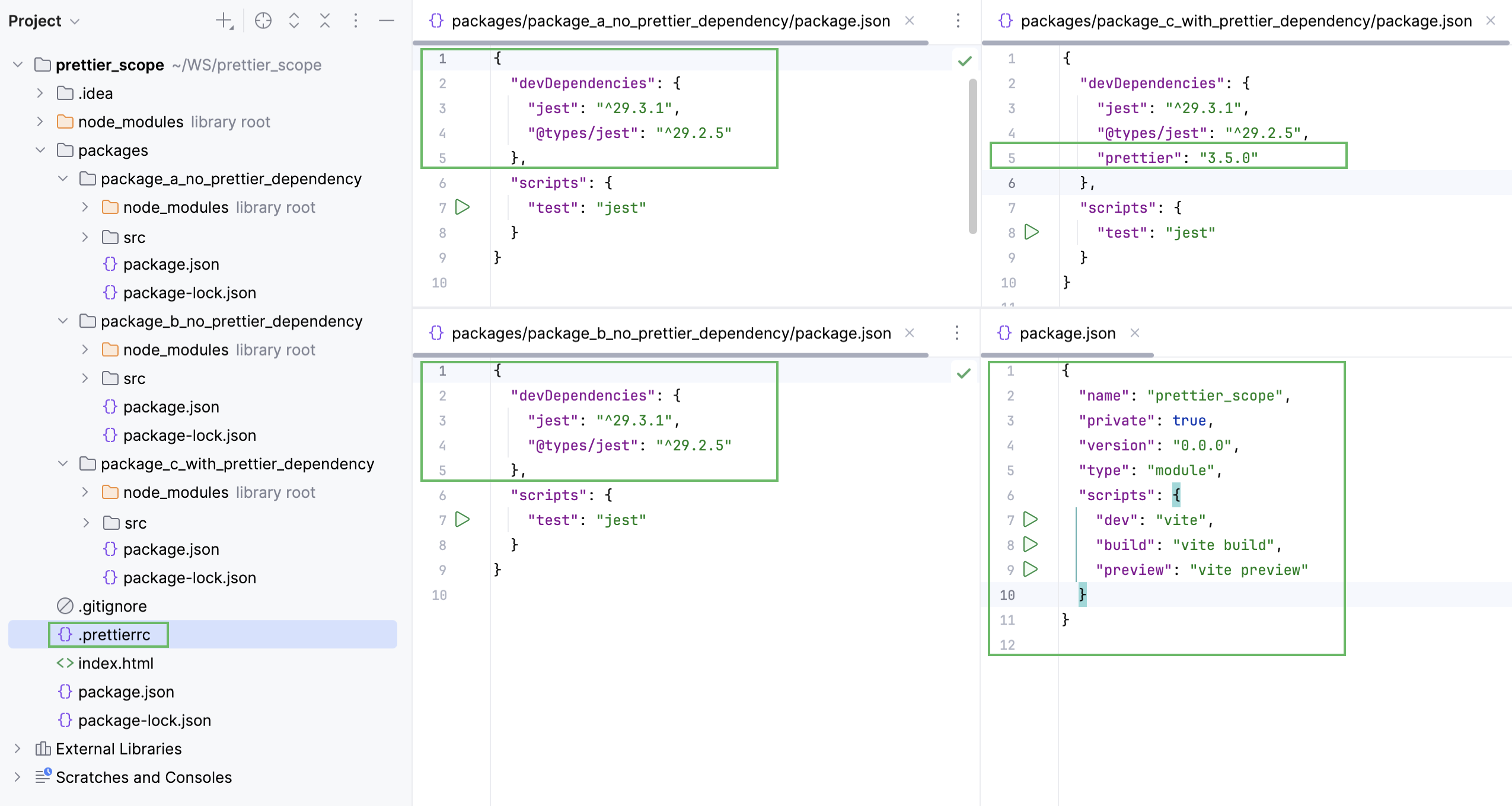
プロジェクトには、プロジェクトルートに .prettierrc 構成ファイルがあります。 また、4 つの package.json ファイルがあり、そのうちの 1 つはプロジェクトルートにあり、その他はサブプロジェクトにあります。 ご覧のとおり、Prettier は、 packages/package_c_with_prettier_dependency サブプロジェクトの package.json にのみ依存関係としてリストされています。 その結果、 packages/package_c_with_prettier_dependency/src のファイルのみが Prettier でフォーマットされます。
Prettier がいずれかの package.json の依存関係としてリストされ、プロジェクトに Prettier 構成ファイルがある場合、 .idea フォルダーがない新しいプロジェクトでは、 自動 Prettier 構成 がデフォルトで有効化されます。
結果として、プロジェクトが異なる Prettier 構成を持つ複数のモジュールで構成されている場合、各モジュールは (該当の構成が見つかれば) 自身の Prettier 構成ファイルのルールを使用します。
何らかの理由で 自動 Prettier 構成 がデフォルトで有効になっていない場合は、自分で有効にすることができます。
自動 Prettier 構成を有効にする
設定 ダイアログ (Ctrl+Alt+S) を開き、 言語 & フレームワーク | JavaScript | Prettier に移動し、 自動 Prettier 構成 を選択します。
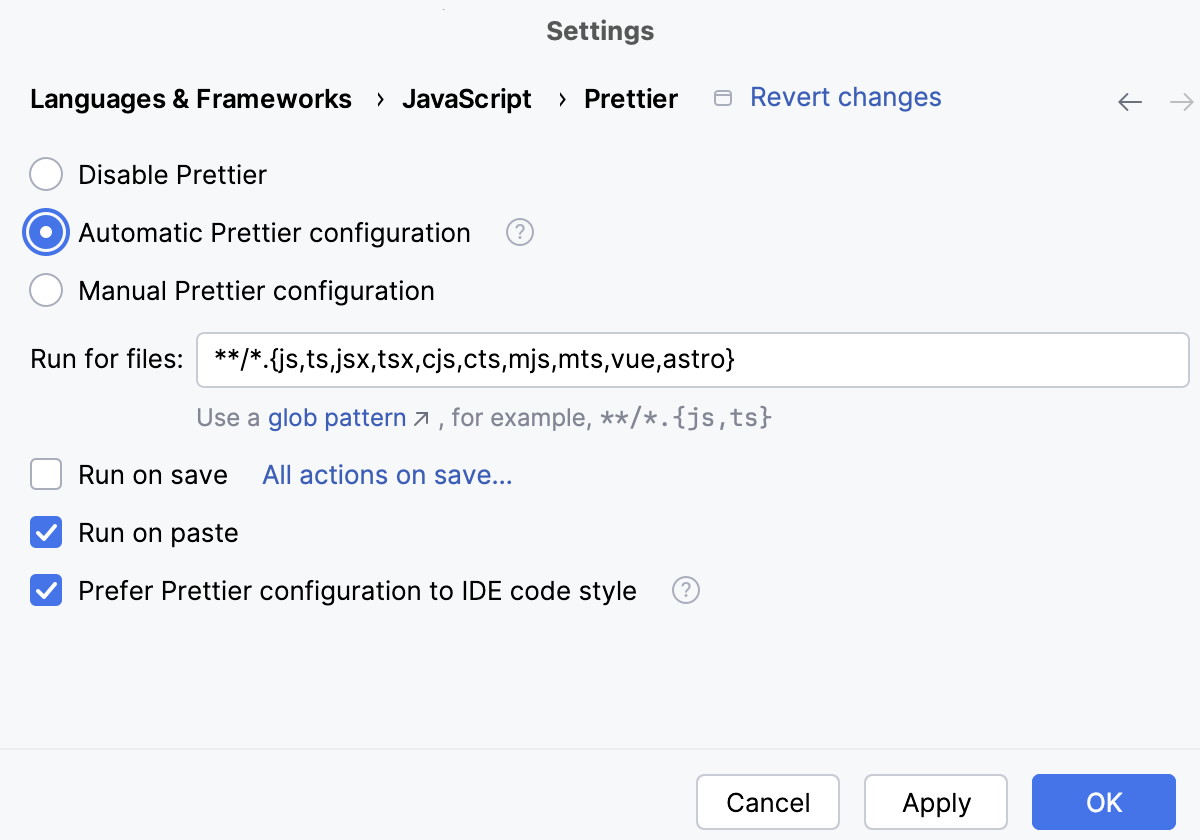
保存したファイルに Prettier を自動的に適用するには、 保存時に実行 チェックボックスを選択します。
「ファイルに対して実行 」フィールドでは、ファイルが保存されるとき、または コードの整形 アクションが呼び出されるときに、Prettier が自動的に適用されるファイルパターンを指定します。
デフォルトのパターンでは、Prettier は JavaScript、TypeScript、JSX、TSX、HTML、Vue、Astro ファイルに適用されます。 他の種類のファイルや特定のフォルダーに保存されているファイルを整形するには、 glob パターンを使ってデフォルトのパターンを更新します。
例: CoffeeScript ファイルも自動的に再フォーマットするには、次のように
coffeeをデフォルトパターンに追加します。**/*.{js,ts,jsx,tsx,cjs,cts,mjs,mts,vue,astro,coffee}サブフォルダーを含む特定のフォルダーからファイルを再フォーマットするには、
**/*を<path to the folder>/**/*に置き換えます。次のような構造のプロジェクトがあるとします:
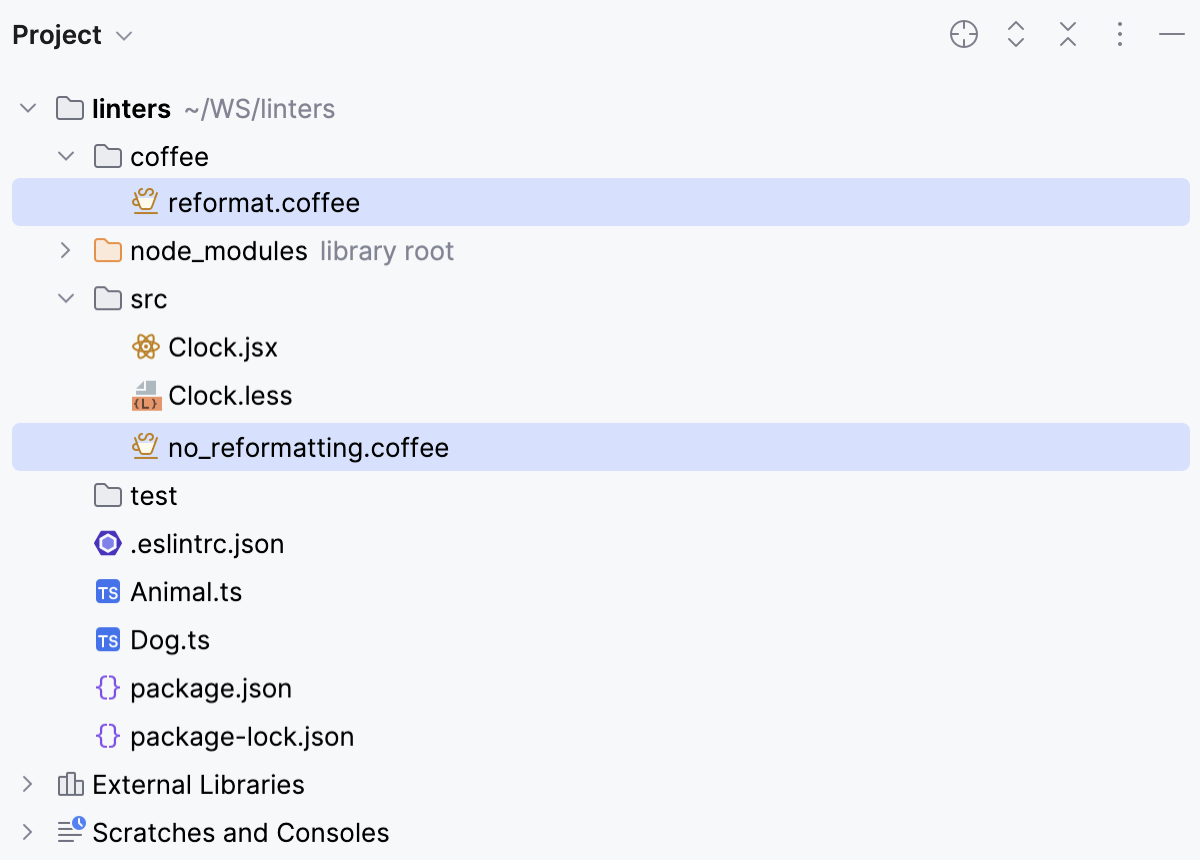
coffee フォルダー内のファイルのみを再フォーマットするには、次のようにパターンを更新します。
coffee/*.{js,ts,jsx,tsx,cjs,cts,mjs,mts,vue,astro,coffee}その結果、ファイル reformat.coffee は再フォーマットされますが、 no_reformatting.coffee は再フォーマットされません。
詳細は 保存時に Prettier を自動実行 および Prettier をデフォルトフォーマッターに設定を参照してください。
手動 Prettier 構成
設定 ダイアログ (Ctrl+Alt+S) を開き、 言語 & フレームワーク | JavaScript | Prettier に移動し、 手動 Prettier 構成 を選択します。
Prettier パッケージ リストから、使用する
prettierインストールを選択します。 標準のインストールプロシージャに従った場合、PhpStorm がprettierパッケージ自体を見つけて、フィールドが自動的に入力されます。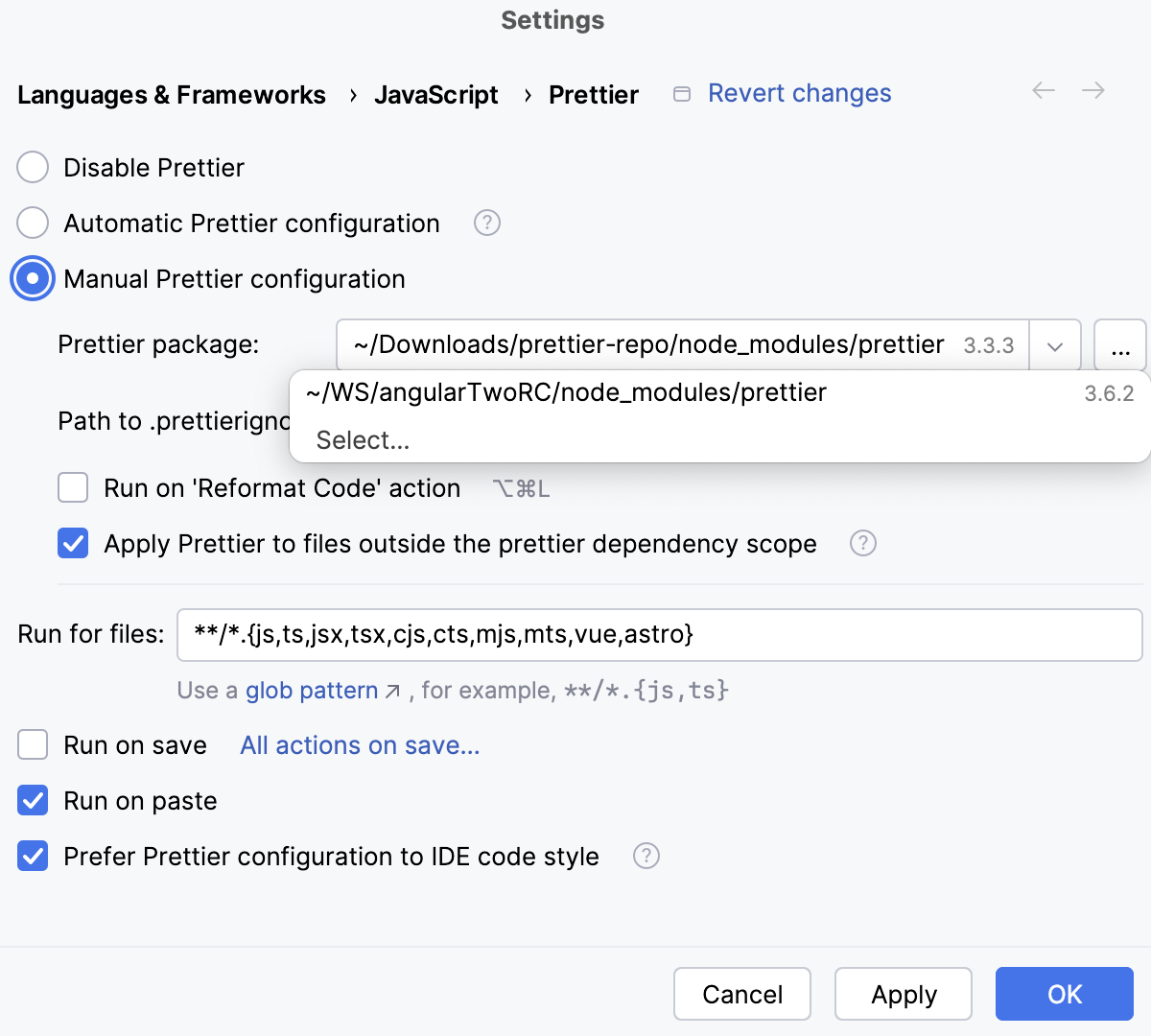
Prettier をデフォルトのフォーマットツールとして設定するには、 'コードの整形' アクション時に実行 チェックボックスを選択します。
保存したファイルに Prettier を自動的に適用するには、 保存時に実行 チェックボックスを選択します。
Prettier のスコープを設定する
Prettier によって自動的に処理されるファイルを定義するファイル名パターンを指定できます。 また、 .prettierignore ファイルにファイルを追加して、一部のファイルを処理から除外することもできます。
デフォルトでは、Prettier は prettier パッケージが保存されているモジュールだけでなく、他のモジュールにも適用されるため、モノレポで役立つ場合があります。
設定 ダイアログ(Ctrl+Alt+S )で 言語 & フレームワーク | JavaScript | Prettier に移動します。
「ファイルに対して実行 」フィールドでは、ファイルが保存されるとき、または コードの整形 アクションが呼び出されるときに、Prettier が自動的に適用されるファイルパターンを指定します。
デフォルトのパターンでは、Prettier は JavaScript、TypeScript、JSX、TSX、HTML、Vue、Astro ファイルに適用されます。 他の種類のファイルや特定のフォルダーに保存されているファイルを整形するには、 glob パターンを使ってデフォルトのパターンを更新します。
例: CoffeeScript ファイルも自動的に再フォーマットするには、次のように
coffeeをデフォルトパターンに追加します。**/*.{js,ts,jsx,tsx,cjs,cts,mjs,mts,vue,astro,coffee}サブフォルダーを含む特定のフォルダーからファイルを再フォーマットするには、
**/*を<path to the folder>/**/*に置き換えます。次のような構造のプロジェクトがあるとします:
coffee フォルダー内のファイルのみを再フォーマットするには、次のようにパターンを更新します。
coffee/*.{js,ts,jsx,tsx,cjs,cts,mjs,mts,vue,astro,coffee}その結果、ファイル reformat.coffee は再フォーマットされますが、 no_reformatting.coffee は再フォーマットされません。
詳細は 保存時に Prettier を自動実行 および Prettier をデフォルトフォーマッターに設定を参照してください。
使用する .prettierignore ファイルを指定します。
デフォルトでは、 上記で指定したパターンに一致する各ファイルについて、PhpStorm はフォルダーツリーの上方向に .prettierignore を検索し、最初に見つかったものを使います。 このデフォルトのアプローチは、 自動 Prettier 構成 を選択している場合は常に適用されます。
手動 Prettier 構成 の場合、 .prettierignore へのパス フィールドにもデフォルトで
Detect the .prettierignore file automaticallyが表示されます。 この提案を受け入れるか、 をクリックして、使用する .prettierignore を選択してください。
デフォルトでは、プロジェクトツリーの上位にある node_modules フォルダーに
prettierパッケージが含まれているかどうかに関係なく、 上記で指定したパターンに一致するすべてのファイルに Prettier が自動適用されます。 これにより、各サブプロジェクトにprettierパッケージをインストールしなくても、すべてのサブプロジェクトで Prettier を使用できます。prettierパッケージがないサブプロジェクトのファイル処理を抑制するには、 手動 Prettier 構成 を選択し、 Prettier 依存スコープ外のファイルに Prettier を適用する チェックボックスの選択を解除します。
Prettier 言語ステータスウィジェット
設定されたスコープに従って Prettier で処理する必要があるファイルを開くと、ステータスバーに Prettier ウィジェットアイコン  が表示されます。

このウィジェットから、Prettier 言語サービスを再起動したり、Prettier 構成ファイルを開いて編集したり、Prettier 設定を開いて Prettier 構成を更新したりできます。

Prettier 言語サービスを再起動するには、
 をクリックします。
Prettier 構成ファイルを開いて編集するには、
 をクリックします。
PhpStorm での Prettier 構成を更新するには、
 をクリックしてください。
不正な Node.js バージョン、無効な Prettier パッケージ、プラグインエラー、 言語サービスのタイムアウトなどのエラーが検出されると、
 が表示されます。 にマウスを移動すると、問題の説明を含むツールヒントが表示されます。
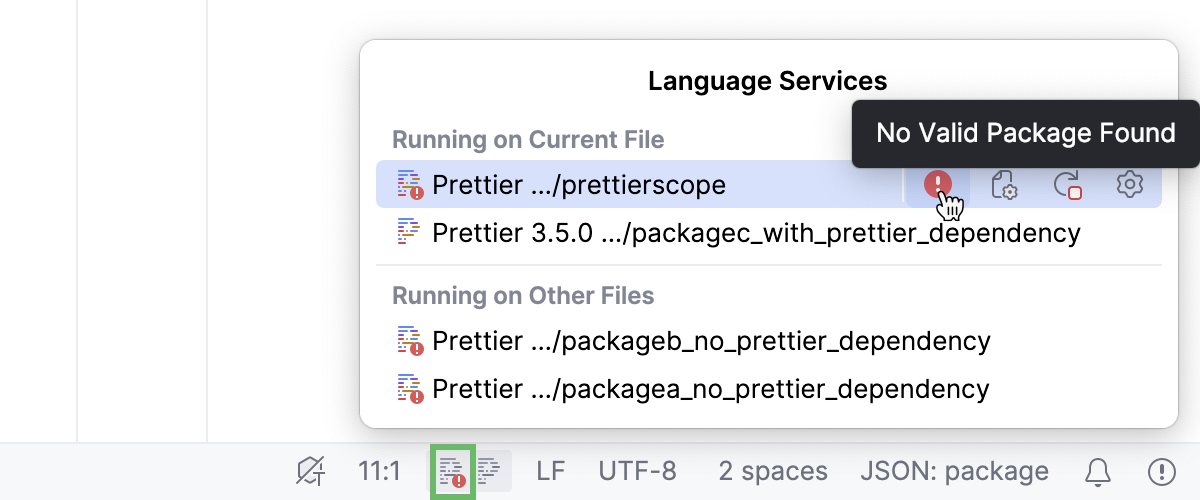 をクリックして Prettier 構成設定を開きます。
システムリソースの無駄を避けるため、Prettier 言語サーバーは一定時間操作が行われないとタイムアウトで自動的に停止します。 Prettier は、コードのフォーマットや設定の解決(たとえば、コードスタイルの変更)のために呼び出された時点でアクティブとみなされます。
カスタムタイムアウトを設定する
デフォルトのタイムアウトは 5 分です。
メインメニューの に移動するか、 Ctrl+Shift+A を使用して Registry を開きます。
prettier.service.expiration.timeout.msキーを見つけて、 値 フィールドのデフォルトのタイムアウトを変更します。
Prettier でコードを整形する
エディターで、再フォーマットするコード断片を選択します。 ファイルまたはフォルダーを再フォーマットするには、 プロジェクト ツールウィンドウ (Alt+1) でそれを選択します。
次に、コンテキストメニューから Prettier で整形 を選択します。
Prettier で、ファイルごとに自動または手動保存のたびに再整形するよう設定できます。詳細は 保存時に Prettier を自動実行をご覧ください。
また、Prettier を特定のファイルの デフォルトのフォーマッタとして設定することもできます。 Ctrl+Alt+L でコードを再フォーマットするたびに、このようなファイルに対して実行されます。
この動作は、 現在のプロジェクトだけでなく、 すべての新しいプロジェクトでも有効にできます。
保存時に Prettier を自動的に実行する
設定 ダイアログ(Ctrl+Alt+S )を開き、 に移動して、 保存時に実行 チェックボックスを選択します。
ファイルに対して実行 フィールドで、ファイルが保存されるたびに再フォーマットされるファイルのセットを定義するパターンを指定します。 デフォルトのパターンを受け入れるか、カスタムパターンを入力できます。
デフォルトのパターンでは、Prettier が起動し、更新および保存された JavaScript、TypeScript、JSX、TSX、HTML、Vue、Astro、 .ml 、CSS ファイルを処理します。 他の種類のファイルや特定のフォルダーに保存されているファイルを整形するには、 glob パターンを使ってデフォルトのパターンを更新します。
例: sass ファイルと .scss ファイルも自動的に再フォーマットするには、次のようにしてデフォルトのパターンに
sass, scssを追加します。**/*.{js,ts,jsx,tsx,cjs,cts,mjs,mts,vue,astro,ml,css,scss,sass}サブフォルダーを含む特定のフォルダーからファイルを再フォーマットするには、
**/*を<path to the folder>/**/*に置き換えます。次のような構造のプロジェクトがあるとします:
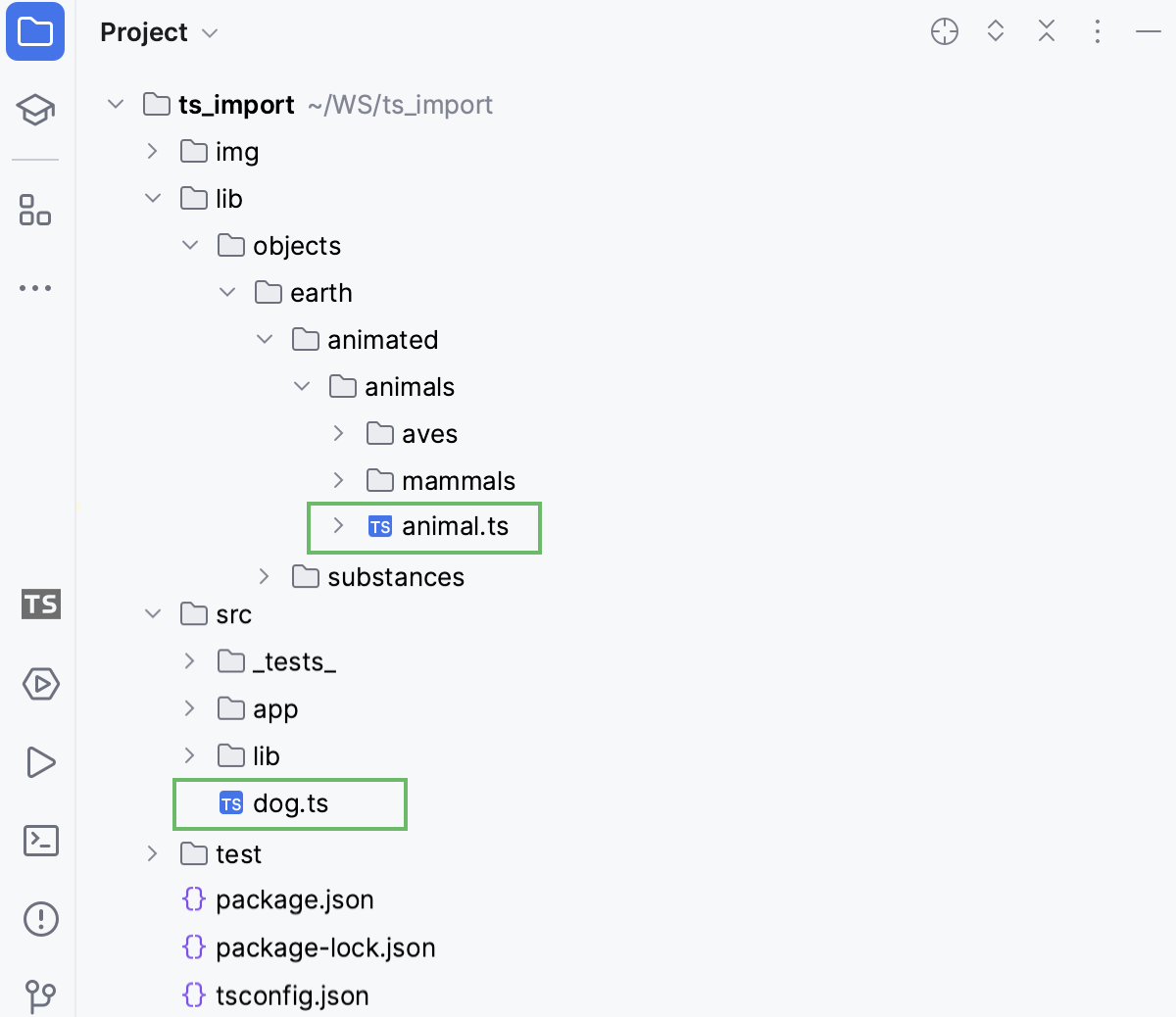
Prettier を src フォルダー内のファイルにのみ自動的に適用するには、次のようにパターンを更新します。
src/*.{js,ts,jsx,tsx,cjs,cts,mjs,mts,vue,astro,ml,css}その結果、ファイル dog.ts は保存時に再フォーマットされ、 animal.ts は変更されません。
貼り付け時にコードスニペットを再フォーマットする
デフォルトでは、新しく貼り付けたコードスニペットは自動的に Prettier にフォーマットされます。 この動作を無効にするには、以下の手順を実行してください。
設定 ダイアログ (Ctrl+Alt+S) を開き、 に移動して、 貼り付け時に実行 チェックボックスをオフにします。
Prettier をデフォルトのフォーマッターとして設定する
設定 ダイアログ(Ctrl+Alt+S )を開き、 に移動します。
手動 Prettier 構成 を選択し、 'コードの整形' アクション時に実行 チェックボックスをオンにします。 Prettier 構成の詳細については、 Prettier パッケージと構成ファイルを検出する方法を選択するを参照してください。
ファイルに対して実行 フィールドで、常に Prettier で再フォーマットされるファイルのセットを定義するパターンを指定します。 デフォルトのパターンを受け入れるか、 Prettier のスコープを設定するに従ってそれをカスタマイズします。
新しいプロジェクトの保存時または再フォーマット時に実行するように Prettier を構成する
に進みます。 開いたダイアログで、 に移動します。
'コードの整形' アクション時に実行 および
保存時チェックボックスを使用して、Prettier をトリガーするアクションを指定します。必要に応じて、 保存時に Prettier を自動的に実行する説明に従って、 ファイルに対して実行 フィールドのデフォルトパターンを更新します。