Git の競合を解決する
チームで作業しているときに、現在作業中のファイルに誰かが変更をプッシュするという状況に遭遇する可能性があります。 これらの変更が重複しない場合(つまり、異なるコード行に変更が加えられた場合)、競合するファイルは自動的にマージされます。 しかし、同じ行が影響を受けた場合、Git は無作為に一方を他方を選ぶことはできず、衝突を解決するように求めます。
Git では、 プル、 マージ、 リベース、 チェリーピック、 変更のスタッシュ解除、または パッチの適用のいずれかの操作を実行しようとすると、競合が発生する可能性があります。 競合がある場合、これらの操作は失敗し、アップストリームバージョンを受け入れるか、バージョンを優先するか、変更をマージするように求められます。
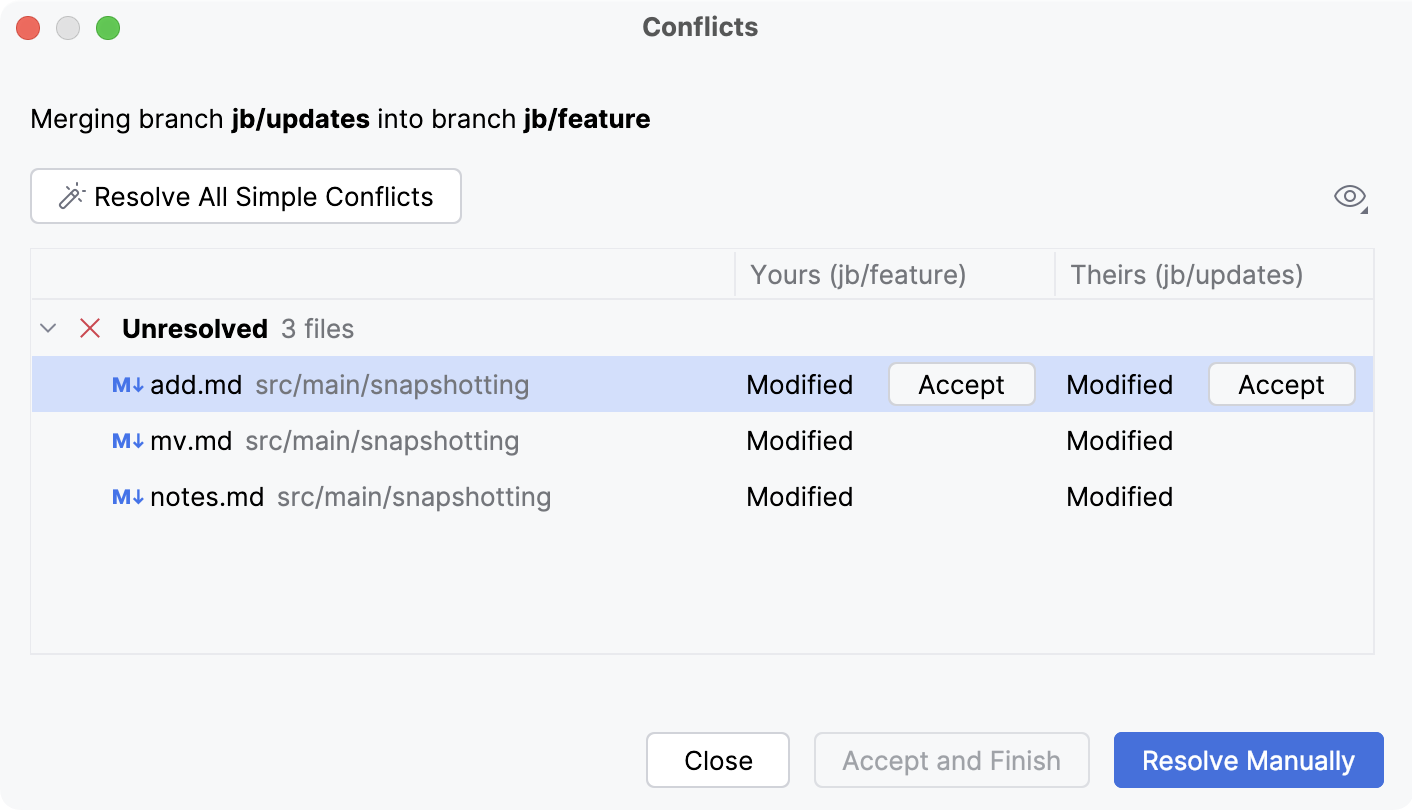
競合 ダイアログは、Git レベルで競合が検出されると自動的にトリガーされます。
競合する変更がある各ファイルには、競合を解決するためのオプションが3つあります:
自分の変更分 を受け入れる:現在チェックアウトされているブランチの変更を保持し、マージ先ブランチの変更を破棄します。
相手の変更分 を受け入れる:マージ先ブランチの変更を受け入れ、現在チェックアウトされているブランチの変更を破棄します。
各競合するを手動で解決 :各競合するを確認し、どの変更を保持するかを選択します。
競合する変更があるファイルをダブルクリックすると、PhpStorm でローカルに競合するを解決するツールが開きます。 このツールは 3 つのペインで構成されています。
左側のペインには、読み取り専用のローカルコピーが表示されます
右ペインには、リポジトリにチェックインされた読み取り専用バージョンが表示されます。
中央ペインは、競合を解決した結果が表示される完全なエディターです。 初期状態では、このペインの内容はファイルの ベースリビジョンと同じです。これは、両方の競合バージョンが派生するリビジョンです。
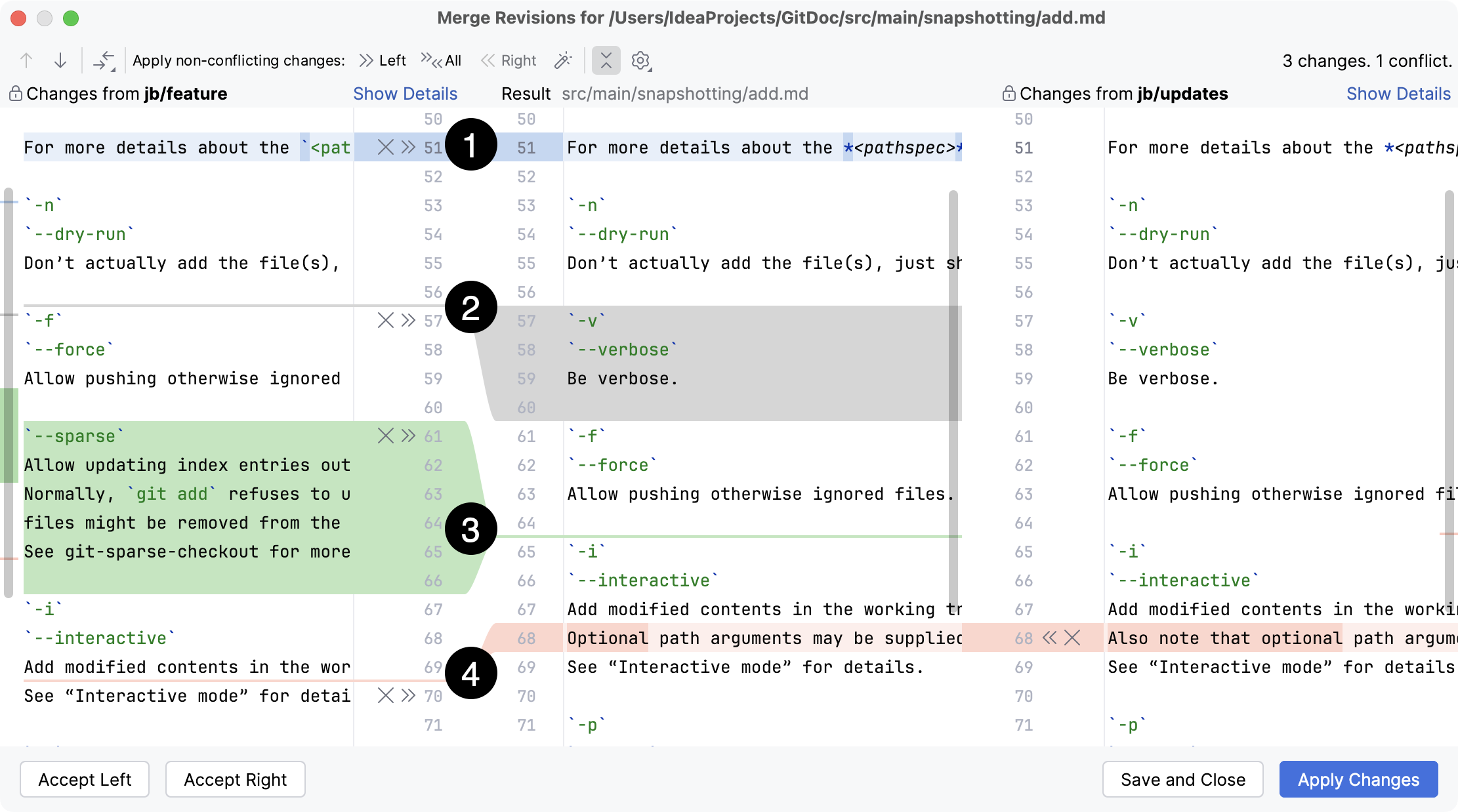
変更行
削除した行
新しく追加された行
矛盾する行
競合を解決する。
各ファイルの競合するを手動で解決する前に、 競合 ダイアログで 単純な競合をすべて解決 をクリックすると、すべてのファイルで競合していない変更を自動的にマージできます。
競合する変更のマージを開始するには、 競合 ダイアログで競合するファイルの1つを選択し、 手動で解決 をクリックします。
競合しないすべての変更を自動的にマージするには、ツールバーの
 (競合しないすべての変更を適用) をクリックします。
  (競合しない変更を左側から適用) と
  (競合しない変更を右側から適用) を使用して、それぞれダイアログの左側 / 右側部分からの競合しない変更をマージすることもできます。
競合を解決するには、左 (ローカル) バージョンと右 (リポジトリ) バージョンに適用するアクション (
 を受け入れるか
  を無視する) を選択し、結果のコードを中央ペインで確認する必要があります。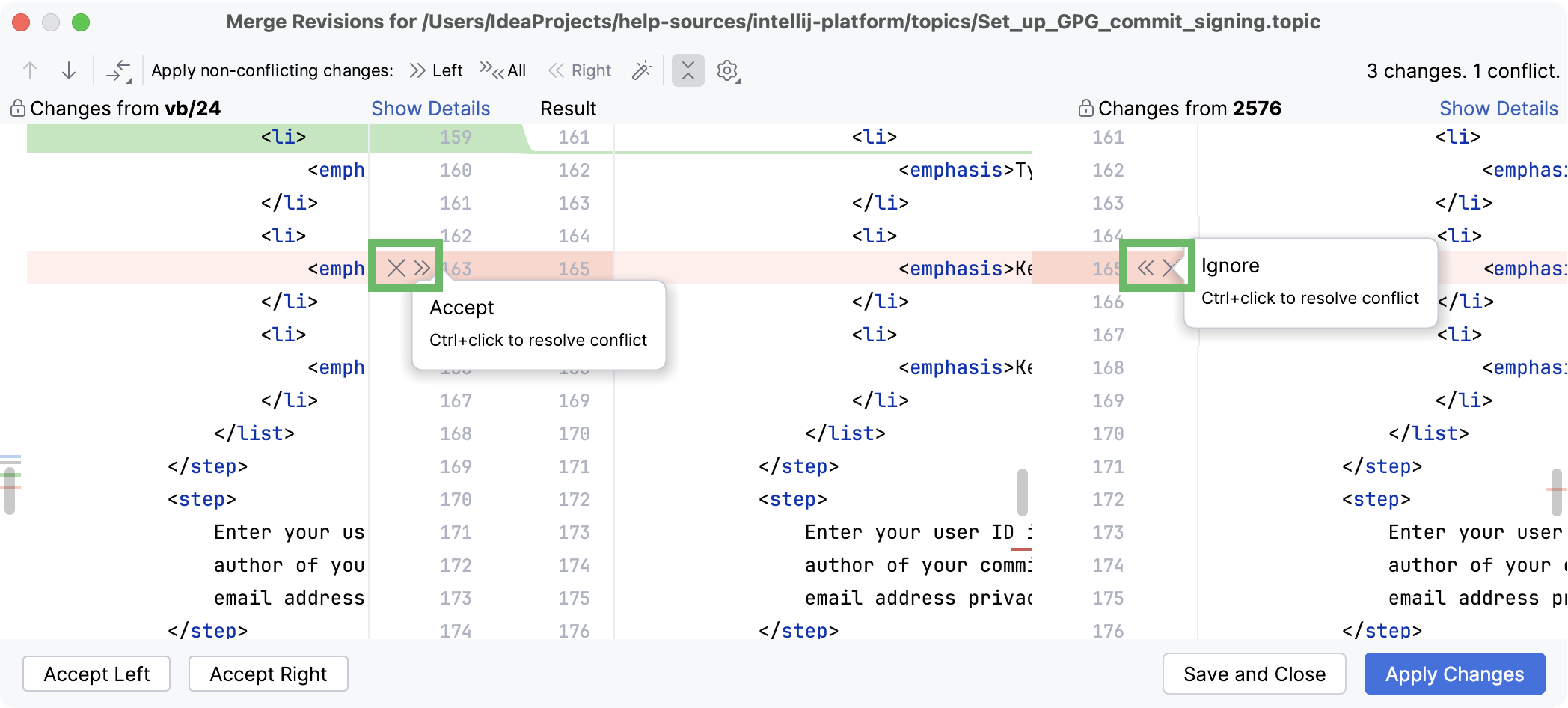
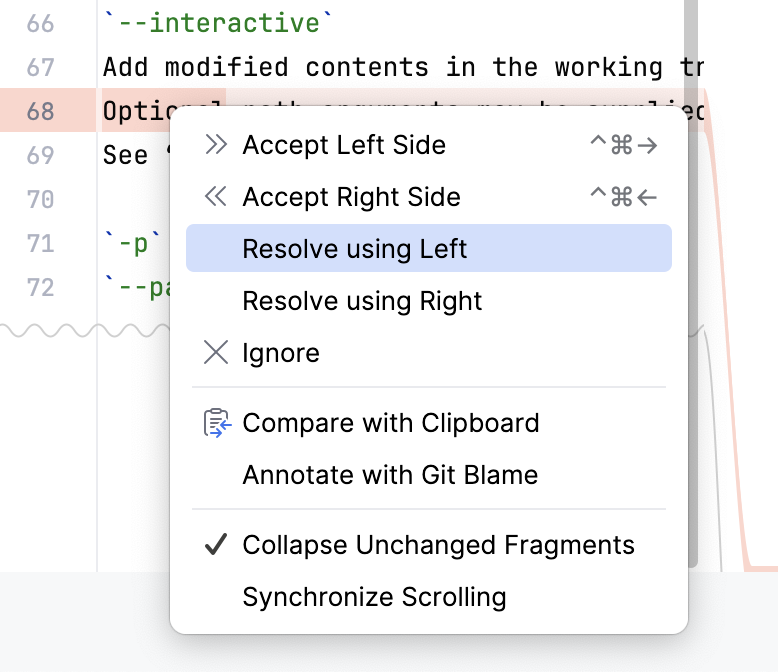
中央ペインでハイライトされた競合を右クリックし、コンテキストメニューからコマンドを使用することもできます。 左を使用して解決する および 右を使用して解決する コマンドは、それぞれ、一方からの変更を受け入れ、もう一方からの変更を無視するためのショートカットを提供します。
単純な競合(たとえば、同じ行の最初と最後が異なるファイルリビジョンで変更されている場合)では、ワンクリックで変更をマージできる 単純な競合解決
 ボタンが使用可能になります。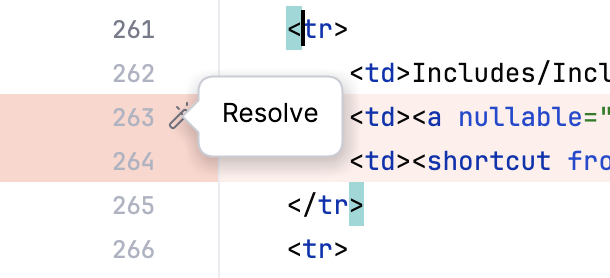
このような競合は、 競合しないすべての変更を適用 アクションでは解決されません。競合が適切に解決されていることを確認する必要があります。
競合を解決するために、異なるバージョンを比較することも有用な場合があります。
 ツールバーボタンを使用して、オプションのリストを呼び出します。 ベース はローカルバージョンとリポジトリバージョンが由来するファイルバージョン(最初は中央ペインに表示されます)を指し、 垂直方向の中央 は結果のバージョンを指します。
中央パネルでマージ結果を確認し、 変更の適用 をクリックします。 現在のファイルが閉じられ、次の競合するファイルが開きます。
保存して閉じる をクリックすると、現在のファイルが閉じられ、残りの競合する一覧に戻ります:
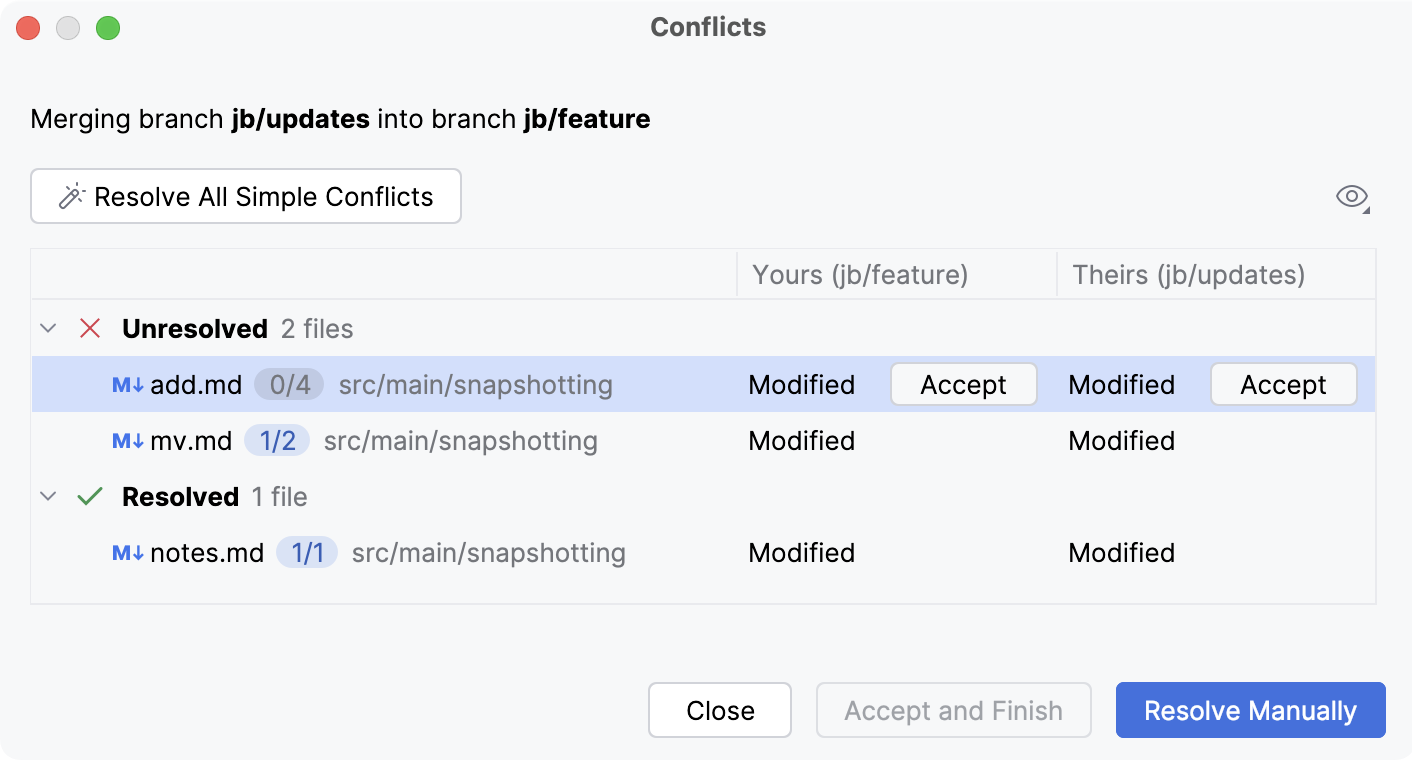
マージ結果を元に戻す必要がある場合は、 競合 ダイアログでファイルを右クリックし、 競合解決の取り消し を選択します。 そのファイルは競合状態に戻ります。
競合するが残っていない場合、 競合 ダイアログで 承認して終了する オプションが有効化されます。 それをクリックしてマージを完了します。
生産性のヒント
- 競合しない変更を自動的に適用
PhpStorm は、 マージします ダイアログから指示するのではなく、常に競合しない変更を自動的に適用するように構成できます。 これを行うには、 ツール | 差分 & マージ 設定ページ Ctrl+Alt+S で 競合しない変更を自動的に適用 オプションを選択します。
- 中央ペインで変更を管理
中央ペインでの変更は、ガター内の変更マーカーの上にマウスを移動してクリックすると表示されるツールバーを使用して管理できます。 ツールバーは、変更された行の前の内容を示すフレームとともに表示されます。

例: 競合しない変更が複数あり、そのうちの 1 つまたは 2 つだけをスキップする必要がある場合、 競合しないすべての変更を適用 アクションを使用してすべての変更を同時に適用し、このツールバーの 元に戻す アクションを使用して不要な変更を元に戻す方が簡単です。
LF および CRLF の行末に関連する競合の処理
多くの場合、チームで作業し、同じリポジトリに貢献する人々は、異なるオペレーティングシステムを使用します。 Unix、Linux、macOS は LF を使用し、Windows は CRLF を使用して行末をマークするため、行末に問題が発生する可能性があります。
PhpStorm は 差分ビューアー で行末の不一致を表示するため、手動で修正できます。 Git でこのような競合を自動的に解決するには、Windows では core.autocrlf 属性を true に設定し、Linux と macOS では input に設定する必要があります (詳細については、 行末の処理(英語)を参照してください)。 Windows では git config --global core.autocrlf true を、Linux と macOS では git config --global core.autocrlf input を実行して、手動で構成を変更できます。
ただし、PhpStorm は自動的に構成を分析し、 CRLF をリモートリポジトリにコミットしようとする場合に警告し、オペレーティングシステムに応じて core.autocrlf 設定を true または input に設定することを提案します。
LF および CRLF 改行コード文字のスマート処理を有効にするには、 設定 ダイアログ Ctrl+Alt+S を開き、左側の バージョン管理 | Git ノードを選択します。 CRLF 改行コードがコミットされる前に警告する。 オプションを有効にします。
このオプションを有効化すると、 CRLF の区切りがあるファイルをコミットしようとするたびに、影響を受けるファイルで関連する Git 属性を設定していない限り、PhpStorm は 改行コードに関する警告ダイアログ を表示します(この場合、PhpStorm は利用者が内容を十分理解しているとみなし、このファイルを分析から除外します)。
改行コードに関する警告ダイアログ で、次のいずれかをクリックします。
そのままコミット は警告を無視し、
CRLFセパレータでファイルをコミットします。修正してコミット を使用して、オペレーティングシステムに応じて
trueまたはinputにcore.autocrlf属性を設定します。 その結果、コミット前にCRLF改行コード文字がLFに置き換えられます。
後でマージ時に競合がどのように解決されたか確認する必要がある場合は、 ログ タブの Git ツールウィンドウ Alt+9 で目的のマージコミットを探し、右側の コミットの詳細 ペインで競合するファイルを選択して、 をクリック、または Ctrl+D を押します。 詳細は 変更がどのようにマージされたかを確認を参照してください。