ターミナル
PhpStorm には、IDEA 内からコマンドラインシェルを操作するための組み込みターミナルエミュレーターが含まれています。 専用のターミナルアプリケーションに切り替えることなく、Git コマンドの実行、ファイルのアクセス許可の設定、その他のコマンドラインタスクの実行に使用します。
ターミナルプラグインを有効化する
この機能は、デフォルトで PhpStorm にバンドルされて有効化されている ターミナルプラグインに依存しています。 関連機能が利用できない場合は、プラグインを無効化していないことを確認してください。
Ctrl+Alt+S を押して設定を開き、 を選択します。
インストール済み タブを開き、 ターミナルプラグインを見つけて、プラグイン名の横にあるチェックボックスを選択します。
最初、ターミナルエミュレーターはデフォルトのシステムシェルで実行されますが、Windows PowerShell、コマンドプロンプト cmd.exe 、 sh、 bash、 zsh、 csh など、他の多くのシェルもサポートしています。 シェルの変更の詳細については、 ターミナル設定 を参照してください。
ターミナルツールウィンドウにアクセスする
に移動するか、 Alt+F12 を押します。
デフォルトでは、ターミナルエミュレーターは現在のディレクトリを現在の プロジェクト のルートディレクトリに設定して実行します。 デフォルトの開始ディレクトリの変更について詳しくは、 ターミナル設定 を参照してください。
任意のファイル(たとえば、 プロジェクト ツールウィンドウ(Alt+1 )内、開いているエディタータブ内)を右クリックして を選択すると、そのファイルのディレクトリで新しいセッションを持つ ターミナル ツールウィンドウが開きます。
新しいローカルセッションを開始する
別のタブで新しいセッションを開始するには、ツールバーの
 をクリックするか、 Ctrl+Shift+T を押します。
タブ内で複数のセッションを実行するには、タブを右クリックして、コンテキストメニューで 右に分割 または 下に分割 を選択します。
ターミナルは、プロジェクト または PhpStorm を閉じたときにタブやセッションを保存します。 タブ名、現在の作業ディレクトリ、さらにはシェル履歴も保持されます。
タブを閉じるには、ターミナルツールバーの
 をクリックするか、 Ctrl+F4 を押します。
実行中のセッションを終了するには、
をクリックしてタブを閉じ、プロセスの終了を確認します。アクティブなタブを切り替えるには、 Alt+Right と Alt+Left を押します。 または、 Alt+Down を押すと、すべてのターミナルタブのリストが表示されます。
ターミナル画面をクリアするには、 ⌘ K を押します。
新しい AI エージェントセッションを開始する
ターミナルツールバーで、 AI エージェント ドロップダウンをクリックし、セッションを開始するエージェントを 1 つ選択します。
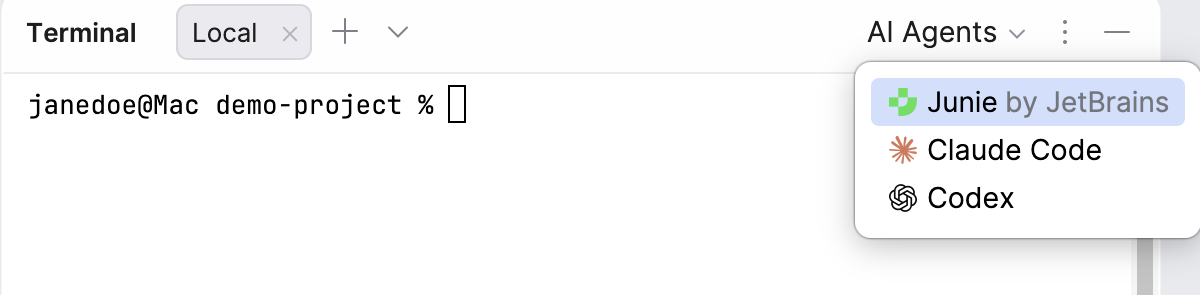
セッションを開始すると、 AI エージェント というキャプションが、選択したエージェントの名前を表示するボタンに置き換わります。 これにより、同じエージェントで別のセッションをすばやく開始できます。 ドロップダウンメニューを開いて、別のエージェントを選択することも可能です。
お使いのマシンに Junie CLI がインストールされていない場合は、ターミナルから直接インストールできます。 ターミナルのツールバーで、 AI エージェント ドロップダウンをクリックし、 Junie をインストール を選択します。
Claude Code または Codex がインストールされていない場合、PhpStorm は AI エージェント ドロップダウンに表示しません。
新しい SSH セッションを開始する。
ターミナルのツールバーで、
 をクリックし、 新規 SSH セッション を選択します。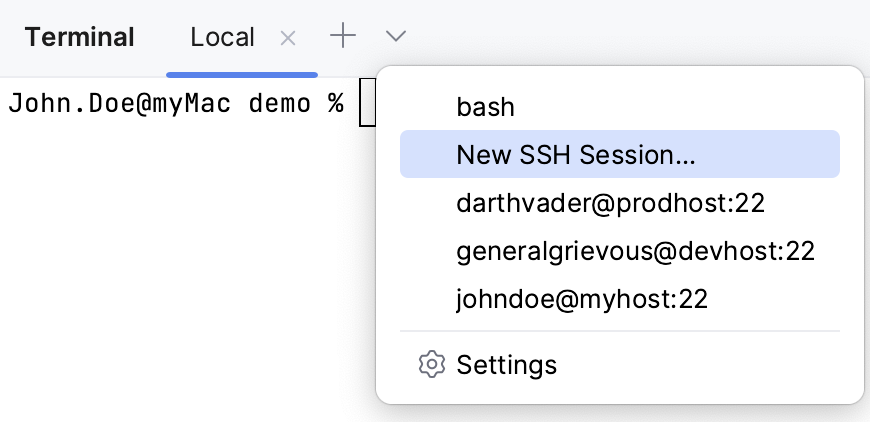
接続するホストのアドレスを入力し、認証データを提供します。
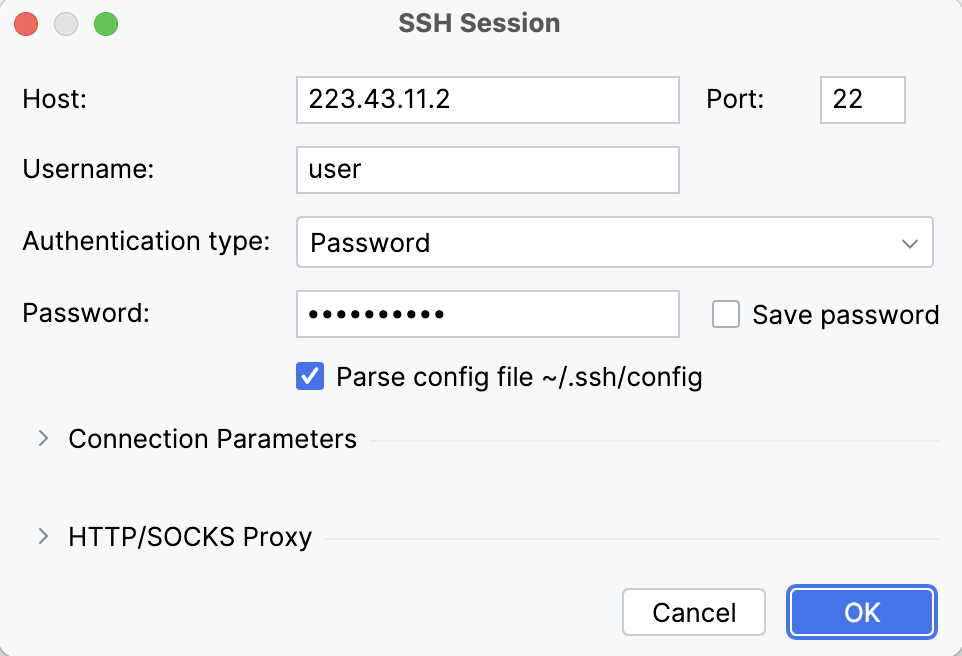
または、 SSH 構成を設定している場合は、リストからいずれかを選択できます。
接続を終了するには、ターミナルタブで をクリックします。
ターミナルタブの名前を変更する
タブを右クリックし、コンテキストメニューから セッション名の変更 を選択します。
ターミナルで検索
ターミナルセッションで特定の文字列を検索するには、 Ctrl+F を押します。 これにより、セッション内のすべてのテキスト (プロンプト、コマンド、出力) が検索されます。
デフォルトでは、検索は大文字と小文字を区別しません。 検索フィールドで「 」(大文字小文字を区別 )をクリックすると、大文字と小文字が区別されます。
ターミナルからファイルやフォルダーへ移動する
ターミナルは、ファイルやフォルダーへの絶対パスと相対パスを認識してハイライトします。 マウスカーソルを重ねると、ハイパーリンクとして表示されます。 これにより、コンパイルメッセージ、ビルドエラー、AI コーディングエージェントの応答で参照されている場所にすばやく移動できます。
Ctrl キーを押しながらターミナルでファイル名をクリックすると、エディターでファイルが開きます。
Ctrl キーを押しながらターミナルでフォルダー名を含むリンクをクリックすると、 プロジェクト ツールウィンドウにそのフォルダーが表示されます。 フォルダーが現在のプロジェクト外の場合、PhpStorm はデフォルトのファイルシステムエクスプローラーを開きます。
または、ファイル名またはフォルダー名をクリックし、ツールチップに表示される 開く リンクを使用してください。
ファイルやフォルダーをターミナルにドラッグ&ドロップする。
プロジェクト ツールウィンドウ(Alt+1 )やシステムのファイルマネージャから、ファイルやフォルダーを ターミナル ツールウィンドウにドラッグできる。 ドロップする場所によって、結果が異なります。
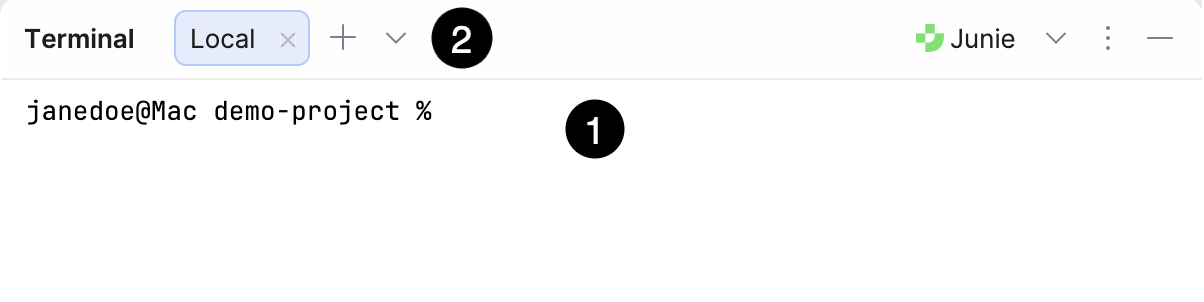
ファイルまたはフォルダーをターミナル出力エリア(1)にドロップすると、現在のセッションのプロンプトにそのパスが貼り付けられます。
ファイルコンテキストを CLI コーディングエージェントに送信したり、パスを引数とするコマンドを実行したりする場合に便利です。
ファイルまたはフォルダーをターミナルタブエリア(2)にドロップすると、作業ディレクトリがドロップしたフォルダー、またはドロップしたファイルの親フォルダーに設定された新しいタブが開きます。
ターミナルで補完を使用する
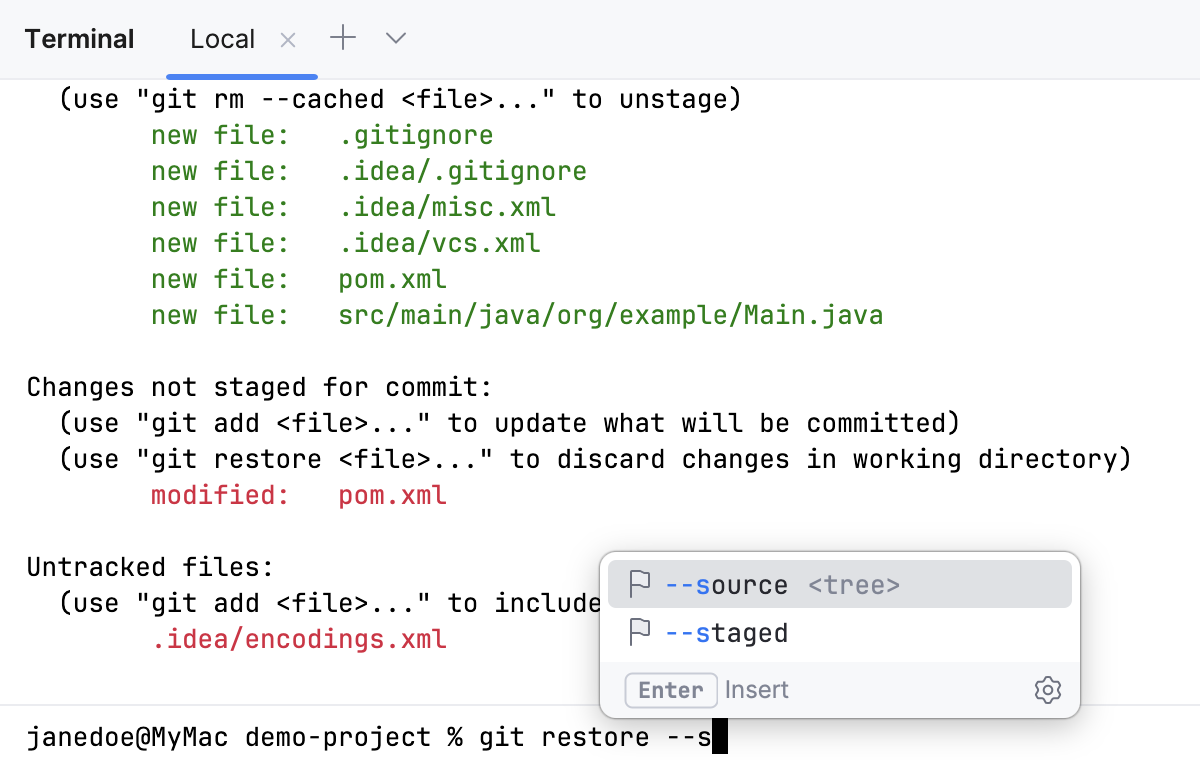
PhpStorm は、コマンド名、オプション、引数(パス、Git ブランチ、フラグなど)の補完を提供する。
入力すると、 ターミナル ツールウィンドウに自動的に候補が表示されます。 デフォルトでは、PhpStorm がパラメーター候補を表示します。
サブコマンド、パラメーター、引数の補完を有効にするには、 に移動し、 入力時に補完ポップアップを表示するオプションに 常に を選択します。
補完ポップアップを手動で呼び出すには、 Ctrl+Space を押します。
提案を受け入れるには、リストで提案を選択し、 Enter を押します。
ターミナルエミュレータを設定する
Ctrl+Alt+S を押して設定を開き、 を選択します。
または、ターミナルツールバーの
をクリックし、 設定 を選択します。
詳細は ターミナル設定 を参照してください。
実行されたコマンド間の区切りを設定する
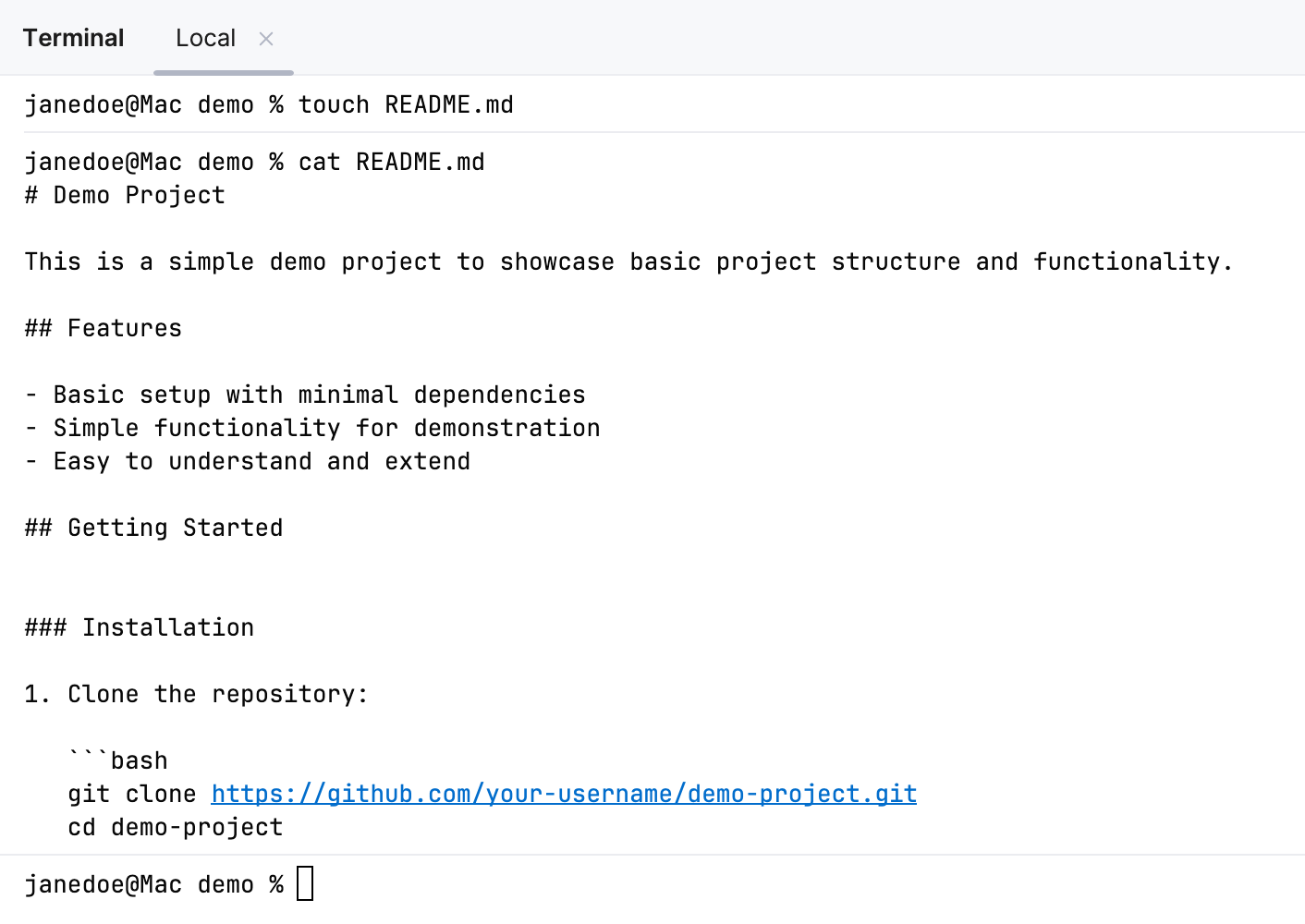
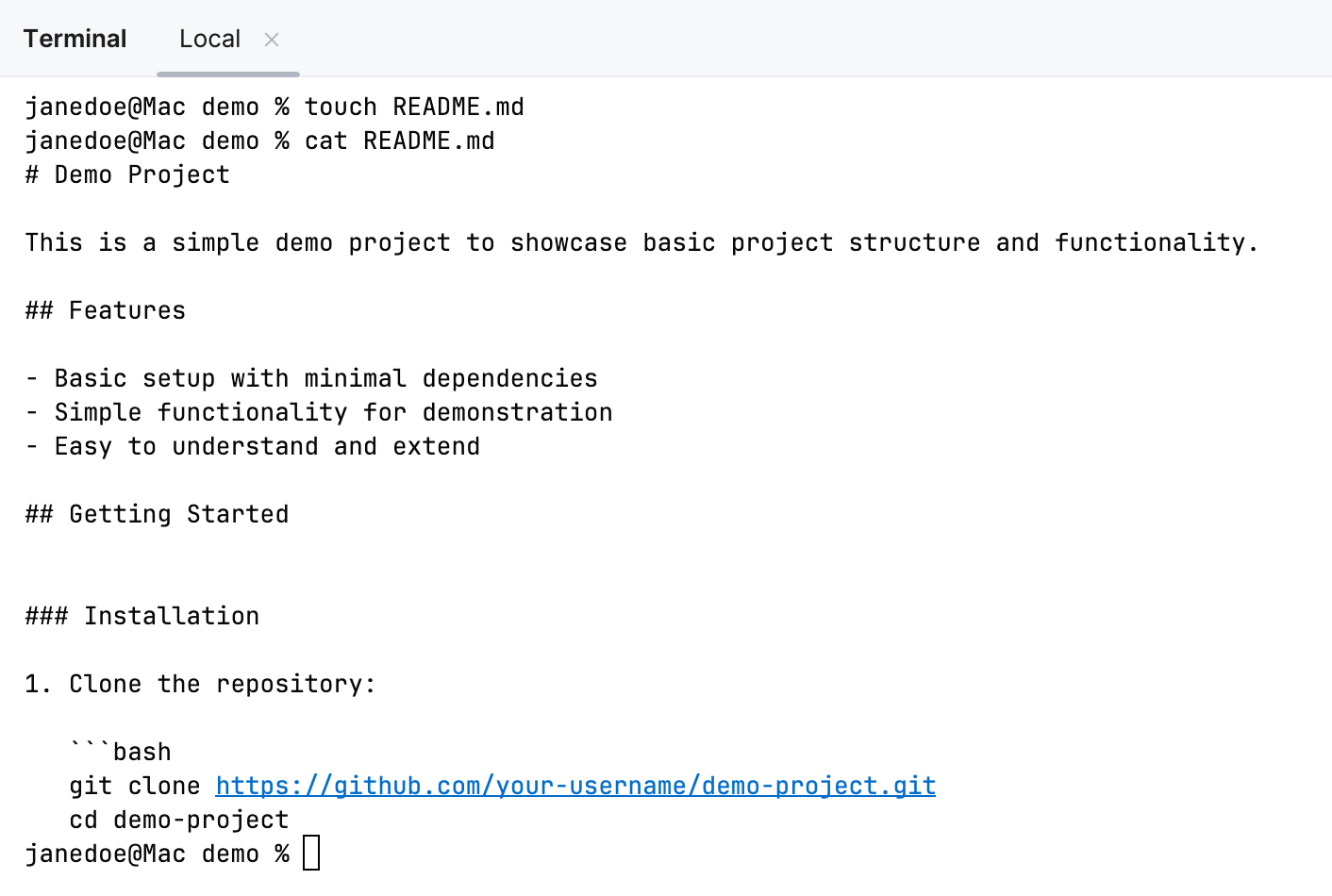
コマンドの開始と終了をより明確に区別するために、ターミナルでセパレーターを有効にすることができます。
Ctrl+Alt+S を押して設定を開き、 を選択します。
セパレーターを有効または無効にするには、 実行されたコマンド間の区切りを表示する オプションを使用します。
「適用 」をクリックして変更を保存します。
ターミナルエンジン
現在、PhpStorm で利用可能なターミナルエンジンは次のとおりです:
2025 年に改訂 (デフォルト)。 バージョン 2025.2 以降、これは PhpStorm のデフォルトのターミナルエンジンです。 クラシックエミュレータの安定性と、パフォーマンス、互換性、最新の機能強化を組み合わせるように設計されています。
クラシック。 これは、 JediTerm(英語) ライブラリに基づいて構築された、前世代の標準的なターミナルエミュレーターであり、ユーザー入力 (コマンドとキーストローク) は基盤となるシェルに直接送信されます。
実験的 2024 (非推奨) ターミナルエンジンは、PhpStorm 2024.* では New Terminal とも呼ばれていましたが、互換性の問題により非推奨となりました。 このターミナルエンジンを選択するオプションは、PhpStorm 2024.* で有効化していたユーザーのみ利用可能です。 このドキュメントは、 以前のバージョンの PhpStorm ヘルプで確認できます。
ターミナルエンジンを選択
ターミナル ツールウィンドウを開きます: 。
ツールウィンドウのヘッダーで、
 をクリックし、ターミナルエンジンを選択します。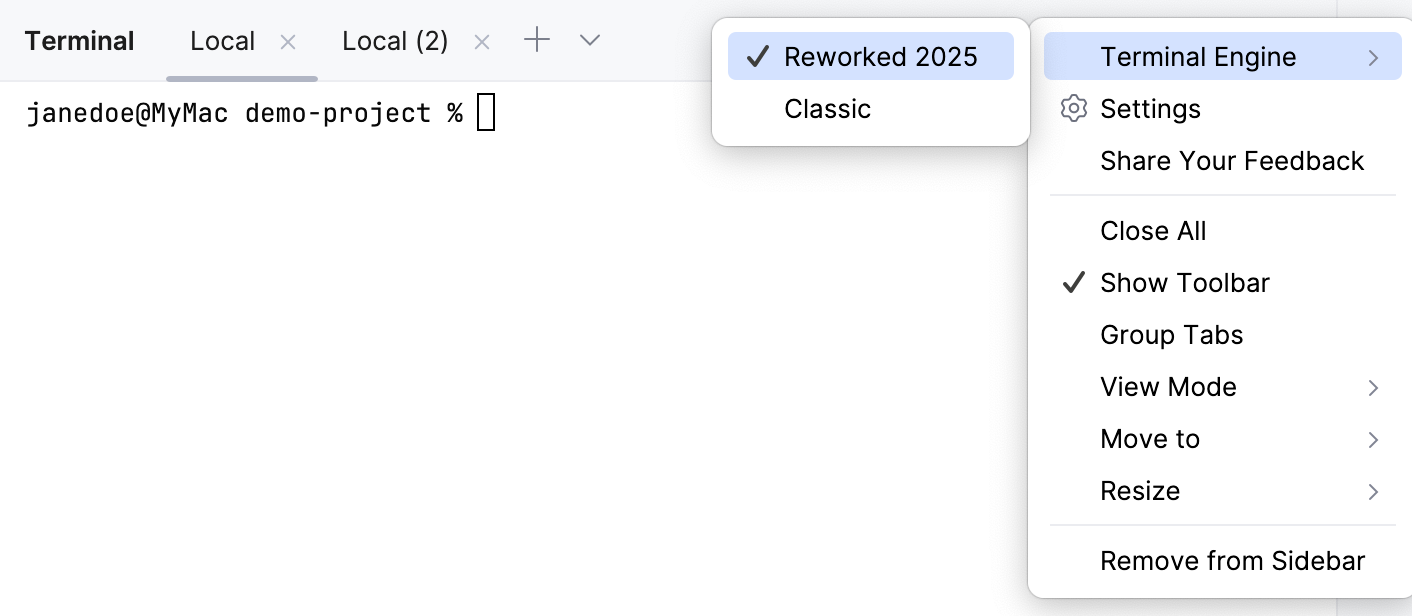
または、IDE 設定 (Ctrl+Alt+S) を開いて、 に移動します。