ライブテンプレート
ライブテンプレートを使用して、ループ、条件、宣言、print ステートメントなどの一般的な構造をコードに挿入します。
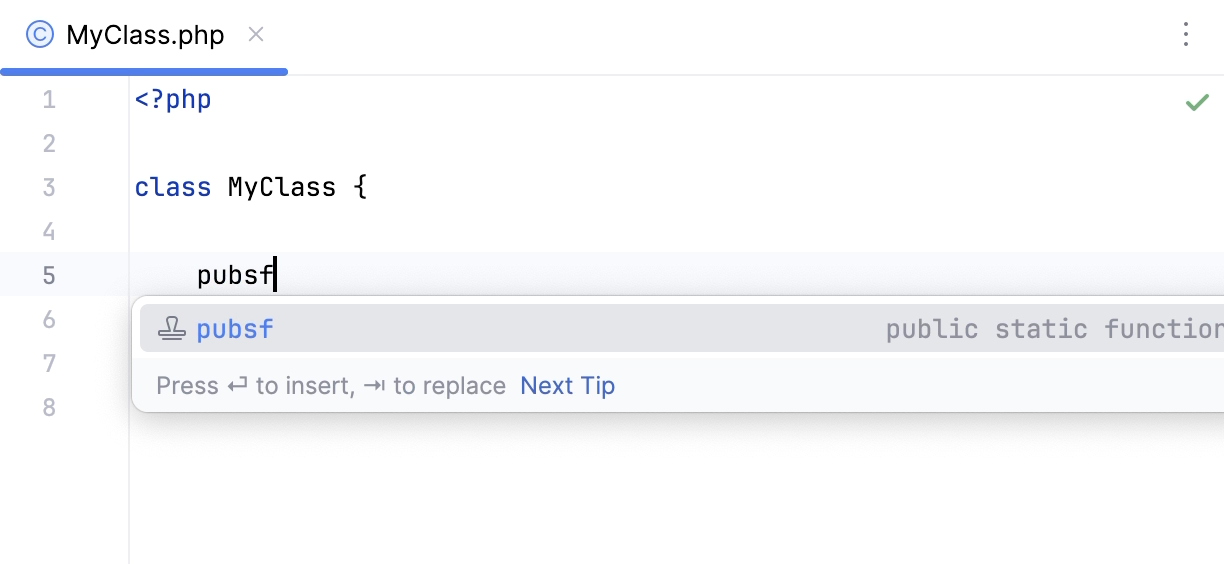
コードスニペットを展開するには、対応するテンプレートの省略形を入力して Tab を押します。 。 Tab を押し続けると、テンプレート内の 変数から次のものへジャンプします。 Shift+Tab を押して、前の変数に移動します。
ライブテンプレートの種類
次のタイプのライブテンプレートが区別されます:
シンプルなテンプレートには固定プレーンテキストのみが含まれています。 シンプルなテンプレートを展開すると、テキストが自動的にソースコードに挿入され、省略形が置き換えられます。
パラメーター化されたテンプレートには、ユーザー入力を可能にする 変数が含まれています。 パラメーター化されたテンプレートを展開すると、変数はユーザーが手動で指定するための入力フィールドに置き換えられるか、PhpStorm によって自動的に計算されます。
略語
展開後 ...
rqrrequire "";pubsfpublic static function () { }foreforeach ( as $item) { }ecoecho "";囲みテンプレートは、選択したコードのブロックをユーザーが指定したテキストでラップします。
$SELECTION$事前定義変数は、ラップされるコードフラグメントを示すために使用されます。 例:Tは、名前を指定できるタグのペアに展開されます。 コードのブロックを選択し、 Ctrl+Alt+J を押して テンプレートの選択 ポップアップを開き、Tテンプレートを選択して、選択範囲をタグのペアでラップすることもできます。
後置コード補完はライブテンプレートに似ています。 選択せずに現在の式を変換します。 例: 式の後に .if と入力すると、対応する後置補完を起動し、式を if ステートメントでラップできます。
ライブテンプレートの構成
ライブテンプレートを設定するには、 エディター | ライブテンプレート 設定ページ(Ctrl+Alt+S )を開きます。 ライブテンプレート ページでは、利用可能なすべてのライブテンプレートを確認したり、チェックボックスを使用して有効化または無効化したり、既存のテンプレートを編集したり、 新しいテンプレートを作成したりできます。
テンプレートは、使用可能なコンテキストに応じて(通常、対応する言語ごとに)グループ化されています。 テンプレートを別のグループに移動するには、テンプレートを右クリックして 移動 を選択してから、必要なグループ名を選択します。
各ライブテンプレートは、英数字、ドット、ハイフンを含む省略形で定義されます。 略語はグループ内で一意である必要がありますが、同じ略語が異なるグループで使用され、対応するグループのコンテキストに従って異なる構成に拡張される場合があります。 変更されたデフォルトのテンプレートの略語は、リストに青色のフォントで表示されます。
変更したテンプレートをデフォルト設定に復元する
設定 ダイアログの ライブテンプレートページで、復元したいテンプレートを右クリックし、 デフォルトを復元する をクリックします。