スナップショットを操作する
アプリケーションのプロファイリング中に、dotTrace はプロファイリングデータを収集し、それを *.dtp ファイル (サンプリング、トレース、行ごとのスナップショット) または *.dtt ファイル (タイムラインスナップショット) に書き込みます。 また、dotTrace は dotnet-trace collect で収集された *.nettrace NetTrace ファイルをサポートします。
一時的なスナップショットストレージ
デフォルトでは、dotTrace は収集したすべてのスナップショットを一時スナップショットストレージ(ディレクトリ)に保存します。 デフォルトのストレージ場所は %HOMEPATH%/%instance%Snapshots です。 で変更できます。
将来、特定のスナップショットが必要になる可能性がある場合は、一時ストレージに 保存せずに、別の場所に保存することをお勧めします。
一時ストレージへのスナップショットの自動保存を無効にするには
設定 タブを開きます。
収集したすべてのスナップショットを一時ストレージに自動保存する チェックボックスをクリアします。
一時スナップショットストレージのサイズを確認し、クリーンアップするには
スナップショット タブを開きます。
サイズはページ上部に記載しております。

ストレージをクリーンアップするには、 クリーンアップ リンクをクリックします。 これにより、ストレージからすべてのスナップショットが完全に削除されます。
一時スナップショットストレージの自動クリーンアップを構成するには
設定 タブを開きます。
一時的なスナップショットストレージ で、次の 2 つのクリーンアップルールを構成します。
最後の [] 日に開かれなかったスナップショットを自動的に削除する では、自動削除の対象となるためにスナップショットを開かない日数を指定します。 値
0は「dotTrace の終了後、すべてのスナップショットを削除する」という意味です。ストレージサイズが [ ] GB を超えないように、最も古いスナップショットを自動削除する には、ストレージの最大許容サイズを指定します。 新しいスナップショットがストレージに保存されると、dotTrace は現在のサイズを追跡します。 このサイズを超えると、dotTrace はストレージ内の最も古いスナップショット(複数可)を削除し、ストレージサイズが制限を超えないようにします。 値
0は「dotTrace の終了後、すべてのスナップショットを削除する」という意味です。
スナップショットを開く
一時ストレージまたは以前に開いたスナップショットからスナップショットを開くには
スナップショット タブを開きます。
必要なスナップショットをダブルクリックします。
ディスクからスナップショットまたは NetTrace ファイルを開くには
dotTrace ホームの左側のパネルで、 スナップショットを開く ... をクリックします。
NetTrace ファイルのスナップショットを選択し、 開く をクリックします。
スナップショットの保存
デフォルトでは、スナップショットは一時ストレージに保存されます。 将来使用するために特定のスナップショットが必要な場合、またはスナップショットを他の人と共有したい場合は、それをディスクに保存する必要があります。
スナップショット タブを開きます。
必要なスナップショットを右クリックします。
コンテキストメニューで、 保存先 ... を選択します。
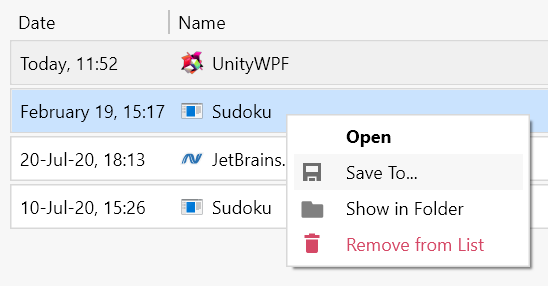
新しい場所を指定して、 保存 をクリックします。
この後、スナップショットは スナップショット リストに残りますが、ステータスが「一時ストレージに保存」から「ディスクに保存」に変更されます。 一時ストレージの初期スナップショットが削除されます。
スナップショット名の編集
スナップショット タブを開きます。
必要なスナップショットを右クリックします。
コンテキストメニューで、 名前を編集 を選択します。