入門ガイド
最も単純なパフォーマンスプロファイリングワークフローを見てみましょう。 例: パフォーマンスの問題がある、またはないアプリケーションがあります。 必要なのは、そのパフォーマンスを評価すること、つまり、どの関数が最も時間がかかるかを調べることだけです。
タイムラインプロファイリングを開始する方法の詳細については、「タイムラインのプロファイリングを開始する 」を参照してください。
dotTrace コマンドラインツールの使用方法の詳細については、「dotTrace コマンドラインプロファイラーを使用する 」を参照してください。
ステップ 1. dotTrace の実行
アプリケーションのプロファイリングを開始する方法はいくつかあります。dotTrace をスタンドアロンツールとして起動するか、Visual Studio から起動するか、コマンドラインツールとして起動できます(本チュートリアルでは説明しません)。
スタンドアロンの dotTrace の実行
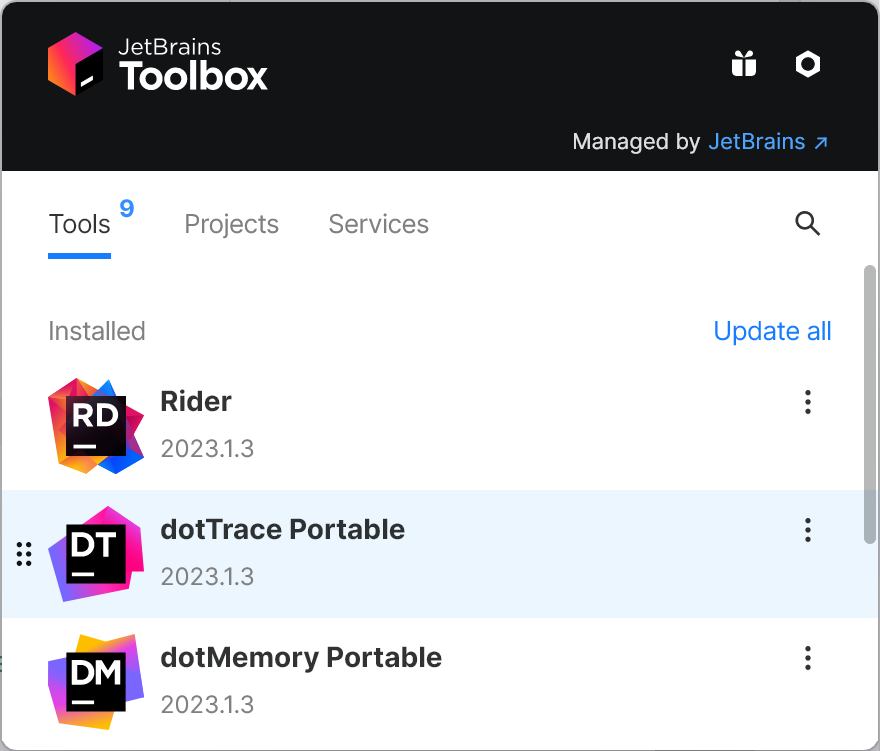
このモードは、元のプロジェクトやソースコードが利用できないアプリケーション、または Visual Studio をインストールまたは起動せずに dotTrace を実行したい場合に最適です。 dotTrace をインストールして起動するには、 JetBrains Toolbox を使用することを強くお勧めします。 スタンドアロン dotTrace を実行するには:
JetBrains Toolbox を開きます。
dotTrace を実行します。
Visual Studio から dotTrace を実行する
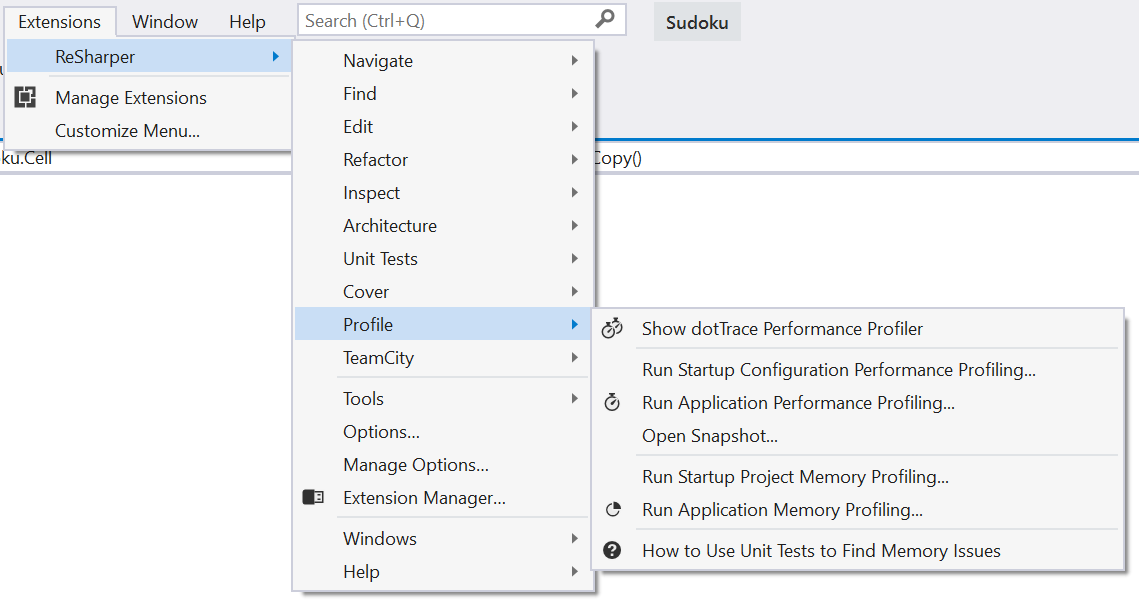
Visual Studio を実行します。
プロファイルするソリューションを開きます。
メニューバーから を選択します。
ステップ 2. プロファイリングセッションの構成と実行
次のステップは、プロファイリングプロパティを構成し、プロファイリングセッションを実行することです。
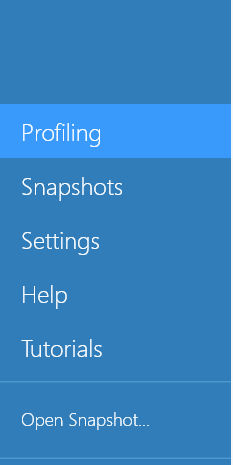
左側のパネルで プロファイリング が選択されていることを確認します。
次に、実行構成を追加する必要があります。これは、dotTrace にプロファイリング対象のアプリケーションの実行方法(アプリケーション実行可能ファイルのパス、コマンドライン引数、その他の設定)を指定する構成です。 プロファイルするものを選択する、 新しいプロセスの実行 で、
 実行構成の追加 をクリックします。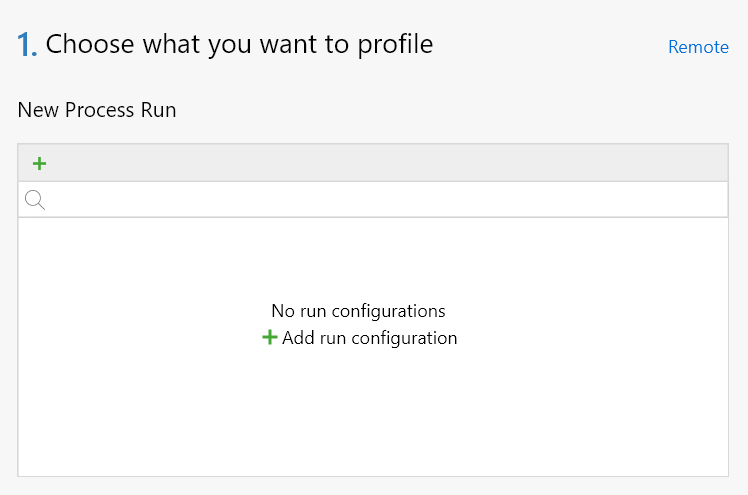
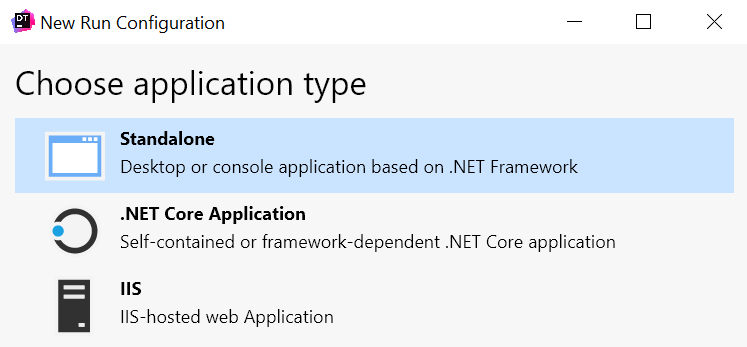
新規実行構成 ウィザードで、最初に スタンドアロン アプリケーションを選択し、 次へ をクリックします。
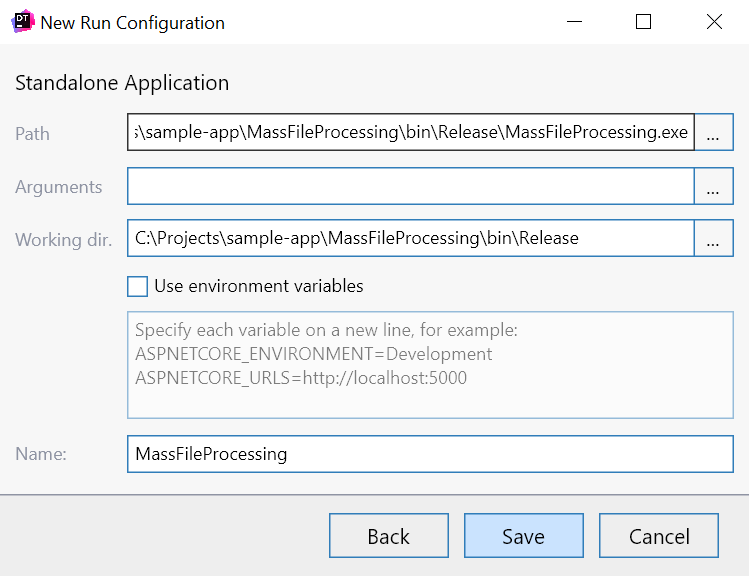
必要に応じて、アプリケーションの実行可能引数と実行可能引数に パス を指定します。 保存 をクリックします。
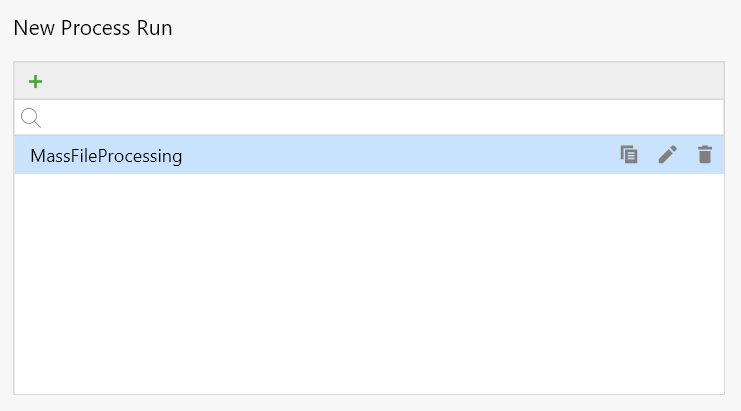
作成した実行構成が選択されていることを確認してください。
プロファイル方法を選択してください で、プロファイリングオプションを指定します。
プロファイリングタイプ を指定します。 これは、最も重要なプロファイリングオプションです。 次の 4 つのタイプがあります。
ネイティブアプリケーションをプロファイリングする場合、サンプリング - 最速の方法。 呼び出し時間を正確に測定しますが、呼び出し数に関するデータは取得しません。 このプロファイリングタイプを使用すると、アプリケーションのパフォーマンスに関する基本的な理解をすばやく得ることができます。
プロファイラーをプロセスにアタッチする場合、トレース - ネイティブアプリケーションをプロファイリングする場合、サンプリング よりも低速です (このため、呼び出し時間を正確に測定できません) が、特定の関数が呼び出された回数を正確に測定します。 このプロファイリングタイプは、アルゴリズムの複雑さを評価する場合など、呼び出しの数が重要な場合に のみ使用してください。
1 行ずつ - コードの各行を計測する最も遅いプロファイリングタイプ。 行ごとのプロファイリングは、どの関数が問題を引き起こしているかをすでに知っていて、その各行を分析したい場合にのみ意味があります。 めったに使用されない。
タイムライン - タイムラインプロファイリングタイプ。 タイムライン上に表示されるサンプリングデータと考えてください。 特定の関数が実行された時間だけでなく、実行が開始された時点と終了した時点もわかります。 このプロファイリングタイプについては、別の チュートリアルで説明されています。
通常、アプリケーションの全体的なパフォーマンスを評価することだけが必要な場合は、 ネイティブアプリケーションをプロファイリングする場合、サンプリング プロファイリングタイプを選択する必要があります。
プロファイリングを実行する で、 実行 をクリックしてプロファイリングを開始します。 dotTrace はアプリケーションのプロセスに接続し、パフォーマンスデータの収集を開始します。
ステップ 3. スナップショットの取得
プロファイリングセッションを実行すると、dotTrace はプロファイリングされたアプリケーションだけでなく、「プロファイリングコントローラー」も実行します。 これは、プロファイリングセッションを制御するために使用される別のウィンドウであり、パフォーマンススナップショットの収集、アプリケーションからのプロファイラーの切り離しなどを行います。 次のステップは、コントローラーウィンドウを使用してプロファイリングデータを収集する (つまり、パフォーマンススナップショットを取得する) ことです。

アプリケーションを操作する: パフォーマンスを確認する機能を実行したり、特定の使用シナリオを実行したりします。
収集したプロファイリングデータが十分であることが確認できたら、コントローラーウィンドウで スナップショットを取得して待機する をクリックします。
プロファイルされたアプリケーションを閉じます。 これによりコントローラーウィンドウも閉じます。
ステップ 4. スナップショットデータの分析
プロファイルされたアプリケーションを閉じると、dotTrace は別のアプリケーション dotTrace Viewer を実行します。 複数のツールウィンドウを使用して、収集されたパフォーマンスデータを分析できます。
フィルター
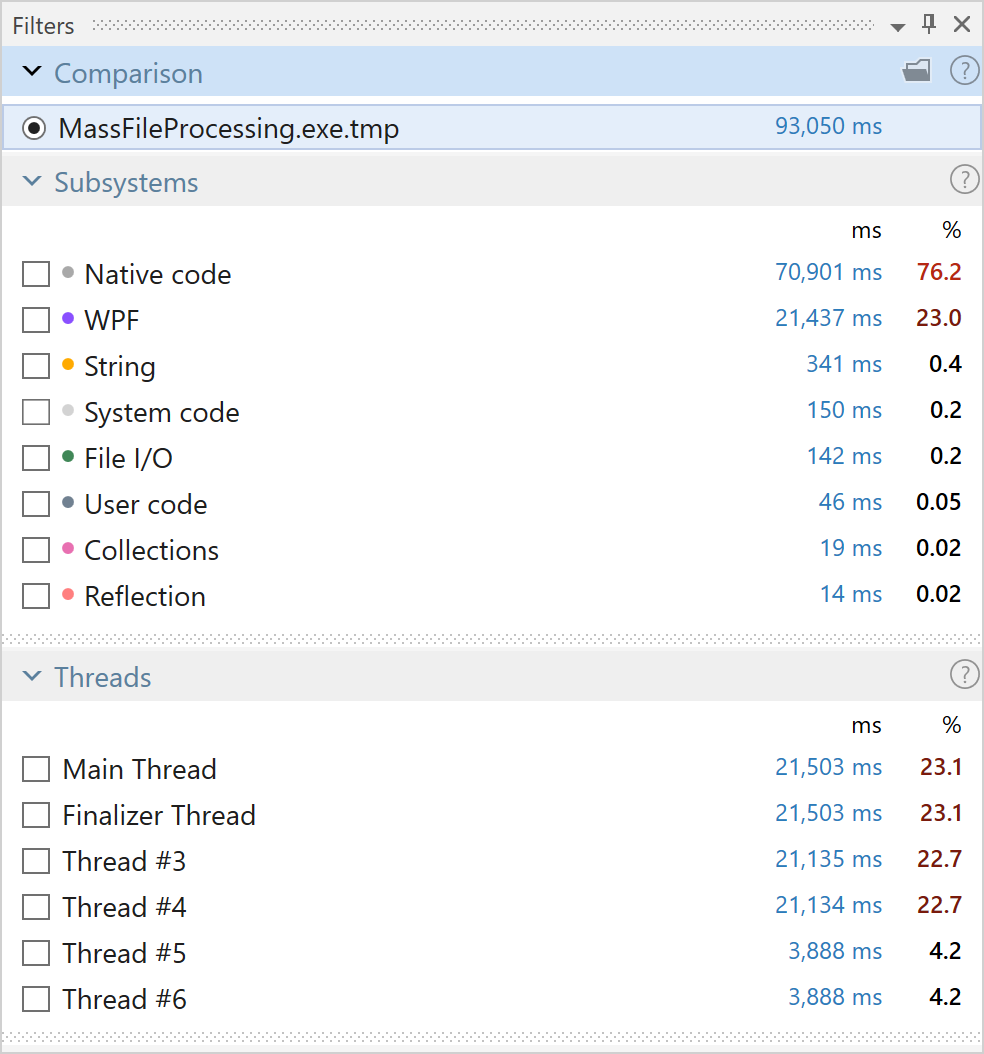
フィルター と、分析の範囲を特定のサブシステムまたはスレッドに絞り込むことができます。
サブシステム 、アプリケーションの実行時間がさまざまなコンポーネント (ユーザーコード、システムコード、WPF、文字列など) にどのように分散されているかを示します。 サブシステムの詳細。
スレッド 、スレッドのアクティビティを示します。
特定のサブシステムまたはスレッドをクリックすると、他のすべてのツールウィンドウのフィルターとして機能します。 例: ユーザーコードコード を選択すると、 スレッド にはユーザーコードを実行するスレッドのみが表示され、 呼び出しツリー にはユーザーメソッドのみが含まれます。
フィルターは一緒に連鎖することができます。 例: ユーザーコードコード と メインスレッド を選択すると、 呼び出しツリー にはメインスレッドで実行されるユーザーメソッドのみが含まれます。
ホットスポット
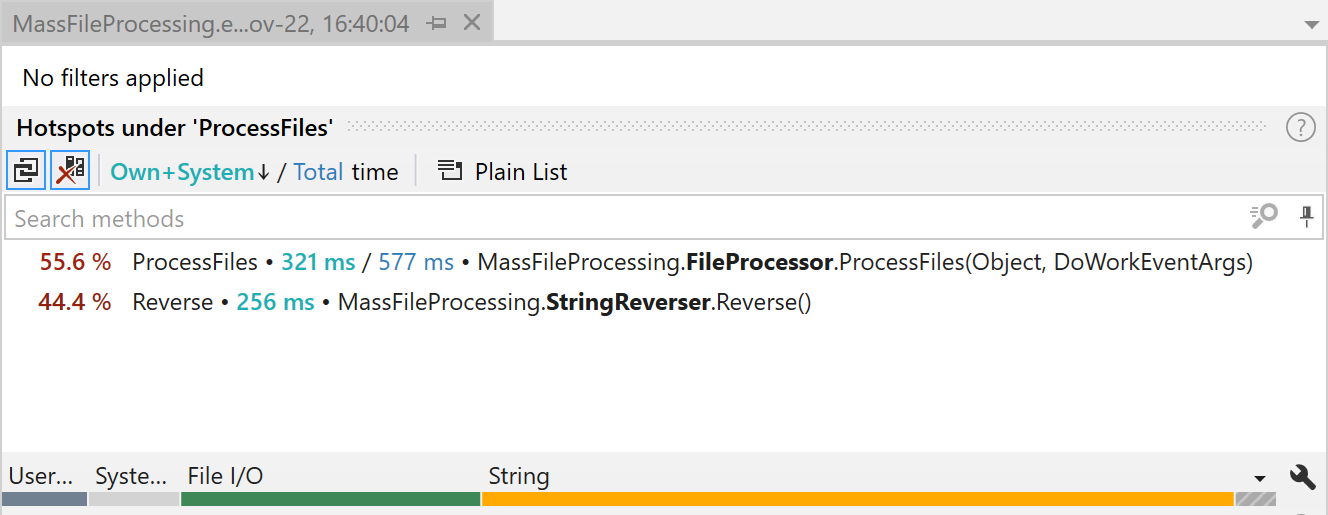
ホットスポット は、始めるのに最適な場所です。 このビューには、実行時間が最も長い関数のリストが表示されます。 このビューを使用すると、最も遅い関数が一目でわかります。
呼び出しツリー
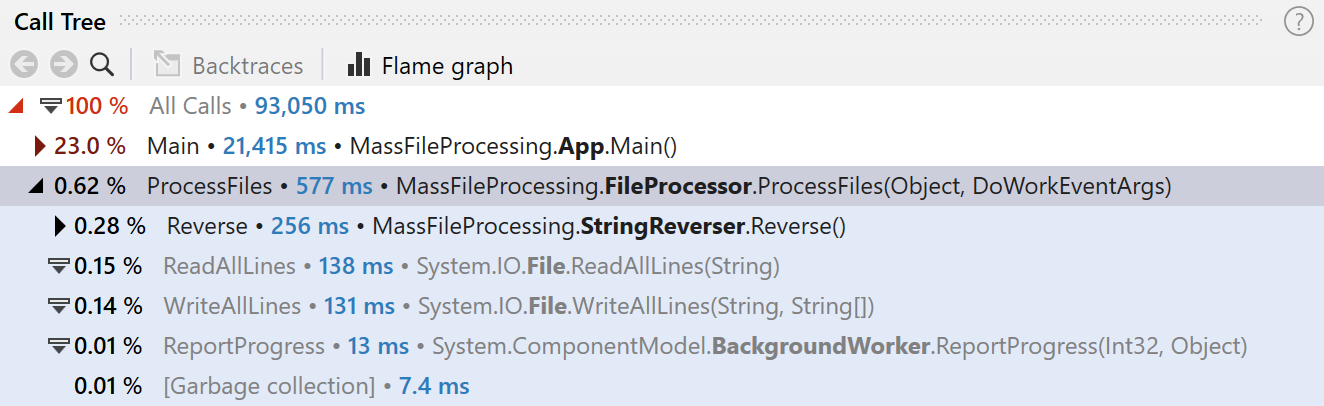
呼び出しツリー は、関数の実行パスを示します。 これを使用して、実際のアプリケーションアクティビティにすばやく取り掛かります。
プレーンリスト
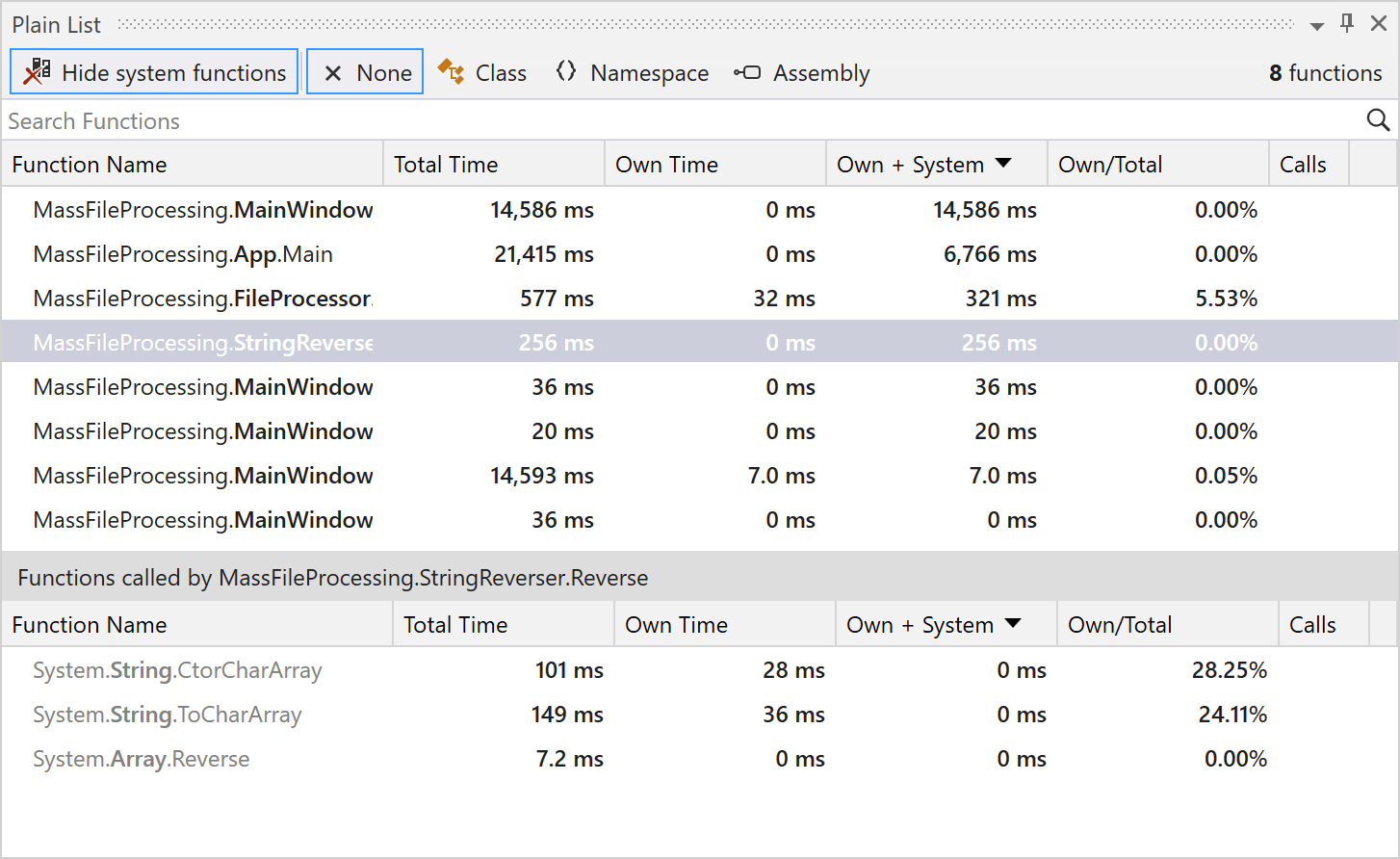
関数の単純なリストを表示します。 特定の関数を徹底的に分析できます。
ソースビュー (Windows のみ)
関数を選択すると、 パフォーマンスビューアー は、アプリケーションのデバッグシンボルによって提供される情報に基づいて、この関数の実際のコードを表示することに注意してください。 ソースコードが利用できない場合、 パフォーマンスビューアー はアセンブリから関数を逆コンパイルしようとします。