受信 HTTP リクエスト
受信 HTTP リクエスト イベントは、Web アプリケーションが受信 HTTP 要求を処理する時間間隔を示します。 これには、サーバーが要求を受信してから応答を送信するまでの時間が含まれます。 発信 HTTP リクエストは表示されません。
受信 HTTP リクエスト イベントを選択して、Web アプリケーションの要求処理方法を分析します。 例: リクエストを処理するために、Web アプリケーションは、API、アクセスデータベース、プロセスデータなどを介していくつかの外部リソースと通信することができます。 これらの手順のいずれかでのパフォーマンスの欠陥は、アプリケーションの応答が全体的に遅くなる可能性があります。 そのような場合は、 受信 HTTP リクエスト フィルターを使用して正確な原因を特定し、ゆっくり実行されるメソッドを見つけることができます。
受信 HTTP リクエスト イベントを選択した後、 受信 HTTP リクエスト: URL および 受信 HTTP リクエスト: メソッド サブフィルターを使用して結果を微調整できます。
受信 HTTP リクエスト: URL
受信 HTTP リクエスト: URL サブフィルターは、特定の URL への要求間の受信 HTTP 要求時間の分布を示します。 このサブフィルターを使用して、特定の URL への要求にかかる時間を決定します。
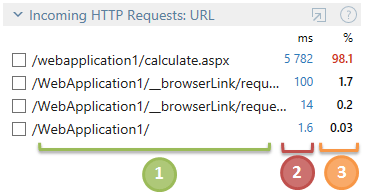
 URL。
URL。
 選択されたすべてのスレッドについて要約された URL への要求に費やされた合計時間。
 選択した合計時間に対する URL に対する要求に費やされた時間のパーセンテージ。
「受信 HTTP 要求」を適用するには: URL' フィルター
フィルターで目的の URL を選択します。
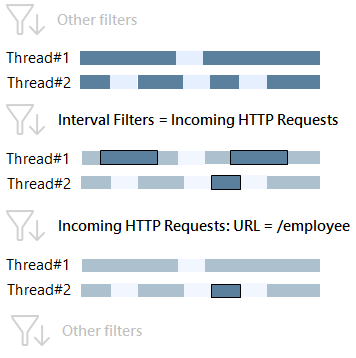
URL を選択すると、選択した URL へのリクエストが処理された時間間隔のデータのみが他のフィルターに表示されます。
受信 HTTP リクエストウィンドウ
URL が長すぎて フィルター ウィンドウに収まらない場合は、幅で切り捨てられます。 このような URL の内容全体を表示するには、 受信 HTTP リクエスト ウィンドウを開きます。 ウィンドウにはリクエストされたホストとパスが表示され、さらに命名で URL を検索したり、URL をクリップボードにコピーすることもできます。
受信 HTTP リクエストウィンドウを開くには
次のいずれかを実行します。
メニュー を使用してください。
受信 HTTP リクエスト: URL フィルターの
.png "開く") ボタンをクリックします。
ボタンをクリックします。
受信 HTTP リクエスト: URL フィルターと同様に、 受信 HTTP リクエスト ウィンドウも URL でフィルターとして機能します。
特定の URL でフィルターを適用するには
次のいずれかを実行します。
目的の URL をダブルクリックします。
目的の URL を選択し、 Enter を押します
目的の URL のコンテキストメニューで、 他を選択して消去する を選択します。
複数の URL でフィルターを適用するには
次のいずれかを実行します。
目的の URL を選択し、 Space を押します。
目的の URL のコンテキストメニューで、 フィルターとして選択 を選択します。
選択した URL が追加されます。
URL をクリップボードにコピーするには
目的の URL のコンテキストメニューで、 クリップボードにコピー を選択します。
特定の URL を名前で検索するには
受信 HTTP リクエスト ウィンドウの上部にある検索フィールドに、探している URL を入力し始めます。 入力すると、URL のリストが絞り込まれ、入力した文字列に一致する URL が提案されます。
受信 HTTP リクエスト: メソッド
受信 HTTP リクエスト: メソッド サブフィルターは、特定の方法による要求間の 受信 HTTP リクエスト 時間の分布を示します。
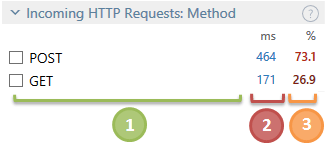
メソッド名。
このメソッドで受信したすべての HTTP リクエストの合計時間。
このメソッドでの要求の処理に費やされた時間の、選択した時間の合計に対する割合。
「受信 HTTP 要求」を適用するには: メソッドのフィルター
フィルターで目的のメソッドを選択します。
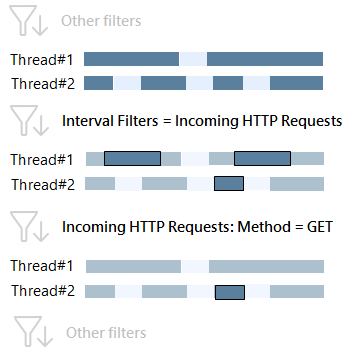
メソッドを選択すると、選択されたメソッドでスレッドが受信 HTTP リクエストを処理する時間間隔の間だけ、他のフィルターにデータが表示されます。