プロファイル一覧
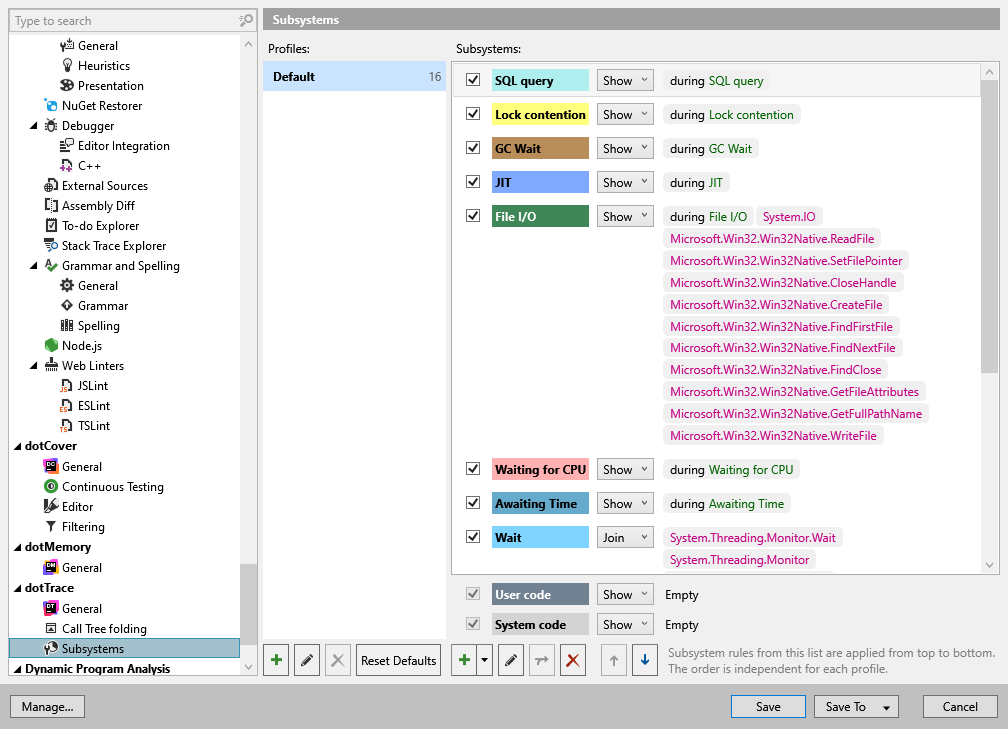
チェックボックスをオンまたはオフにすることで、サブシステム分析を有効または無効にし、サブシステムの分布を表示するかどうかを定義します。 このページのコントロールを使用して、プロファイルとサブシステムを定義または再定義することもできます。
サブシステム分析を有効にする | サブシステム分析を無効にして サブシステム ビューを非表示にする場合は、このチェックボックスをオフにします。 |
プロファイル | |
プロファイル一覧 | プロファイルを選択し、そのプロファイルの名前をクリックすると、このプロファイルで有効になっているサブシステムのセットが変更されます。 |
| クリックすると新しいプロファイルが作成されます。 |
| クリックすると、選択したプロファイルの名前を編集できます。 |
| クリックすると、選択したプロファイルが削除されます。 |
デフォルトにリセット | すべてのユーザープロファイルを削除し、提供時のデフォルトのサブシステム設定を復元する場合にクリックします。 |
サブシステム | |
サブシステムのリスト | 各サブシステムについて、以下の情報が表示されます。
サブシステムを選択し、その名前をダブルクリックしてダイアログを開き、選択したサブシステムのルールを定義または再定義できます。 |
| クリックして新しいサブシステムを定義し、それをどのように作成するかを選択します。 新しいサブシステムを作成するには 空のサブシステムを追加する をクリックし、選択したサブシステムのコピーを作成するには 重複サブシステム をクリックします |
| クリックすると、選択したサブシステムのルールが再定義されます。 |
| クリックすると、選択したサブシステムを、選択したサブシステムのすべてのルールを含む 1 つのサブシステムにマージします。 |
| 使用可能なサブシステムの一覧から選択したサブシステムを削除する場合にクリックします。 |
| クリックすると、選択したサブシステムをオーダーの上に移動します。 |
| クリックすると、選択したサブシステムをオーダーに移動します。 |
.png "ThemedIcon.AddedParameter.Screen.(グレー).png")
.png "ThemedIcon.EditorOptionsPage.Screen.(Gray).png")
.png "ThemedIcon.Delete.Screen.(Gray).png")
.png "ThemedIcon.Merge.Screen.(Gray).png")
.png "テーマアイコンアップ画面 (グレー).png")
.png "ThemedIcon.Down.Screen.(グレー).png")