プロファイリングデータの比較
アプリケーションが進化するにつれて、コードの変更がパフォーマンスに与える影響を確認する機能が必要になります。 dotTrace は、そのような変更を追跡できます。 例: できることは:
コード最適化前後の関数の実行時間の違いを調べる
関数呼び出しの数が 2 つの異なる呼び出しスタックで大きく異なるかどうかを調べる
これを行うには、同じスナップショットのスナップショットまたは異なるタブを比較します。
2 つのコールスタックを比較するには
比較したいスナップショットを少なくとも 2 つ開くか、同じスナップショットの 2 つのタブを開きます。
比較する関数呼び出しを選択します。
メニューから を選択するか、ツールバーの スナップショットの比較
![ThemedIcon.CompareSnapshots.Screen.[-].png](https://resources.jetbrains.com/help/img/dotnet/2026.2/ThemedIcon.CompareSnapshots.Screen.%5B-%5D.png "ThemedIcon.CompareSnapshots.Screen.[-].png") をクリックします。 比較するタブを選択 ドロップダウンリストが表示されます。 リストには、スナップショットごとにグループ化された、開いているすべてのスナップショットのタブの名前が含まれています。
をクリックします。 比較するタブを選択 ドロップダウンリストが表示されます。 リストには、スナップショットごとにグループ化された、開いているすべてのスナップショットのタブの名前が含まれています。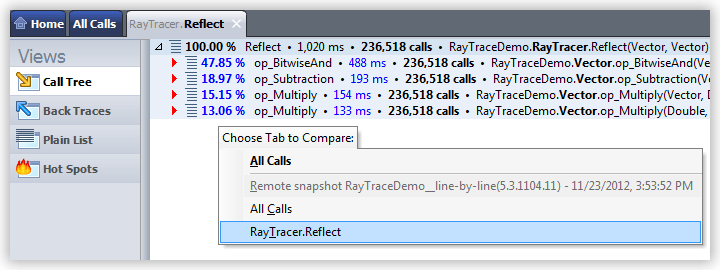
ドロップダウンリストから項目をクリックします。
比較結果は新しいタブに表示されます。 この差は、関数統計の負の値と正の値によって表されます。
green に表示される負の値は、関数統計の減少を表し、パフォーマンスの向上を示します。
red に表示される正の値は、関数統計の増加を表し、パフォーマンスの低下を示します。
比較されるコールスタック内の関数呼び出しの数が異なる場合、実行時間差の計算方法に応じて 2 つのモードで比較スナップショットを表すことができます。 モードを切り替えるには、比較スナップショットの上部にあるツールバーの オリジナルを表示する または 呼び出し回数で時間を標準化する をクリックします。 最初のモードがデフォルトで使用されます。 dotTrace は、実行時間と 2 つの呼び出しスタックで行われた関数呼び出しの数の差を計算します。

それでも十分ですが、dotTrace は関数呼び出しの数の違いを考慮に入れ、呼び出し回数を正規化し、実際に得られた時間または失われた時間を計算します。

例: 新しいスナップショットの一部のコールスタックと、古いスナップショットの同じコールスタックを比較します。 最初のスナップショットに新しい機能がある場合、行全体が赤で表示されます。 一部の機能がない場合は、行全体が緑色で表示されます。