予測パフォーマンス
大規模で複雑なアプリケーションの場合、通常、プロファイルするには多くの時間がかかります。 スナップショットを分析しているうちに、時間がかかるような機能やクラスが見つかることがあります。 これらの関数とクラスを最適化することで、アプリケーション全体のパフォーマンスを向上させることができます。 調整機能 オプションを使用すると、関数の最適化の影響をある程度即座に確認できます。
選択した関数を除外したり、実行時間を実質的にゼロに減らしたい場合は、簡単に実行できます。
関数呼び出しの実行時間をゼロにするには
関数を選択。
次のいずれかを実行します。
メニューバーから を選択します。
関数を右クリックし、コンテキストメニューで 時間を調整する | 現在のインスタンスを最適化する をクリックします。
削除 を押します。
すべての関数呼び出しの実行時間をゼロにするには
関数を選択。
次のいずれかを実行します。
メニューバーから を選択します。
関数を右クリックし、コンテキストメニューで 時間を調整する | すべてのインスタンスを最適化する をクリックします。
Shift+Del を押します。
選択した機能をある程度のみ最適化する場合や、時間の調整をきめ細かく制御する必要がある場合は、 時間を調整する ダイアログを使用します。
関数またはクラスの実行時間を調整するには
調べたい機能を選択します。
メニューバーから を選択するか、関数を右クリックしてコンテキストメニューで 時間を調整する | 時間を調整する をクリックします。
時間を調整する ダイアログが開きます。
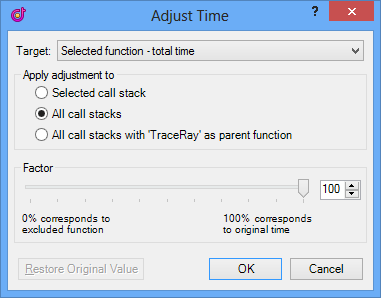
このダイアログでオプションを設定します。 詳細については、 時間を調整する を参照してください。
OK をクリックします。
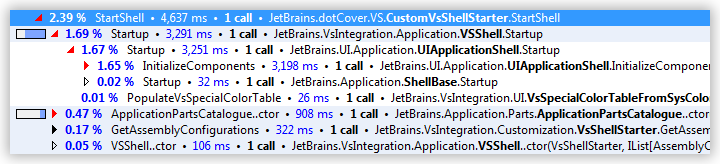
以下の例を参照してください。 最初の図は、 InitializeComponents 機能で最も多くの時間が費やされたことを示しています。
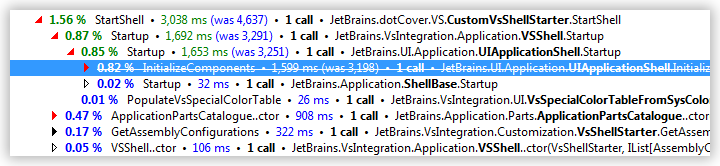
2 番目の図は、この関数の実行時間を 50% 調整した場合の変化を示しています。
ご注意ください、dotTrace は スレッドツリー ビューのスレッドノードに対して調整済み時間を表示しません。 スレッドの時間は作業時間とアイドル時間の合計であるため、時間調整がスレッドの時間にどのように影響するかを正確に判断することはできません。
関数の元の値を復元するには
調整された機能を選択します。
次のいずれかを実行します。
メニューバーから を選択します。
調整した関数を右クリックし、 時間を調整する | 元の値を復元する をクリックします。
Ctrl+Shift+Alt+Del を押します。
現在のタブで利用可能なすべての機能の値を復元するには
次のいずれかを実行します。
メニューバーから を選択します。
タブ内の任意の場所を右クリックし、 時間を調整する | 現在のタブで行われた調整のクリア をクリックします。
現在のスナップショットのすべての調整をクリアするには、 概要ビューを開き、 調整された関数 セクションの すべての調整をクリア をクリックします。