プレーンリスト
プレーンリスト ビューには、現在のタブで到達可能なすべての機能が表示されます。
プレーンリストビューを開くには
左パネルの対応するアイコン
![ThemedIcon.ModePlainView.Screen.[-].png](https://resources.jetbrains.com/help/img/dotnet/2026.2/ThemedIcon.ModePlainView.Screen.%5B-%5D.png "ThemedIcon.ModePlainView.Screen.[-].png") をクリックします。
をクリックします。
ビューは 2 つのリストで構成されています。 最初の呼び出しスタックには、呼び出しスタックのすべての関数が含まれています。 2 番目のリストは、最初のリスト(1 レベル深い)で選択された関数によって呼び出された関数を示しています。
リストには次の列が含まれています。
命名 | 説明 |
|---|---|
関数名 | 関数の名前。 |
時間、ミリ秒 | 関数とそのサブツリーで費やされた合計時間。 これには、この関数から呼び出された関数で費やされた関数の時間と時間が含まれます。 |
自分の時間、ms | 機能でのみ費やされた時間。 |
自分 / 合計 | 総所有時間比率。 |
平均時間、ミリ秒 | 1 回の呼び出しに費やされた平均時間。 サンプリングプロファイリングタイプでは使用できません。 |
Calls | 関数呼び出しの数。 サンプリングプロファイリングタイプでは使用できません。 |
プレーンリスト ビューでスナップショットを開くと、次のことができます。
プロファイリング処理中にアプリケーションで呼び出されるすべての関数のリストを調べます。
関数名、 時間、 アヴェ時間、 自身時間、 Calls によるソート機能。 これを行うには、対応する列名をクリックします。 デフォルトでは、関数は時間でソートされます。 これにより、最も時間を要する機能をすばやく見つけることができます。
グループの機能はさまざまです。 クラス、名前空間、アセンブリごとにグループ化できます。 これにより、アプリケーションの特定の部分の機能に集中できます。 さらに、dotTrace は、各グループ要素の呼び出し時間、独自の時間、呼び出し回数を計算し、特定のクラスまたはモジュールがアプリケーションのパフォーマンスに与える影響を調べるのに役立ちます。
システム機能の表示 / 非表示を選択します。
特定の関数の被呼び出し関数を折りたたむまたは展開する、つまり選択した関数から始まるすべてのコールスタックを表示します。 これにより関数の実行概要が得られます。
Plain List ビューで関数をグループ化するには
次のいずれかを実行します。
メニューバーから、 、 、または を選択します。
ビューヘッダーで クラス または 名前空間 、または アセンブリ をクリックします。
グループ化を削除するには
メニューバーから を選択するか、ビューヘッダーの なし をクリックします。
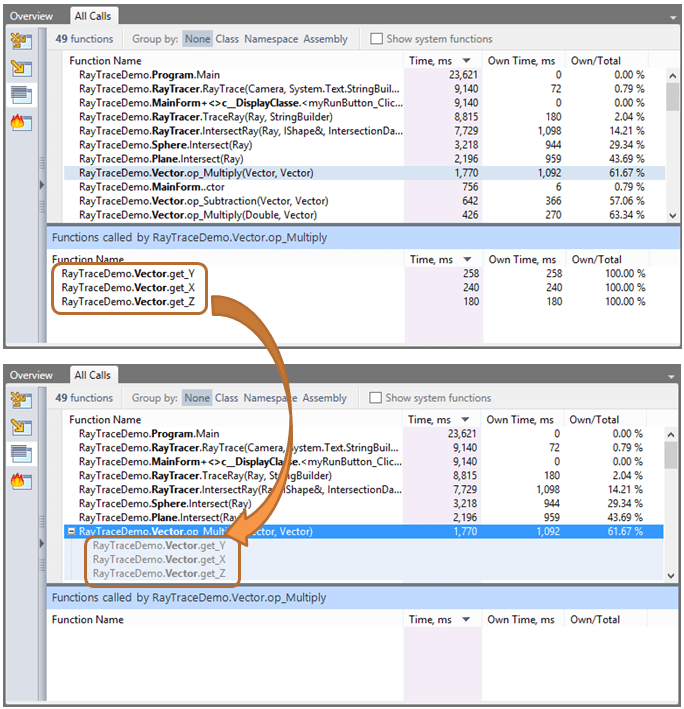
呼び出し先を崩壊または拡張するには
関数を選択。
次のいずれかを実行します。
関数を右クリックし、 逃亡者を倒す または Uncollapse Callees を選択します。
Ctrl+Alt+Space を押します。
以下の例は、呼び出し先を折りたたむ前後の関数を示しています。
関数の署名をクリップボードにコピーするには
目的の機能を選択します。
次のいずれかを実行します。
Ctrl+C を押します。
コンテキストメニューで、 シグネチャーをクリップボードにコピーする を選択します。
メインメニューから を選択します。