Hive Metastore
PyCharm を使って Hive Metastore を監視できます。
典型的なワークフロー:
Hive メタストアサーバーに接続する
「ビッグデータツール 」ウィンドウで「
 」をクリックし、「Hive Metastore 」を選択します。
開いた ビッグデータツール ダイアログで、接続パラメーターを指定します。
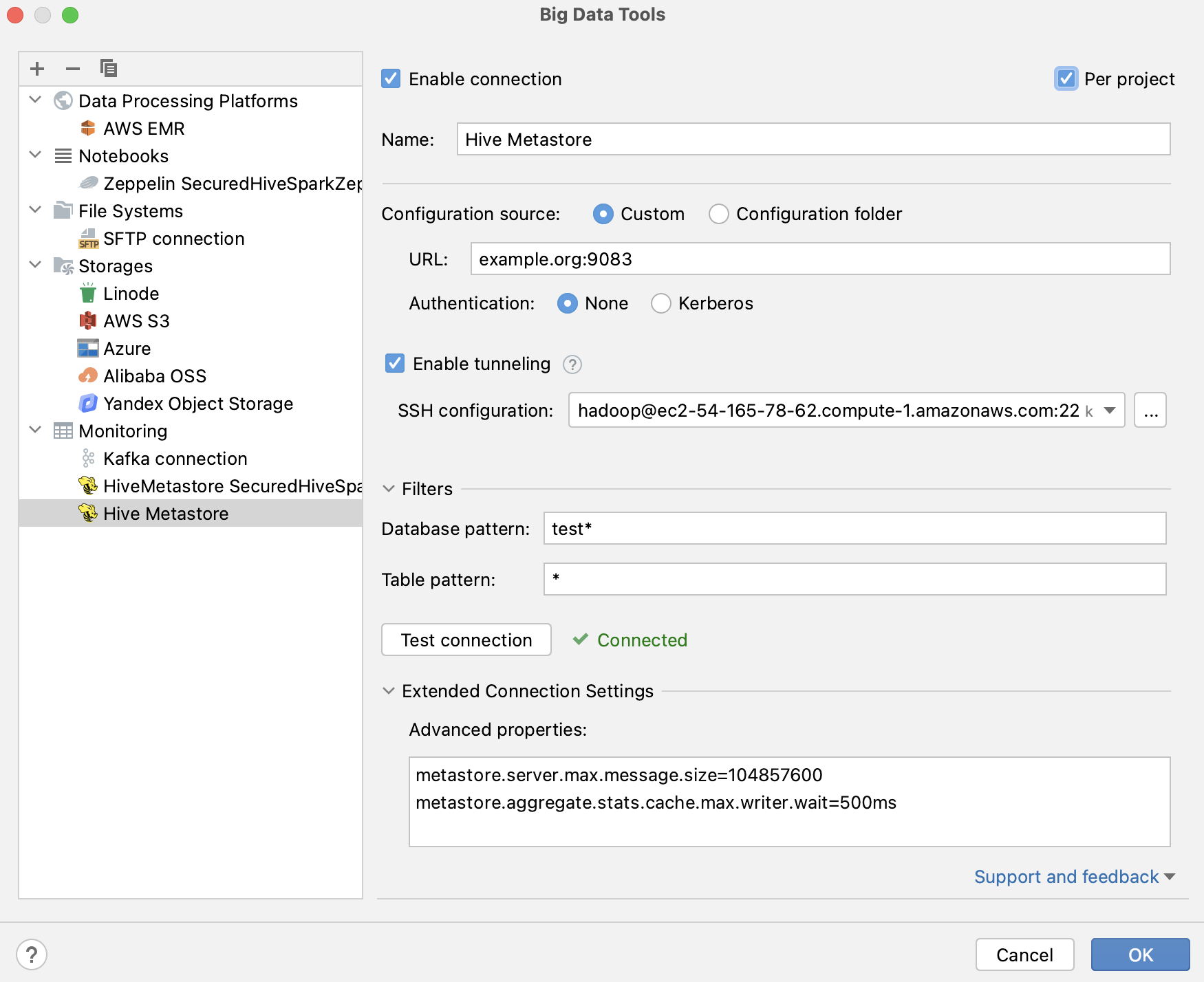
名前: 他の接続と区別するための接続の名前。
構成ソース: Hive 構成プロパティを指定する方法を選択します。
カスタム: URL ボックスに、Hive メタストアサーバーの URL (
metastore.thrift.urisプロパティの値) を入力します。 Kerberos で Hive Metastore サーバーへのアクセスを制御している場合は、 認証 で Kerberos を選択してください。構成フォルダー: hive-site.xml または hive-metastoresite.xml または metastore-site.xml が存在する Hive conf ディレクトリへのパスを指定します。
オプションで、次を設定できます:
プロジェクトごと ごと: これらの接続設定を現在のプロジェクトでのみ有効にする場合に選択します。 この接続を他のプロジェクトでも表示したい場合は、チェックボックスをオフにしてください。
接続を有効化: この接続を無効にする場合は、チェックボックスをオフにしてください。 デフォルトでは、新しく作成された接続は有効になっています。
トンネリングを有効にする: リモートホストへの SSH トンネルを作成します。 これは、ターゲットサーバーがプライベートネットワーク内にあるものの、ネットワーク内のホストへの SSH 接続が利用できる場合に便利です。
チェックボックスを選択し、SSH 接続の構成を指定します(... をクリックして新しい SSH 構成を作成します)。
フィルター セクションを使用して、特定のデータのみを表示します。
: 追加の Hive 構成プロパティを入力します。 入力すると、PyCharm はプロパティ名の候補を表示します。 プロパティごとに、簡単なドキュメントとデフォルト値も表示されます。
設定を入力したら、 接続のテスト をクリックして、すべての構成パラメーターが正しいことを確認します。 次に OK をクリックします。
エディターでデータベースを表示する
Hive Metastore またはその特定のカタログ、データベース、テーブルをエディターの別のタブで開くことができます (他のストレージと同様)。
ビッグデータツール ツールウィンドウで、Hive メタストアへの接続を選択するか、展開してカタログ、データベース、テーブルを開きます。
選択した要素を右クリックし、 エディターで開く を選択します。 または、
 をクリックします。
これにより、選択したストレージ、カタログ、データベース、またはテーブルがエディターの別タブで開きます。
開いたタブの右側で、
 を使用して、選択した要素に関する詳細を表示および非表示にします。
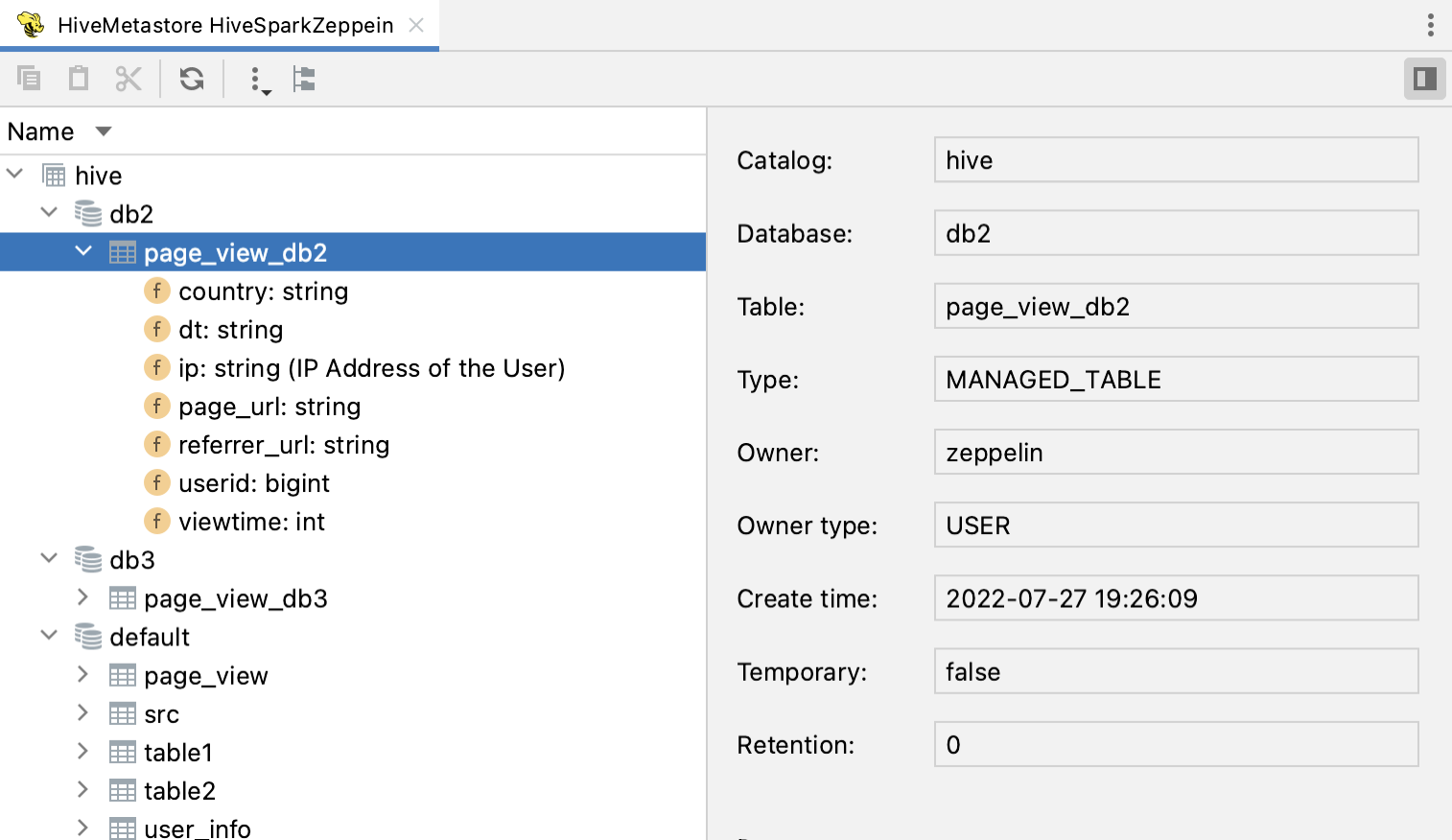
データベースの監視
Hive サーバーへの接続が確立されると、 Hive Metastore ツールウィンドウが使用可能になります。 これを使用して、データベースを監視し、スキーマとパーティションを表示し、データの表示方法を構成できます。
データベースを名前でフィルタリングするには、 フィルター フィールドに名前を入力し始めます。
 をクリックして、ストレージタイプ別にデータをフィルタリングします。
 をクリックして、データベースビューの列を表示または非表示にします。

ロケーション 列で、データベースの URL をクリックすると、HDFS または S3 ビューアーでディレクトリをすばやく開くことができます。 必要な接続が存在しない場合は、接続作成フォームが開きます。