Spark Submit 実行構成
Spark(英語) プラグインを使用すると、 Spark クラスター(英語)上でアプリケーションを実行できます。 PyCharm は、Spark の bin ディレクトリで spark-submit スクリプトを実行するための実行/デバッグ構成を提供します。 アプリケーションはローカルで実行することも、SSH 構成を使用して実行することもできます。
Spark プラグインをインストールする
この機能は、インストールして有効にする必要がある Spark(英語) プラグインに依存しています。
Ctrl+Alt+S を押して設定を開き、 を選択します。
マーケットプレース タブを開き、 Spark プラグインを見つけて、 インストールする をクリックします (プロンプトが表示されたら、IDE を再起動します)。
Spark Submit 構成でアプリケーションを実行する
に進みます。 または、 実行 ウィジェットで
 をクリックし、ドロップダウンメニューから 実行構成の編集 を選択します。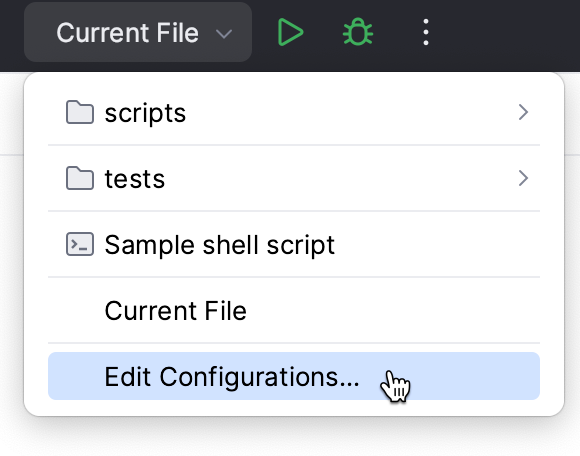
新規構成の追加 ボタン(
 )をクリックして、 を選択します。
実行構成名を入力します。
リモートターゲット リストで、次のいずれかを実行します。
AWS EMR クラスターに接続している場合は、そこにアプリケーションをアップロードできます。
SSH 構成がある場合は、それを使用してアプリケーションをカスタムリモートサーバーに送信できます。
それ以外の場合は、 EMR 接続の追加 または SSH 接続の追加 をクリックします。
「アプリケーション 」フィールドで「
 」をクリックし、送信するアプリケーションを選択します。
「クラス 」フィールドに、アプリケーションのメインクラスの名前を入力します。
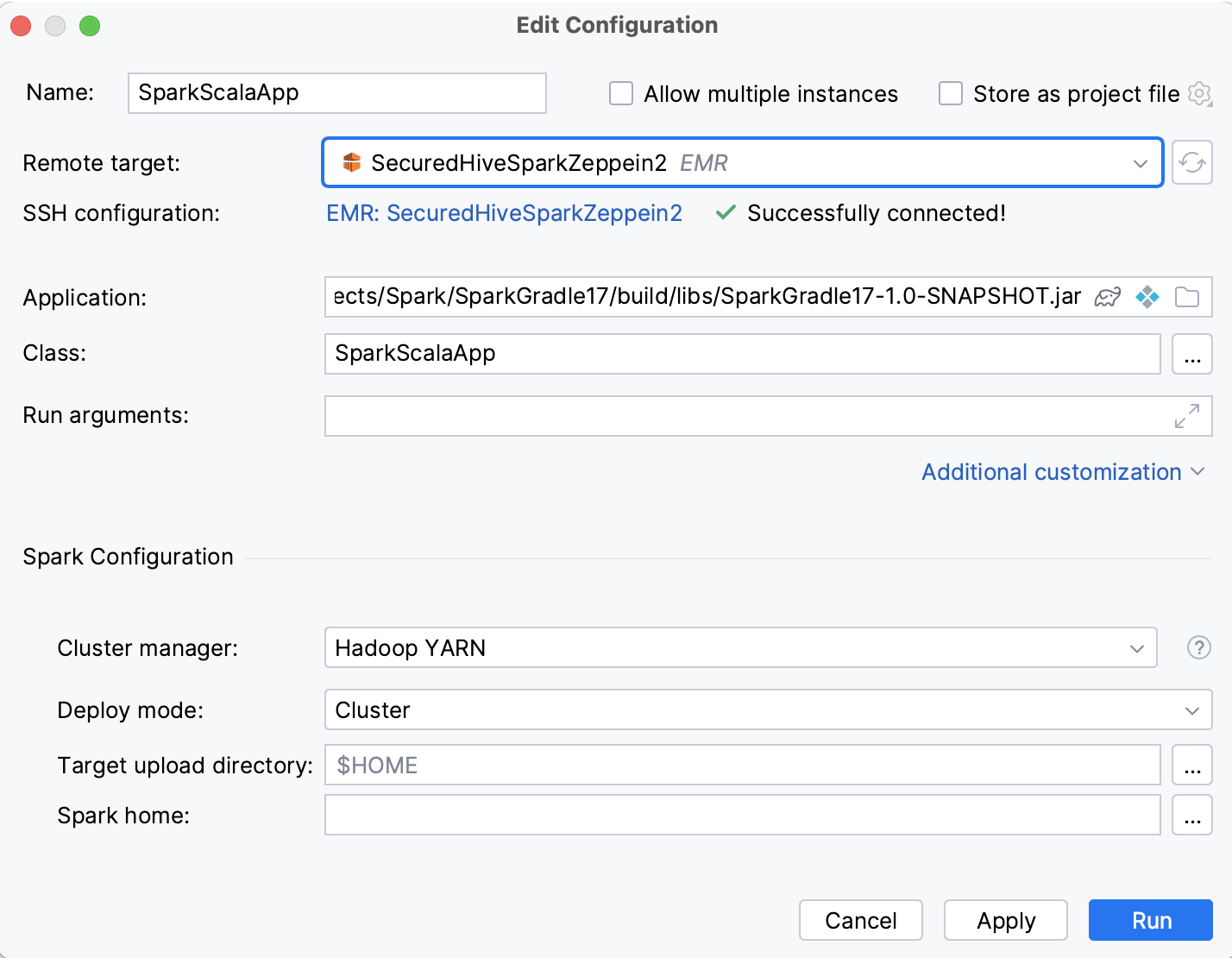
オプションのパラメーターを指定することもできます:
実行引数: アプリケーションを実行するための引数。
Spark の設定 で、次のように設定します。
クラスターマネージャー: クラスター上でアプリケーションを実行するための管理方法を選択します。 SparkContext は、いくつかのタイプのクラスターマネージャー (Spark 独自のスタンドアロンクラスターマネージャー、Mesos、YARN のいずれか) に接続できます。 詳細については、 クラスターモードの概要(英語)を参照してください。
デプロイモード: クラスターまたはクライアント。
アップロード先ディレクトリ: 実行可能ファイルをアップロードするためのリモートホスト上のディレクトリ。
Spark ホーム: Spark インストールディレクトリへのパス。
構成: key=value 形式の任意の Spark 構成プロパティ。
プロパティファイル: Spark プロパティを持つファイルへのパス。
依存関係 で、アプリケーションの実行に必要なファイルとアーカイブ (jar) を選択します。
Maven で、Maven 固有の依存関係を選択します。 リポジトリを追加したり、実行コンテキストから一部のパッケージを除外したりできます。
ドライバー で、ドライバープロセスに使用するメモリ量などの Spark ドライバー設定を選択します。 クラスターモードの場合は、コア数を指定することも可能です。
実行者 で、メモリの量やコアの数などのエグゼキュータ設定を選択します。
Kerberos: Kerberos との安全な接続を確立するための設定。
シェルオプション: Spark サブミットの前にスクリプトを実行する場合に選択します。
bash へのパスを入力し、実行するスクリプトを指定します。 スクリプトへの絶対パスを指定することをお勧めします。
スクリプトをインタラクティブモードで起動する場合は、 対話式 チェックボックスを選択します。
USER=jetbrainsなどの環境変数を指定することもできます。詳細な送信オプション:
プロキシユーザー: Spark 接続にプロキシを使用できるようになっているユーザー名。
ドライバー Java オプション、 ドライバーライブラリパス、 ドライバークラスパス: ドライバーオプションを追加します。 詳細については、「ランタイム環境(英語) 」を参照してください。
アーカイブ: 各エグゼキュータの作業ディレクトリに抽出されるアーカイブのコンマ区切りのリスト。
追加のデバッグ出力を出力する:
--verboseオプションを指定して spark-submit を実行し、デバッグ情報を出力します。
OK をクリックして構成を保存します。 次に、作成した構成のリストから構成を選択し、
 をクリックします。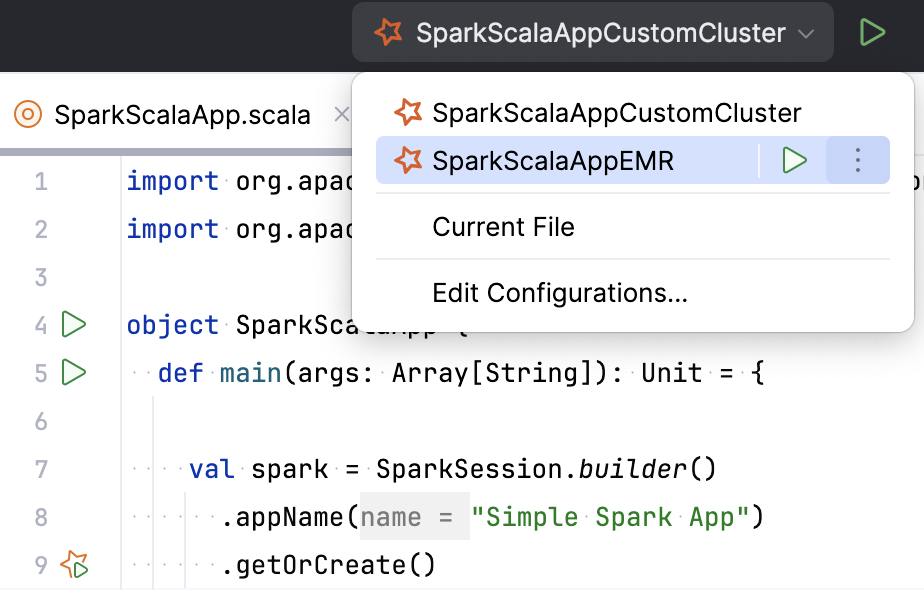
実行 ツールウィンドウで実行結果を確認します。