PyCharm 2026.1 Help

Node.js リモートランタイムを構成するダイアログ

次の Node.js バージョンは PyCharm 2023.3 以降でサポートされています:

  • Node.js 22 - アクティブな長期サポート(LTS)バージョン

  • Node.js 24 - 現在のバージョン

詳細は サポートされている Node.js バージョン をご覧ください。

Node.js ランタイムダイアログで 追加 追加ボタン をクリックし、ドロップダウンメニューから リモート… を選択すると、ダイアログが開きます。

このダイアログを使用して、リモートホスト上の Node.js インストールへのアクセスを構成します。
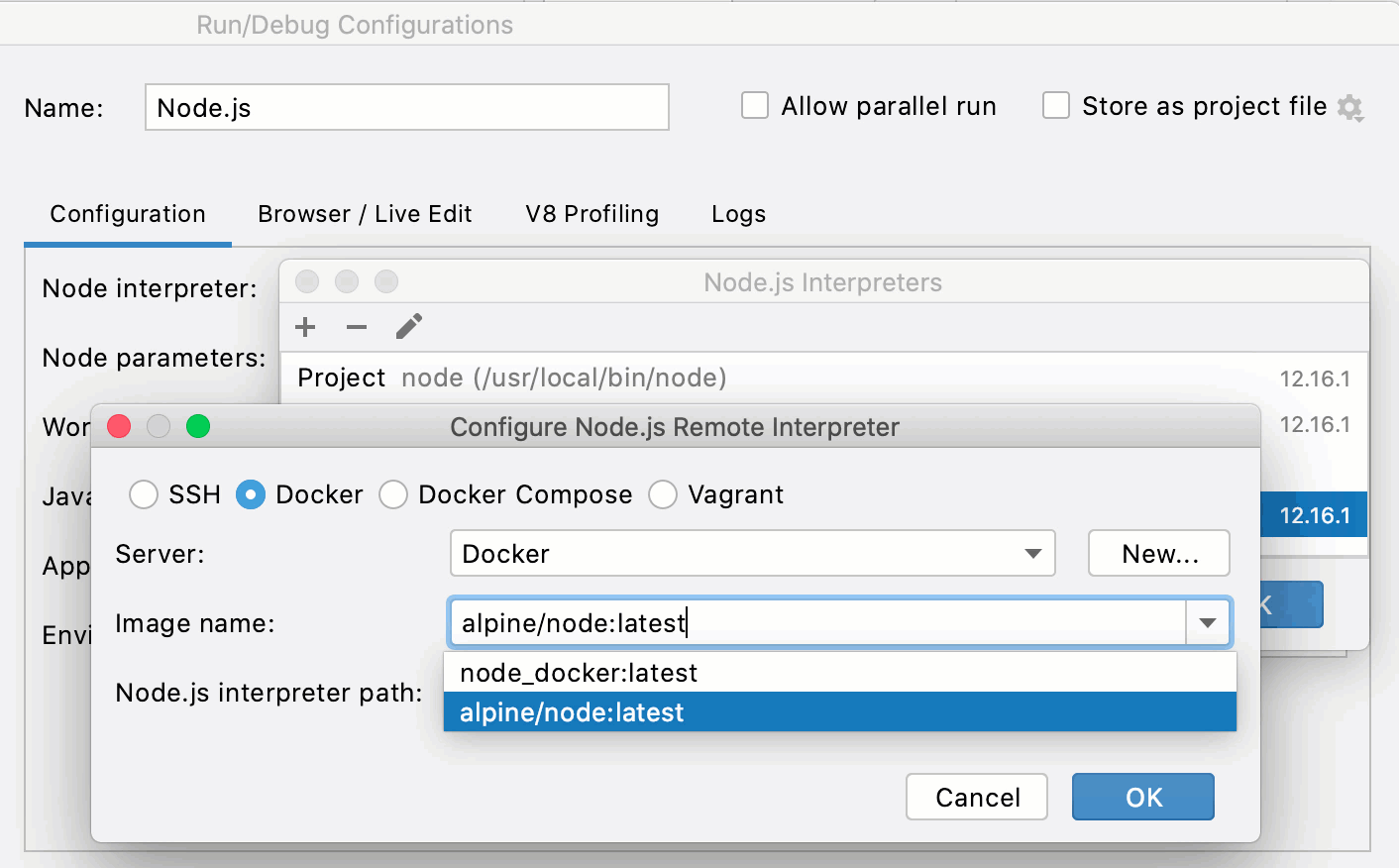
Configuring a remote Node.js runtime on Docker

項目

説明

SSH

SSH 認証情報でアクセスできるリモートホストまたは環境上の Node.js ランタイムへのアクセスを設定するには、このオプションを選択します。 該当する SSH 設定を選択し、リモートホストまたは環境からデフォルトの Node.js ランタイムへのパスを確認してください。

SSH 構成の作成の詳細をご覧ください。

Docker

このオプションは、 リポジトリからプラグインをインストールする説明に従って Node.jsNode.js リモートインタープリターDocker 統合プラグインがインストールされ、有効になっている場合にのみ使用可能です。

Docker コンテナーで Node.js ランタイムを使用するには、このオプションを選択します。

  1. サーバー フィールドに、使用する Docker の設定を指定します。 詳細については、 Docker での作業: プロセスの概要を参照してください。 リストから構成を選択するか、 参照ボタン をクリックして、開いた Docker ページ上に新しい構成を作成します。

  2. イメージ名 フィールドで、使用するベース Docker イメージを指定します。 リストから以前にダウンロードしたイメージまたはカスタムイメージのいずれかを選択するか、 node:argonmhart/alpine-node などのイメージ名を手動で入力します。 後で実行構成を起動すると、Docker はマシン上で指定されたイメージを検索します。 検索が失敗した場合、イメージは Docker レジストリページDocker 公式イメージ(英語)リポジトリからダウンロードされます。

  3. Node.js ランタイムパス フィールドには、指定されたイメージのデフォルトの Node.js ランタイムの場所が表示されます。

  4. OK をクリックすると、PyCharm は Node.js リモートインタープリターの構成 ダイアログを閉じて、 Node.js ランタイムダイアログへ移動し、新しいランタイム構成がリストに追加されます。 OK をクリックすると、実行構成へ戻ります。

Docker Compose

このオプションは、 リポジトリからプラグインをインストールする説明に従って Node.jsNode.js リモートインタープリターDocker 統合プラグインがインストールされ、有効になっている場合にのみ使用可能です。

Docker Compose ファイル docker-compose.yml で定義された Node.js ランタイム設定を使用する場合は、このオプションを選択してください。 このファイルの command フィールドに node または npm が含まれている必要があります(例: command: node ./src/app.js)。 詳細については、 Docker オフィシャル Web サイト(英語)を参照してください。

  1. サーバー フィールドに、使用する Docker の設定を指定します。 詳細については、 Docker での作業: プロセスの概要を参照してください。 リストから構成を選択するか、 参照ボタン をクリックして、開いた Docker ページ上に新しい構成を作成します。

  2. 構成ファイル(複数可) フィールドで、アプリケーションのサービスを定義する docker-compose.yml ファイル(英語)を指定します。

  3. サービス リストから、実行したいサービスを選択します。

  4. 必要に応じて、 環境変数 フィールドで環境変数を定義します。 詳細については、 Docker Compose 実行構成設定を参照してください。

Node.js ランタイムパス

このフィールドには、選択したリモート開発環境の構成に従って、 Node.js 実行ファイルの場所を指定します。

  • Docker コンテナーの場合、PyCharm はデフォルトで node​ のロケーションを提案します。

OK をクリックすると、PyCharm は Node.js 実行可能ファイルが指定されたフォルダーに実際に保存されているかを確認します。

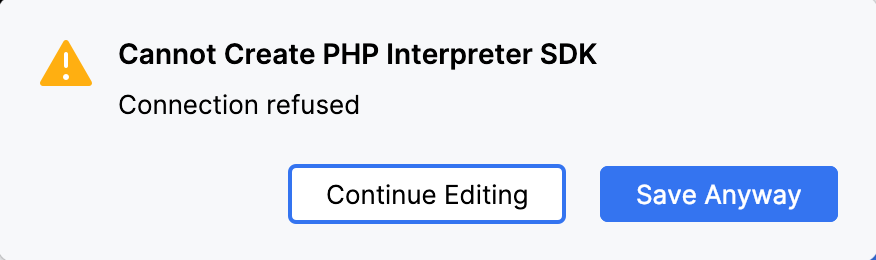
  • Node.js 実行可能ファイルが見つからない場合、PyCharm は検索を続行するか、インタープリター構成を保存するかを尋ねるエラーメッセージを表示します。

    PHP 実行ファイルが見つかりません
  • Node.js 実行可能ファイルが見つかった場合は、 Node.js ランタイム ダイアログに戻り、インストールフォルダーと検出されたバージョンの Node.js インタープリターが表示されます。

2026 年 6 月 1 日