コピーライト
プロジェクトには、コピーライトで保護したいファイルが含まれている場合があります。 各ファイルに個別にコピーライト表示を追加する代わりに、著作 権プロファイルを使用できます。
プロファイルは、コピーライト表示テキストと、このテキストが組み込まれる一連のファイル(スコープ )を定義します。
同じプロジェクト内のファイルには、いくつかの異なるコピーライト表示が必要な場合があります。 この場合、複数のプロファイルを設定し、異なるスコープに関連付けることができます。
コピーライトプロファイルを構成する
PyCharm では、コピーライトプロファイルは ローカルと 共有にできます。
共有プロファイルは .idea/copyright が .xml ファイル内に保存され、VCS を通じてチームの他のメンバーが利用できます。
ローカルコピーライトプロファイルは IDE レベルで保存され、現在の IDE インスタンスで開いたすべてのプロジェクトで使用できます。
新しいコピーライトプロファイルを作成する
プロファイルを使用すると、後でプロジェクト全体または特定のファイルのみにコピーライトテキストを挿入できます。
Ctrl+Alt+S を押して設定を開き、 を選択します。
新しく作成されたすべてのプロジェクトのデフォルトプロファイルを構成するには、 を選択し、 に移動します。
 をクリックし、新しいプロファイルに名前を付けます。
VCS で共有するRr3EwzqJイシイロソイララ を選択してこのプロファイルを .idea フォルダーに配置し、チームと共有するか、チェックボックスをオフにしてこのプロファイルをローカルに保持し、すべてのプロジェクトで使用できるようにします。
コピーライト表示のテキストを入力します。
プレーンテキストを入力するか、Velocity テンプレートを構成することができます。 テンプレートの場合は、 変数を使用し、 検証 をクリックして、正しく構成されていることを確認します。
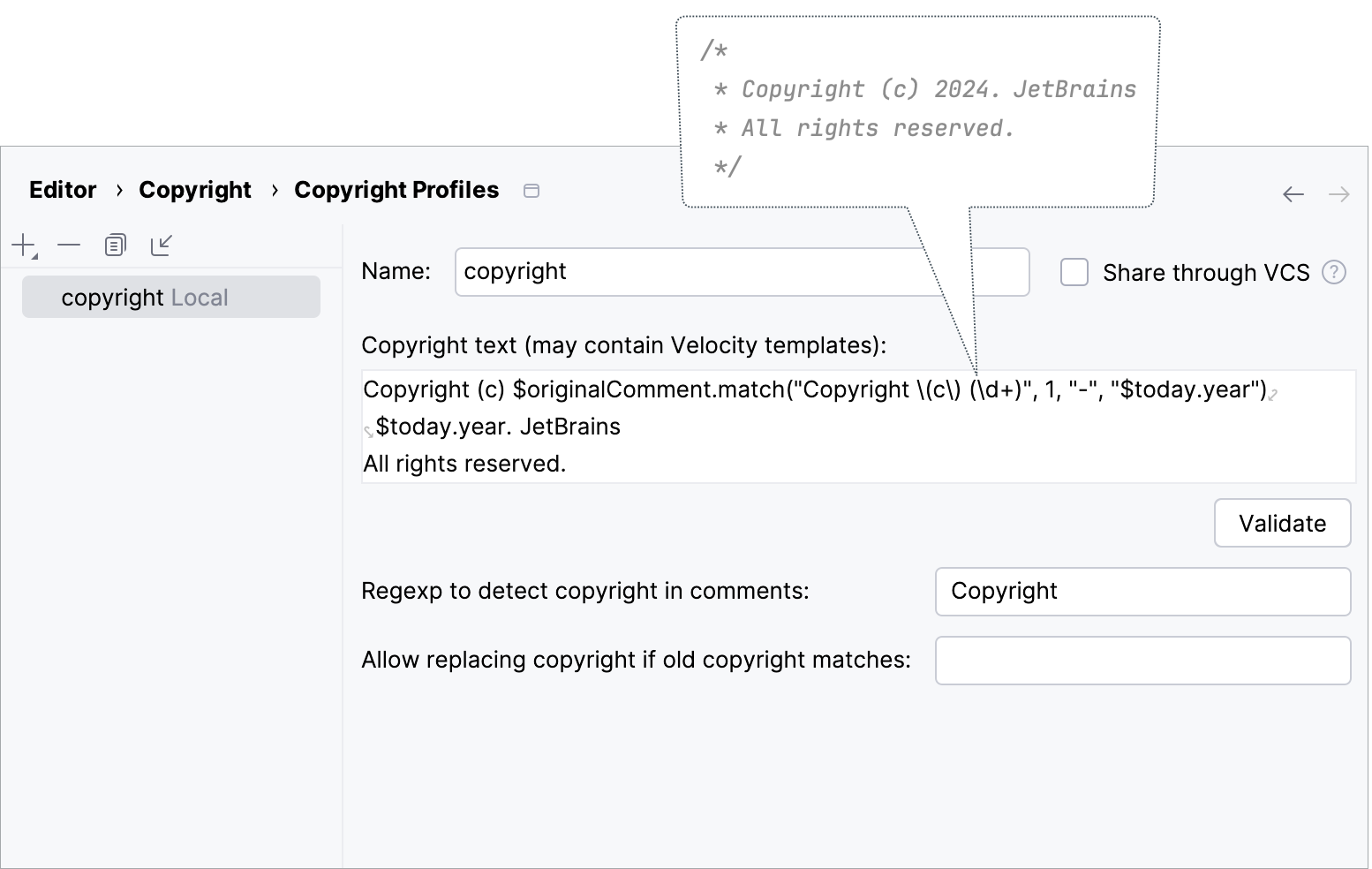
プロファイルが設定されると、テキストを追加する ファイルの範囲を選択したり、どの範囲にも含まれていないプロジェクト内のすべてのファイルの デフォルトプロファイルとしてこのプロファイルを設定したりできます。
コピーライト変数
現在、Velocity コンテキストで使用できる変数は次のとおりです:
名前 | タイプ | コメント |
|---|---|---|
|
| 現在の日付と時刻。 |
|
| 生成される現在開いているファイルの名前。 |
|
| 生成される現在開いているファイルの完全なパスと名前。 |
|
| 生成される現在開いているファイルの完全修飾名。 |
|
| 現在のファイルが最後に変更された日時。 |
|
| 現在のプロジェクトの名前。 |
|
| 現在のユーザーの名前。 |
| ||
|
| 今年。 |
|
| 今月(1-12)。 |
|
| 現在の月の日付(1-31)。 |
|
| 現在の時間(0-11)。 |
|
| 現在の時間(0-23)。 |
|
| 時間の現在の分(0-59)。 |
|
| 分の現在の秒(0-59)。 |
| ||
|
| 日付と時刻のパターン文字列で指定された日付と時刻の形式。 |
コピーライトテンプレートの日付
デフォルトでは、コピーライトテンプレートには 2 つの年が含まれています。元の年と現在の年です。
新しいコピーライト表示を挿入すると、元の年は現在の年と一致するため、1 年だけが追加されます (たとえば、 2021)。 翌年、コピーライトを更新するときに通知を再生成できるようになり、元の年が現在の年 (2021 – 2022) と並んで表示されます。 こうすることで、コピーライトを更新するたびに年を手動で追加する必要がなくなります。
テンプレートでは、元の年は $originalComment.match("Copyright \(c\) (\d+)", 1, "-") コードで取得され、現在の年は $today.year コードで挿入されます。 詳しくは GitHub のソースコード(英語)を参照してください。
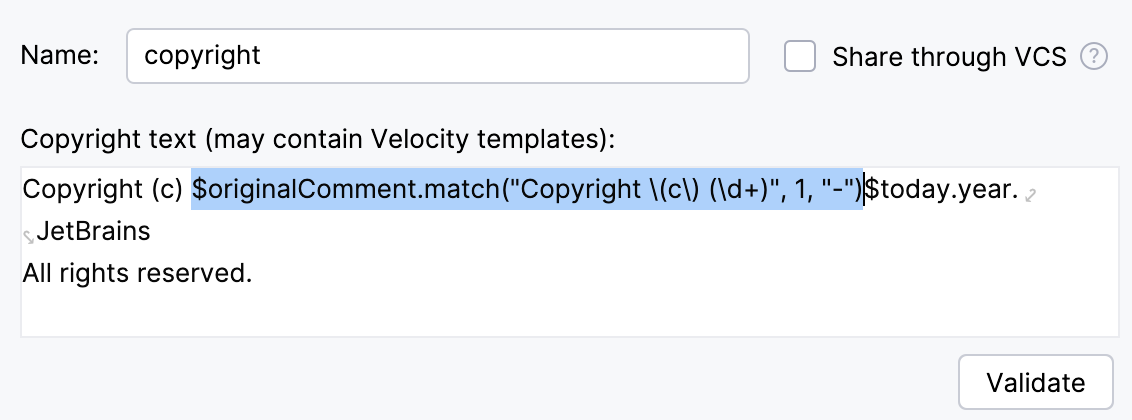
新しいコピーライトの形式がテンプレート内の以前のコピーライトの形式と一致する場合、年は正しく更新されることに注意してください。 ファイルから年を取得するテンプレートの部分を、元のコピーライトの形式と一致するように編集してください。
例: 元の通知が Copyright 2019-2021 MongoDB, Inc. であった場合は、テンプレートからコピーライト記号 (c) を削除します: $originalComment.match("Copyright (\d+)", 1, "-")
ファイルのスコープにプロファイルを割り当てる
構成されたコピーライトテキストを追加するファイルの スコープを選択します。
Ctrl+Alt+S を押して設定を開き、 を選択します。
- をクリックして(または Alt+Insert を押して)、リストから 既存の共有スコープを選択します。
必要に応じて新しいスコープを定義することができます。 ページの下部にある スコープを追加または既存のスコープを変更するには、スコープを選択する リンクをクリックします。
コピーライト リストから、スコープにリンクするプロファイルを選択します。
変更を適用して、ダイアログを閉じます。
その後、必要なファイルに コピーライトを追加できます。
デフォルトのコピーライトプロファイルを設定する
既定のプロファイルの設定は、プロファイルでカバーされるスコープに明示的に含まれていないファイルに適用されます。
Ctrl+Alt+S を押して設定を開き、 を選択します。
デフォルトのプロジェクトコピーライト リストから、デフォルトプロファイルとして使用するプロファイルを選択します。
変更を適用して、ダイアログを閉じます。
その後、必要なファイルに コピーライトを追加できます。
コピーライトテキスト形式を構成する
デフォルトでは、IDE は各行に接頭辞を付けて他のコメントの前にブロックコメントを貼り付け、ブロックの後に空白行を追加します。
すべてのファイルまたはファイルタイプごとに個別にデフォルトの形式を変更できます:
Ctrl+Alt+S を押して設定を開き、 を選択します。
このページでは、すべてのタイプのファイルのフォーマットを構成できます。
特定のファイルタイプのフォーマットを変更するには、 フォーマット ノードでそのフォーマットを選択します。
フォーマットオプションを設定します。 プレビューセクションを使用して、新しいフォーマットが意図したとおりに表示されていることを確認します。
コピーライトプロファイルをインポートする
別のプロジェクトでプロファイルを使用する場合は、プロファイル設定を含む .xml ファイルを別の場所にコピーしてインポートします。
Ctrl+Alt+S を押して設定を開き、 を選択します。
 をクリックし、開いたダイアログで、使用するプロファイルを含む .xml ファイルを選択します。
必要に応じてプロファイルの名前を変更し、 OK をクリックします。
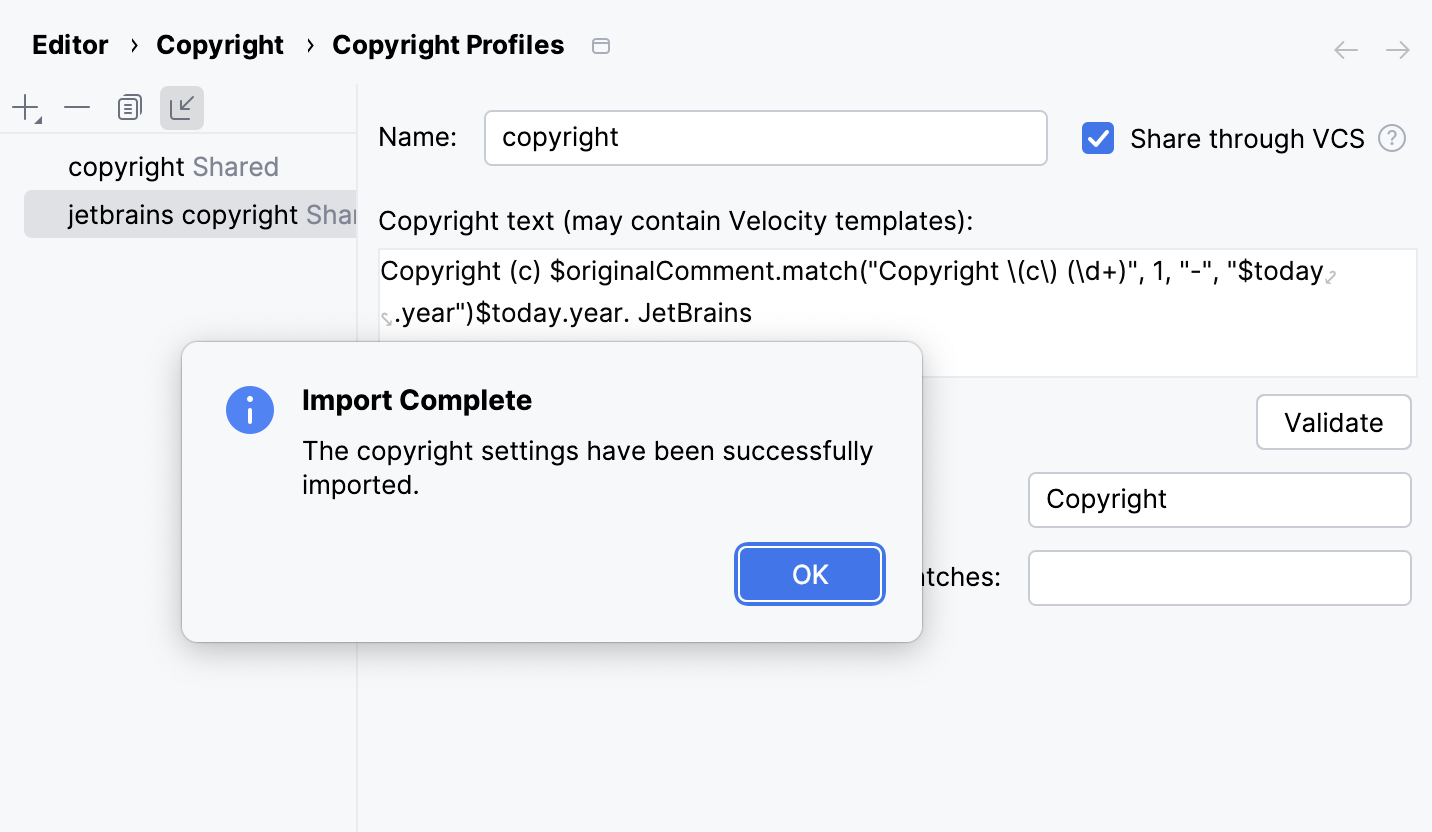
設定が正常にインポートされると、確認のポップアップが表示されます。
コピーライトテキストをファイルに挿入する
単一のファイルにテキストを挿入するには、エディターでファイルを開き、 Alt+Insert を押して、ポップアップから コピーライト を選択します。
ファイルのグループにテキストを挿入するには、 プロジェクト ツールウィンドウでノードを右クリックし、 コピーライトの更新 を選択します。 通知を更新するスコープを選択するように求められます。
ノードには、異なるスコープに属するファイルが含まれている場合があります。 この場合、割り当てられたプロファイルに従ってコピーライト表示が生成されます。
どのスコープにも属していないファイルがノードに含まれている場合、IDE はそのノードに デフォルトプロファイルを割り当てます。
コピーライト表示の更新
コピーライトテキストを更新
Ctrl+Alt+S を押して設定を開き、 を選択します。
必要なプロファイルを選択し、コピーライトテキストを編集します。
コメントのコピーライトを検出する正規表現 フィールドに、ファイル内の既存のコピーライト情報を検索するために使用される正規表現を指定します。
IDE はこの表現を使用して、他のコメントの中からコピーライトに関するコメントを識別します。 例: そのようなコメントは通常
コピーライトという単語を含みます。古いコピーライトと一致する場合はコピーライトの置き換えを許可する フィールドに、IDE がコピーライトテキストを更新するファイルを検索するために使用する正規表現を指定します。
例: コピーライトに 2000-2006 および 2010-2016 年を含むすべてのファイルのコピーライトテキストを更新する場合は、
20[0-1][0-6]を指定します。変更を適用して、ダイアログを閉じます。
プロジェクト (Alt+1 )ツールウィンドウで、テキストを更新するノードを右クリックし、 コピーライトの更新 を選択します。
保存時にコピーライトを更新する
IDE が変更を保存するたびにコピーライト表示を更新するように IDE を構成できます。
Ctrl+Alt+S を押して設定を開き、 を選択します。
コピーライト表示の更新 チェックボックスを選択します。
このチェックボックスは、少なくとも 1 つの コピーライトプロファイルを構成し、このプロファイルが適用される ファイルのスコープを指定した場合に使用できます。
プロファイルをまだ構成していない場合は、 構成… リンクをクリックします。
プロファイルが構成されたら、 に戻り、 コピーライト表示の更新 チェックボックスを有効にします。
変更を適用して、ダイアログを閉じます。
保存時に有効にできるアクションの詳細については、「変更を保存するときにアクションをトリガーする 」を参照してください。