データ抽出
データベースツールおよび SQL プラグインを有効にする
この機能は PyCharm にデフォルトでバンドルされ有効になっている データベースツールおよび SQL プラグインに依存しています。 関連機能が利用できない場合は、プラグインが無効になっていないことを確認してください。
Ctrl+Alt+S を押して設定を開き、 を選択します。
インストール済み タブを開き、 データベースツールおよび SQL プラグインを見つけて、プラグイン名の横にあるチェックボックスを選択します。
データ抽出は、エディター (テキスト エディター表示モード) でデータをコピーまたは表示する方法のルールを設定します。 データのエクスポート アイコン ( ) の近くにある データエクストラクタ リストからデフォルトのエクストラクターを選択したり、既存のエクストラクターを構成したり、Groovy または JavaScript を使用してカスタムエクストラクターを作成したりできます。
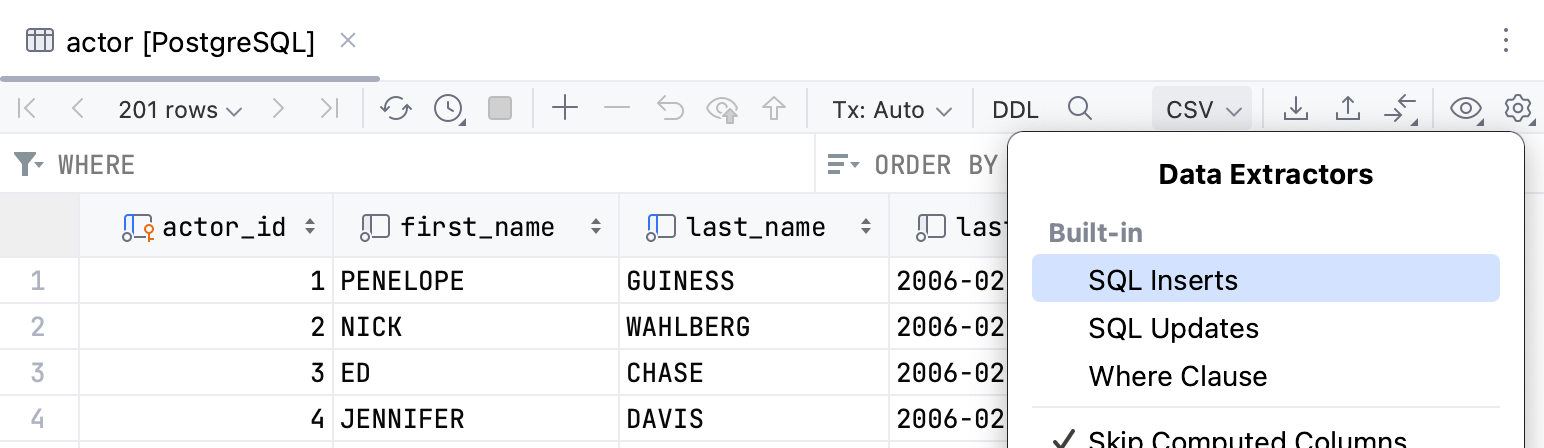
最後に選択したエクストラクターが、新しく開いたエディタータブのデフォルトのエクストラクターになります。 MongoDB の場合、デフォルトのエクストラクターは常に JSON です。
次のビデオでは、 CSV データエクストラクターを使用してデータをコピーし、 テキスト エディタービューモードで SQL の UPDATE と パイプ区切り データエクストラクターを使用して表示します。
データ抽出機能を使用すると、データベースデータを SQL 文としてさまざまな形式でエクスポートできます。 ファイルにエクスポートすると、テーブルまたはビューごとに個別のファイルが作成されます。 エクスポートの詳細については、 「エクスポート」セクションを参照してください。
サポートされているファイル形式
使用可能なスクリプトとサポートされているファイル形式のリストは次のとおりです:
定義済みスクリプト。 これらを使用して、
INSERTまたはUPDATEステートメント、 TSV と CSV(英語) ファイル、 エクセル XLSX(英語) ファイル、 Markdown(英語) 、HTML テーブル、 JSON(英語) 形式のセットとしてデータをエクスポートします。ビルトイン
スクリプト
ファイルフォーマット
SQL の INSERT
.sql
SQL の UPDATE
Where 句
CSV
スクリプト
ファイルフォーマット
CSV
.csv
TSV
.tsv
パイプ区切り
.txt
CSV 形式の設定を使用して、CSV または任意の DSV 形式に基づいた独自の形式を作成します。
スクリプト
スクリプト
ファイルフォーマット
CSV
.csv
TSV
.tsv
Excel
.xlsx 、 .xls
HTML (groovy)
.html
HTML (js)
JSON (JSON)
.json
Markdown
.md
One-row
.sql
SQL-Insert-Multirow
SQL-Insert-Statements
Pretty
.txt
XML
.xml
カスタムデータエクストラクター。 Groovy や JavaScript 、および提供されている API を使って作成します。
区切り文字で区切られた値のエクストラクターを構成する
デフォルトの機能を拡張し、CSV または任意の DSV 形式に基づいて独自の形式を作成できます。 設定では、行とヘッダーの区切り文字を設定したり、NULL 値のテキストを定義したり、引用符を指定したり、区切り文字で区切られた値を持つ形式の新しい抽出子を作成したりできます。
データエクストラクターのリストから、 CSV 形式の構成 を選択します。
CSV フォーマット形式について設定します。 ダイアログで、 形式の追加 アイコン
 をクリックします。
新しい形式の名前を指定します (たとえば、
Confluence Wiki Markup)。フォーマットの設定を定義します。行やヘッダーの区切り文字を設定し、NULL 値のテキストを定義し、引用符を指定します。 OK をクリックしてください。
フォーマットが作成されると、 データのエクスポート アイコン (
) の近くのドロップダウンで選択できます。
CSV フォーマット形式について設定します。 ダイアログの詳細については、 リファレンスを参照してください。
カスタムエクストラクターを追加する
Groovy または JavaScript で記述できる独自のエクストラクターを作成できます。
GitHub リポジトリ(英語)でスクリプト拡張機能開発用の事前構成済みプロジェクトを見つけます。
プロジェクト ツールウィンドウで、 Scratches and Consoles | Extensions | データベースツールおよび SQL | data | extractors に移動します。
エクストラクタ ノードを右クリックし、 を選択します。
ファイル名を入力します (例:
PHP.array.groovy)。PHP: 抽出メニューで使用される名前。array: エクストラクターの出力。groovy: スクリプトの拡張子。
抽出プログラムのコードを入力するか、新しいファイルに貼り付けます。 エクストラクタ フォルダー内の他のエクストラクターのコードを使用して、エクストラクターを作成できます。 また、次のエクストラクターを試すこともできます。
GitHub の TSV-Icelandic-Groovy.tsv.groovy(英語): タブ区切りのクエリ結果をコピーして、Excel にコンマ区切りで貼り付けます。
GitHub 上の Groovy での Dbunit データセットのエクスポート (英語): Dbunit エクスポート用のエクストラクター。
Table-Text-Groovy.txt.groovy(英語) および Fixed-length-fields.txt.groovy(英語): 固定長の列を含む txt ファイルを生成するエクストラクター。
PHP-Array.groovy(英語): PHP 配列へのエクストラクター。
Markdown-JavaScript.markdown.js(英語): Markdown へのエクストラクター。
エクストラクターのリストからエクストラクターを選択します。
PyCharm に PHP 配列エクストラクターを追加する次の例について考えてみます。
カスタムデータエクストラクターの API
次の API を使用してカスタムデータエクストラクターを作成します。
バインディング | メソッド (Groovy と JavaScript) | 説明 |
|---|---|---|
|
| データベース方言 |
|
| データベーステーブルのメタデータ |
|
| クエリ結果または現在開いているテーブルエディターのすべての列のリスト。 |
|
| クエリ結果または現在開いているテーブルエディターで選択された列のリスト。 |
|
| デフォルトのフォーマット方法。 |
|
| エクストラクターの出力。 |
|
|
|
転置済み | テーブルエディターが転置モードかどうかを示すブール値。 |
サンプル
以下のシンプルな CSV データ抽出ツールを、カスタムデータ抽出ツールのベースとして使用できます。 このデータ抽出ツールのフルバージョンは PyCharm で入手できます。 プロジェクト ツールウィンドウで Scratches and Consoles | Extensions | データベースツールおよび SQL | data | extractors に移動してください。
リファレンス
CSV フォーマットダイアログ
このダイアログにアクセスするには、ツールバーの データエクストラクタ リストをクリックし、 CSV 形式の構成 を選択します。
このダイアログには、テーブル データを区切り文字で区切られた値形式 (CSV、TSV など) に変換したり、その逆に変換したりするための設定が含まれています。
残りのデータが読み込まれないようにするため、プレビューは 10 件のレコードに制限されています。 設定を変更すると、プレビューもそれに応じて変更されます。
項目 | 説明 |
|---|---|
形式・フォーマット・書式設定・フォーマット方法・フォーマット形式・フォーム・フォーマット体系・形式設定・フォーマットパターン・フォーマット仕様・フォーマット記述・フォーマット記法・フォーマット定義・フォーマット情報・ファイル形式・記録方式・ファイルタイプ・データ形式・書式・スタイル・書式フォーマット・書式規則・フォーマット規則・形式規則・書式定義・形式定義・形式指定・書式指定・データフォーマット・データ形式・ファイルフォーマット・保存形式・保存フォーマット・データ保存方式・データ保存形式・保存書式・ファイル書式・ファイル保存形式・形式フォーマット・保存書式フォーマット・書式フォーマット規則・保存書式フォーマット・保存形式フォーマット・データ保存フォーマット・データ保存形式フォーマット・保存ファイル形式・保存ファイルフォーマット・データ保存ファイル形式・データ保存ファイルフォーマット・書式設定フォーマット・データ書式設定・データ書式フォーマット・データ書式設定フォーマット・保存データ書式・保存データ書式フォーマット・ファイル保存書式・ファイル保存書式フォーマット・ファイル形式フォーマット・ファイル書式フォーマット・保存ファイル書式・保存ファイル書式フォーマット・形式保存・ファイル保存形式フォーマット・保存ファイル形式フォーマット・保存データ形式・保存データ形式フォーマット・データ保存ファイル書式・データ保存ファイル書式フォーマット・形式保存ファイル・形式保存フォーマット・データ保存ファイル形式・データ保存ファイル形式フォーマット・データ保存形式ファイル・保存形式ファイル・保存データファイル・保存データファイル形式・保存データファイルフォーマット・ファイル保存データ形式・ファイル保存データフォーマット・ファイル保存形式データ・ファイル保存形式フォーマット・ファイル保存文件・格式・ファイルフォーマット・ファイルフォーマット形式・ファイルフォーマット書式・フォーマット形式ファイル・形式のフォーマット・形式のファイル・ファイルのフォーマット・ファイルの形式・ファイルの書式・形式、ファイル・ファイル、形式・フォーマット方式・フォーマットデータ形式・フォーマットデータ・データフォーマット・データフォーマット形式・データフォーマット書式・データ書式・書式フォーマットデータ・書式データ・書式フォーマット形式・書式フォーマットファイル・書式フォーマット方法・書式定義フォーマット・書式定義ファイル・書式定義データ・書式定義形式・書式定義書式・書式規則フォーマット・書式規則定義・書式規則ファイル・書式規則データ・書式規則形式・書式規則書式・書式指定フォーマット・書式指定ファイル・書式指定データ・書式指定形式・書式指定書式・書式設定フォーマット・書式設定ファイル・書式設定データ・書式設定形式・書式設定書式・書式フォーマットの設定・書式フォーマットの指定・書式フォーマットの規則・書式フォーマットの定義・書式フォーマットの書式・書式フォーマットの方法・書式フォーマットのファイル・書式フォーマットのデータ・書式フォーマットの形式・書式フォーマットのフォーマット・データフォーマットの設定・データフォーマットの指定・データフォーマットの規則・データフォーマットの定義・データフォーマットの書式・データフォーマットの方法・データフォーマットのファイル・データフォーマットのデータ・データフォーマットの形式・データフォーマットのフォーマット・ファイルフォーマットの設定・ファイルフォーマットの指定・ファイルフォーマットの規則・ファイルフォーマットの定義・ファイルフォーマットの書式・ファイルフォーマットの方法・ファイルフォーマットのファイル・ファイルフォーマットのデータ・ファイルフォーマットの形式・ファイルフォーマットのフォーマット・フォーマット方式の設定・フォーマット方式の指定・フォーマット方式の規則・フォーマット方式の定義・フォーマット方式の書式・フォーマット方式の方法・フォーマット方式のファイル・フォーマット方式のデータ・フォーマット方式の形式・フォーマット方式のフォーマット・形式フォーマットの設定・形式フォーマットの指定・形式フォーマットの規則・形式フォーマットの定義・形式フォーマットの書式・形式フォーマットの方法・形式フォーマットのファイル・形式フォーマットのデータ・形式フォーマットの形式・形式フォーマットのフォーマット・書式フォーマット方式・書式フォーマット形式・書式フォーマット書式・書式フォーマット方法・書式フォーマット定義・書式フォーマット情報・書式フォーマット仕様・書式フォーマット記述・書式フォーマット定義・ファイル保存方式フォーマット・ファイル保存方式形式・ファイル保存方式書式・ファイル保存方式方法・ファイル保存方式定義・ファイル保存方式書式・ファイル保存方式設定・ファイル保存方式仕様・ファイル保存方式記述・ファイル保存方式記法・ファイル保存方式定義・ファイル保存方式情報・ファイル保存方式規則・ファイル保存方式指定・ファイル保存方式概要・ファイル保存方式設定・ファイル保存方式演算・ファイル保存方式演算処理・ファイル保存方式指定方法・ファイル保存方式定義方法・ファイル保存方式記述方法・ファイル保存方式指定規則・ファイル保存方式規則設定・ファイル保存方式規則定義・ファイル保存方式規則指定・ファイル保存方式規則書式・ファイル保存方式規則仕様・ファイル保存方式規則記述・ファイル保存方式規則方法・ファイル保存方式規則演算・ファイル保存方式規則演算処理・ファイル保存方式規則定義方法・ファイル保存方式規則指定方法・ファイル保存方式規則記述方法・ファイル保存方式規則演算方法・ファイル保存方式規則演算処理方法・ファイル保存方式規則定義方法・ファイル保存方式規則指定・ファイル保存方式規則記述・ファイル保存方式規則演算・ファイル保存方式規則演算処理・ファイル保存方式規則定義方法・ファイル保存方式規則指定方法・ファイル保存方式規則記述方法・ファイル保存方式規則演算方法・ファイル保存方式規則演算処理方法・ファイル保存方式規則定義方法・ファイル保存方式規則指定・ファイル保存方式規則記述・ファイル保存方式規則演算・ファイル保存方式規則演算処理・データ記述方式・データ記述方法・データ記述形式・データ記述ファイル・データ記述書式・データ記述パターン・データ記述規則・データ記述定義・データ記述情報・データ記述仕様・データ記述記法・データ記述体系・データ記述方式記述・データ記述方式体系・データ記述方式規則・データ記述方式定義・データ記述方式情報・データ記述方式仕様・データ記述方式記法・データ記述方式記述・データ記述方式記述方法・データ記述方式定義方法・データ記述方式指定方法・データ記述方式規則方法・データ記述方式概要・データ記述方式演算・データ記述方式演算処理 | ファイルデータをテーブルに正常に変換するテンプレートを選択します。 事前定義されたテンプレートの設定を変更したり、新しいテンプレートを追加したりできます。 テンプレートを追加するには、 形式の追加 ボタン( 形式の追加 ( |
値セパレーター | 値の区切り記号として使用する文字を選択または入力します。 |
行区切り文字 | 行の区切り記号として使用する文字を選択または入力します。 |
Null 値テキスト | セルに |
行のプレフィックス/サフィックスを追加 | リンクをクリックして、行の接頭辞と接尾辞を入力します。 接頭辞と接尾辞は文字シーケンスであり、改行コードに加えて行の開始と終了を示します。 |
引用符 | 引用符 の領域の各行は、引用パターンです。 見積もりパターンには次のものが含まれます。
複数のパターンがある場合は、最初のパターンが使用されます。 追加 ( |
値を引用符で囲む | 値を引用符で囲む場合に選択します。
|
空白のトリム | 空白文字を無視または削除します。 このチェックボックスがオフの場合、空白文字は対応する値の一部として扱われます。 |
最初の行はヘッダー | 最初の行を列名を含む行として扱います。 |
最初の列はヘッダー | 最初の列を行名を含む列として扱います。 |
 )をクリックします。
 )、
)、  )、および
)、および  ) ボタンを使用してフォーマットを作成、削除、リオーダーします。
  ) を使用して選択したフォーマットのコピーを作成します。