データソーステンプレート
データベースツールおよび SQL プラグインを有効にする
この機能は PyCharm にデフォルトでバンドルされ有効になっている データベースツールおよび SQL プラグインに依存しています。 関連機能が利用できない場合は、プラグインが無効になっていないことを確認してください。
Ctrl+Alt+S を押して設定を開き、 を選択します。
インストール済み タブを開き、 データベースツールおよび SQL プラグインを見つけて、プラグイン名の横にあるチェックボックスを選択します。
バックアップと同期プラグインを有効にする
この機能は、デフォルトで PyCharm にバンドルされて有効になっている バックアップと同期プラグインに依存しています。 関連機能が利用できない場合は、プラグインが無効になっていないことを確認してください。
Ctrl+Alt+S を押して設定を開き、 を選択します。
インストール済み タブを開き、 バックアップと同期プラグインを見つけて、プラグイン名の横にあるチェックボックスを選択します。
概要
データソースは、 JetBrains アカウントに データソーステンプレートとして保存できます。 アカウントにログインしている別の IDE でデータソースの設定を再利用する必要がある場合は、テンプレートを使用できます。
データソーステンプレートには、 データソースおよびドライバー ダイアログの 一般 タブと 拡張生 advanced タブの設定が含まれますが、 ユーザー フィールドと パスワード フィールドは除きます。
データソースをテンプレートとして保存する
データベース ツールウィンドウで、 データソース セクションの 一般 タブを開きます。
テンプレートを作成するデータソースを選択し、 テンプレートとして保存する をクリックします。
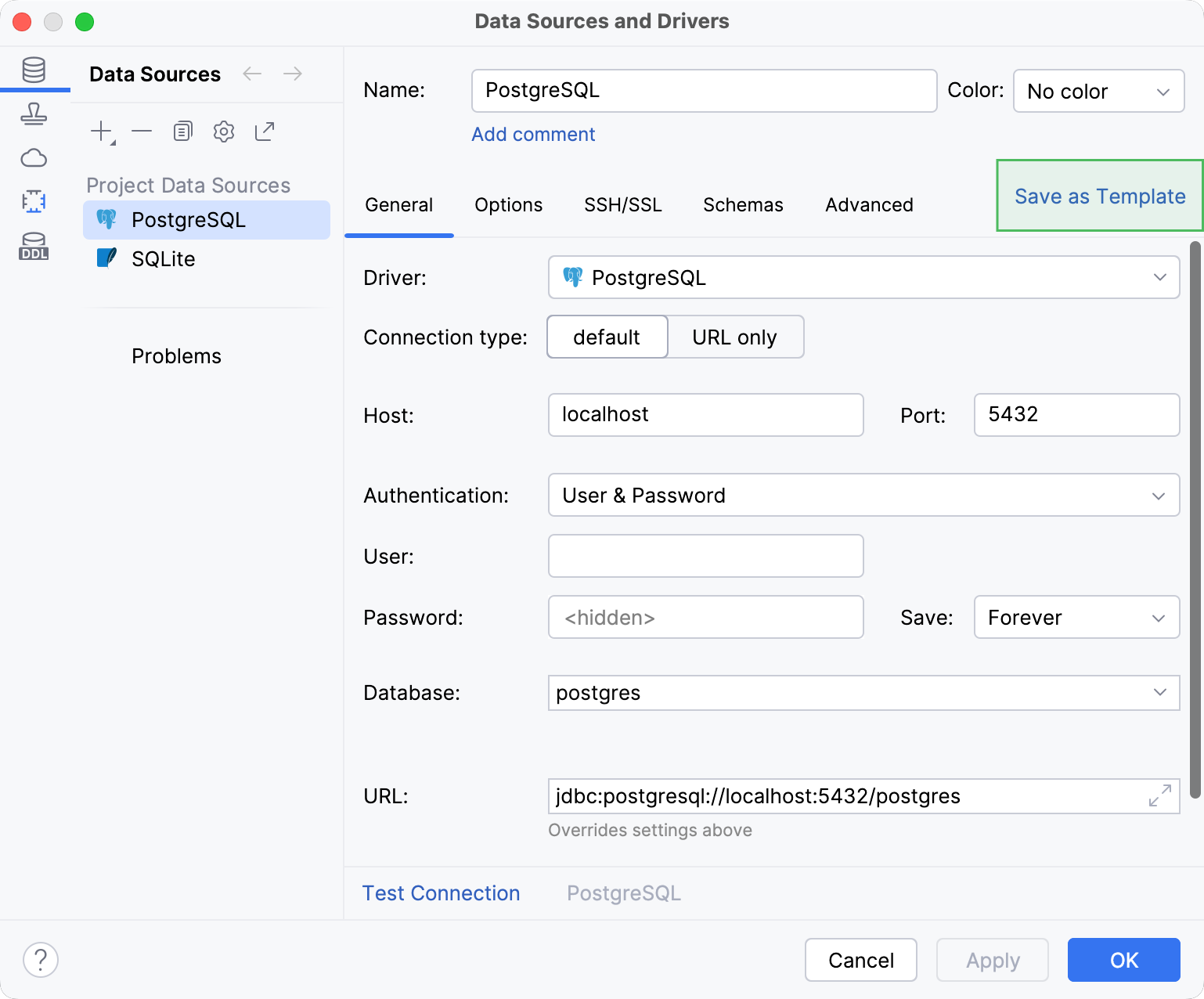
「データソースをテンプレートとして保存」 ダイアログで、新しいデータソーステンプレートの名前を指定し、「OK 」をクリックします。
PyCharm は、 データソース テンプレート セクションに新しいテンプレートを作成します。
URL 欄に入力する URL に、ユーザー名やパスワードが含まれていないことを確認してください。
OK をクリックして新しいデータソーステンプレートを保存し、ダイアログを閉じます。
テンプレートからデータソースを作成する
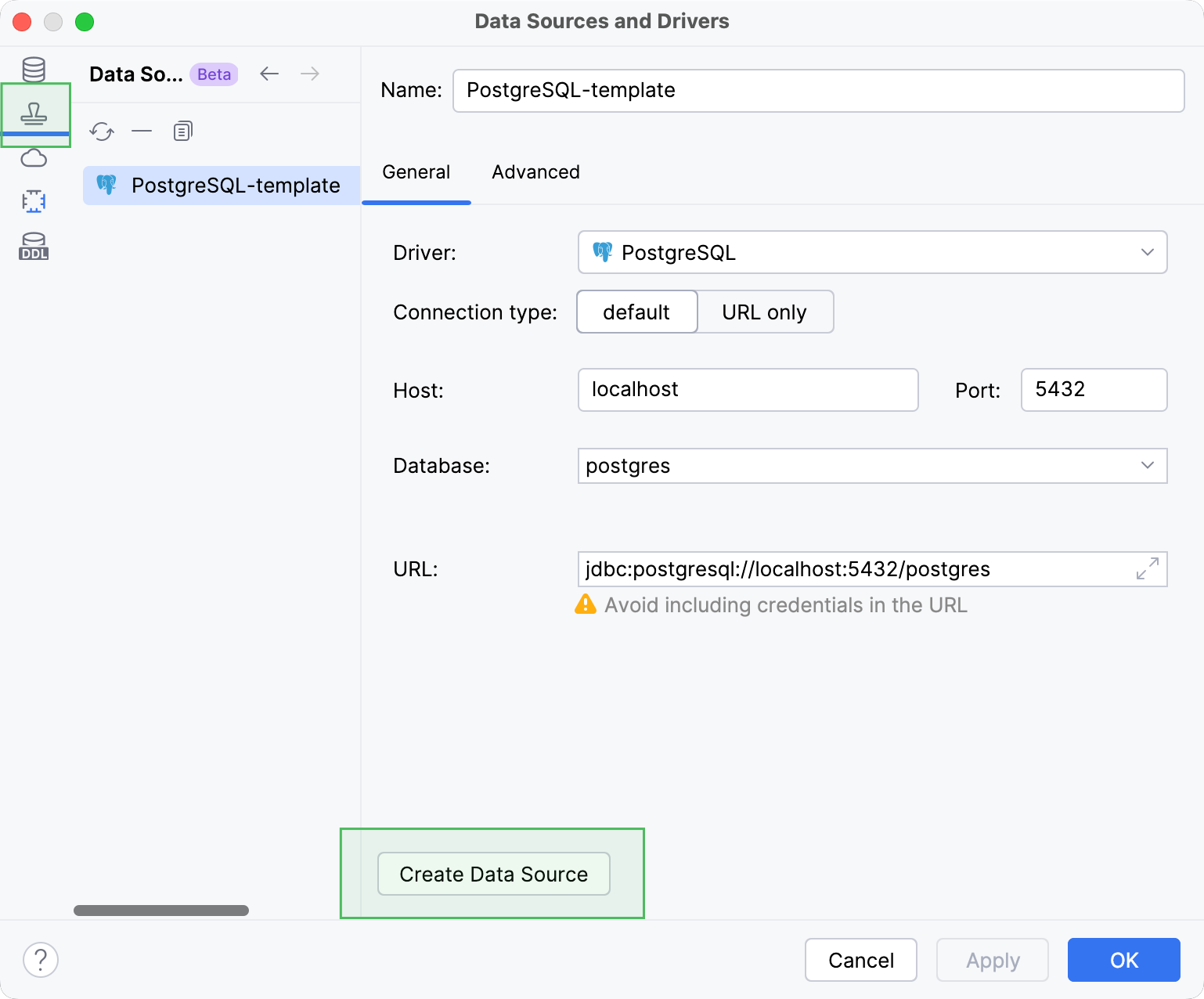
データベース ツールウィンドウで、 データソース テンプレート セクションの 一般 タブを開きます。
データソースを作成するテンプレートを選択し、 データソースの作成 をクリックします。
PyCharm は、 データソース セクションに新しいデータソースを作成します。