変数の導入
理解しにくい式や、コード内の複数の場所で重複している式に遭遇した場合、 変数の導入リファクタリング(Ctrl+Alt+V )を使用すると、そのような式の結果またはその一部を、より単純で理解しやすい別の変数に配置することで、これらの問題に対処できます。 さらに、コードの重複も削減されます。
変数をその場で導入する
エディターで、導入したい式またはその一部を選択します。 また、式内にキャレットを置くと、PyCharm が選択可能なコードの一覧を表示します。
Ctrl+Alt+V を押すか、メインメニューの に移動します。もしくは、右クリックしてコンテキストメニューから を選択します。
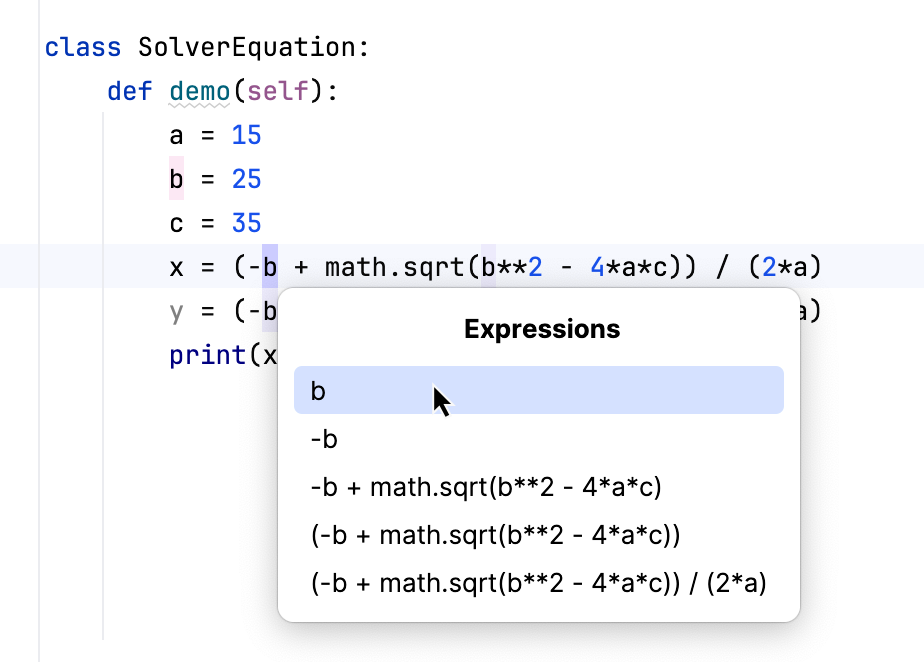
現在のキャレット位置に複数の式が検出された場合は、 式 リストが表示されます。 その場合は、式をクリックして選択します。 または、 上 および 下 方向キーを使用して目的の式に移動し、 Enter を押して選択します。
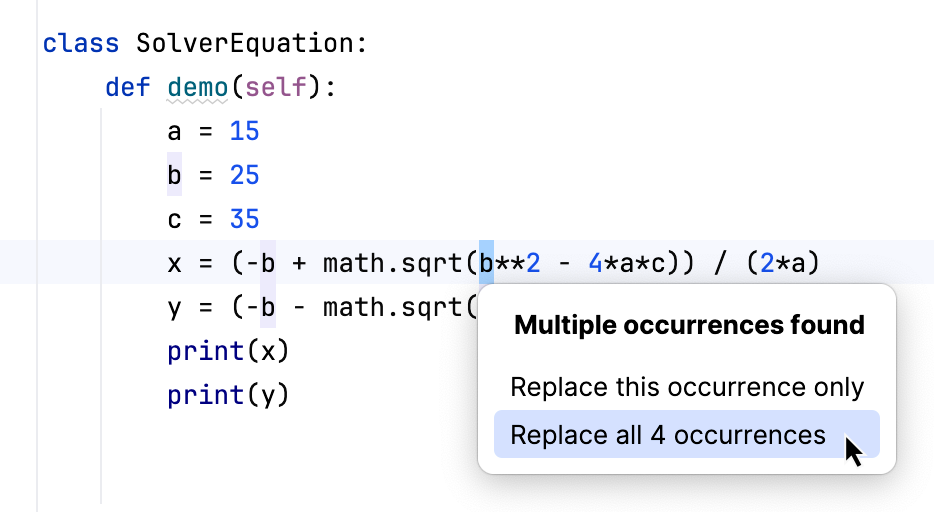
表現が複数見つかった場合は、選択した出現のみを置換するか、見つかったすべての出現を置換するかを指定します。
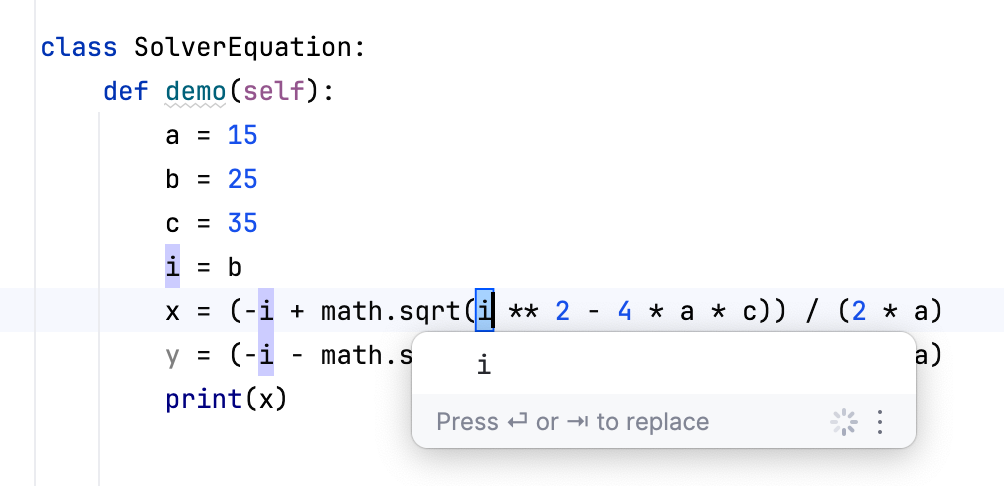
ポップアップで提案された名前を選択するか、独自の名前を入力して Enter を押します。
ダイアログを使用して変数を抽出する
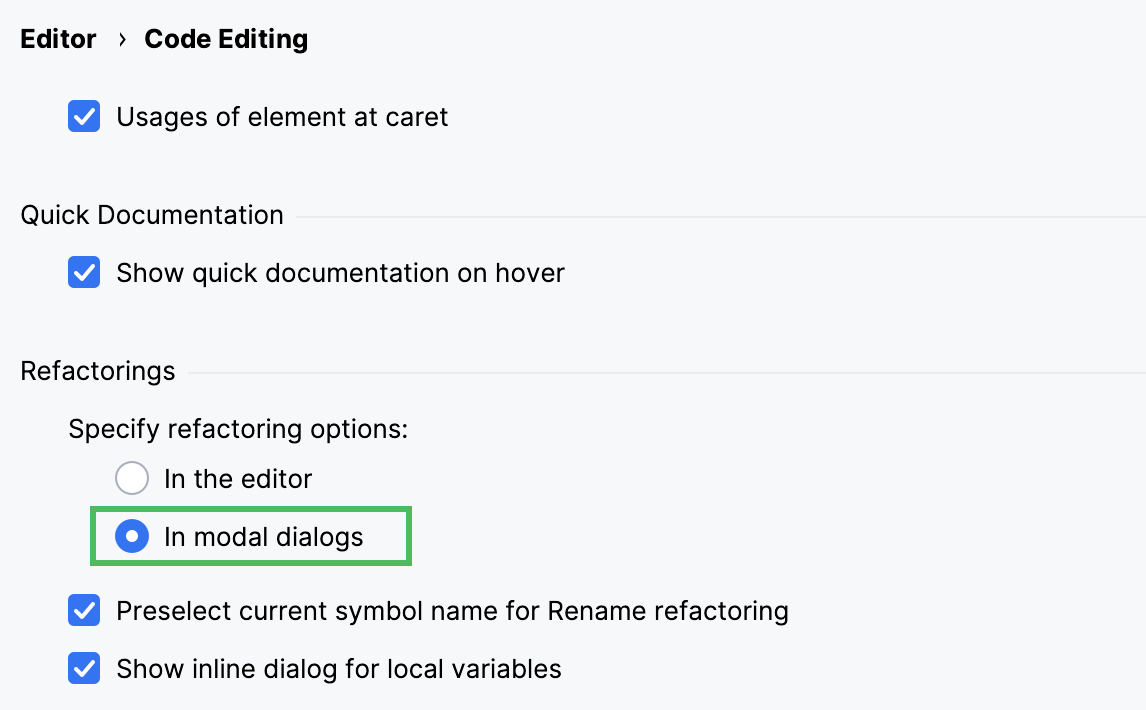
デフォルトでは、PyCharm はインプレースリファクタリングを使用します。 リファクタリングにダイアログを使用するには、 設定 ダイアログ (Ctrl+Alt+S) を開き、 エディター | コード編集 に移動して、 リファクタリング 領域で モーダルダイアログ内 リファクタリングオプションを選択します。
エディターで、変数として導入する式またはその一部を選択します。
Ctrl+Alt+V を押すか、メインメニューで を選択します。 または、コンテキストメニューから「 」を選択します。
開いた 変数の導入ダイアログ で、新しい定数の名前を指定します。
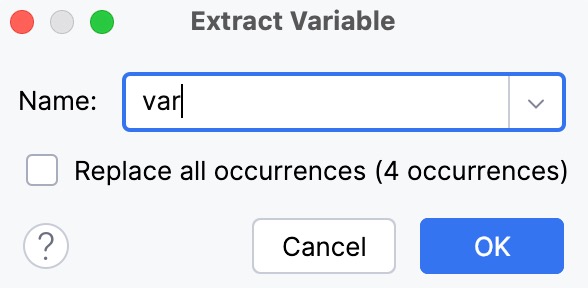
選択した式のすべての出現を自動的に置換するには(複数回見つかった場合)、オプション 出現箇所をすべて置換 を選択します。
OK をクリックして定数を作成します。