コマンドラインからプラグインをインストールする
JetBrains Marketplace または カスタムプラグインリポジトリからプラグイン ID を使ってプラグインをインストールします。
PyCharm を実行するための実行可能ファイルは、 インストールディレクトリの bin にあります。 この実行可能ファイルをコマンドラインランチャーとして使用するには、 コマンドラインインターフェース の説明に従って、システム PATH に追加してください。
- 構文
- pycharm64.exe installPlugins <plugin-id ...> [repository-url ...]
- サンプル
GitHub プラグイン(英語)をインストールします。
pycharm64.exe installPlugins org.jetbrains.plugins.githubカスタムリポジトリ
http://plugins.example.com:8080/updatePlugins.xmlから IDcom.example.mypluginのプラグインをインストールします。pycharm64.exe installPlugins com.example.myplugin http://plugins.example.com:8080/updatePlugins.xml
デフォルトでは、PyCharm はコマンドラインランチャーを提供しません。 PyCharm のランチャースクリプト作成の詳細については、 コマンドラインインターフェース を参照してください。
- 構文
- pycharm installPlugins <plugin-id ...> [repository-url ...]
- サンプル
GitHub プラグイン(英語)をインストールします。
pycharm installPlugins org.jetbrains.plugins.githubカスタムリポジトリ
http://plugins.example.com:8080/updatePlugins.xmlから IDcom.example.mypluginのプラグインをインストールします。pycharm installPlugins com.example.myplugin http://plugins.example.com:8080/updatePlugins.xml
PyCharm を実行するためのスクリプトは、 インストールディレクトリの bin にあります。 このスクリプトをコマンドラインランチャーとして使用するには、 コマンドラインインターフェース の説明に従って、システムの PATH に追加してください。
- 構文
- pycharm.sh installPlugins <plugin-id ...> [repository-url ...]
- サンプル
GitHub(英語) プラグインをインストールします。
pycharm.sh installPlugins org.jetbrains.plugins.githubカスタムリポジトリ
http://plugins.example.com:8080/updatePlugins.xmlから IDcom.example.mypluginのプラグインをインストールします。pycharm.sh installPlugins com.example.myplugin http://plugins.example.com:8080/updatePlugins.xml
プラグインが JAR アーカイブとして配布されている場合は、JAR ファイルを プラグインディレクトリにコピーし、IDE を再起動します。
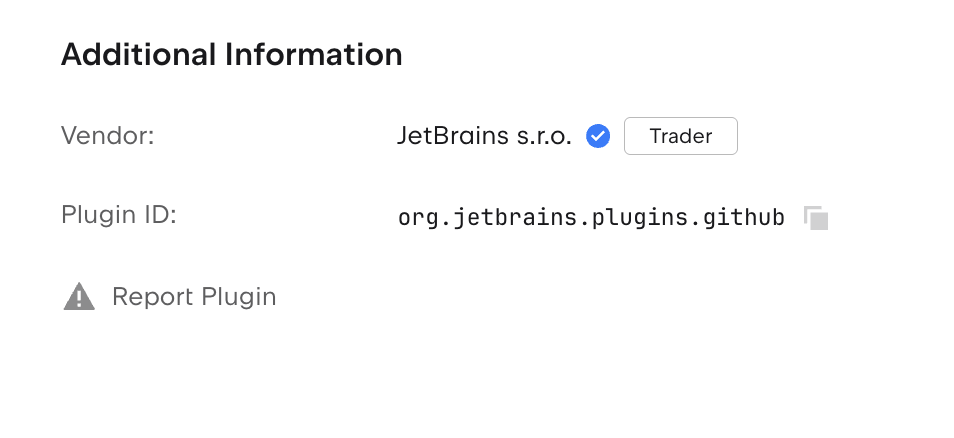
プラグインの開発者は、 plugin.xml - プラグイン構成ファイルでプラグインの一意の識別子を指定します。 公開プラグインの場合は、JetBrains マーケットプレイスのプラグインのページで ID を見つけることができます。 追加情報 セクションまでスクロールし、 プラグイン ID パラメーターから値をコピーします。