JetBrains Gateway をインストールする
JetBrains Gateway のインストールに使用できるシナリオがいくつかあります。
Remote Development Gateway はデフォルトでバンドルされているプラグインであるため、PyCharm を使用できます。
PyCharm のバージョンとプロジェクトを管理する JetBrains Gateway のインストールには JetBrains Toolbox を使用できます。
JetBrains Gateway を別のランチャーとしてインストールできます。
ローカルの PyCharm から JetBrains Gateway を開く
PyCharm のリモート開発機能は、 リモート開発ゲートウェイ プラグインに依存しています。 このプラグインは、デフォルトで PyCharm Pro にバンドルされています。 誤動作が見られる場合は、プラグインが有効になっていることを確認してください。
ローカルの PyCharm で、 Ctrl+Alt+S を押して IDE 設定を開き、 プラグイン を選択します。
インストール済み タブで リモート開発ゲートウェイ を見つけ、プラグイン名の隣にあるチェックボックスが選択されていることを確認します。
PyCharm の'ようこそ' 画面で、 リモート開発 をクリックします。
または、プロジェクト内にいる場合は、メインメニューから を選択します。
接続タイプを選択し、 推奨される手順に従ってリモートサーバーに接続します。
ToolBox 経由で JetBrains Gateway をインストールする
JetBrains Toolbox App を開きます。
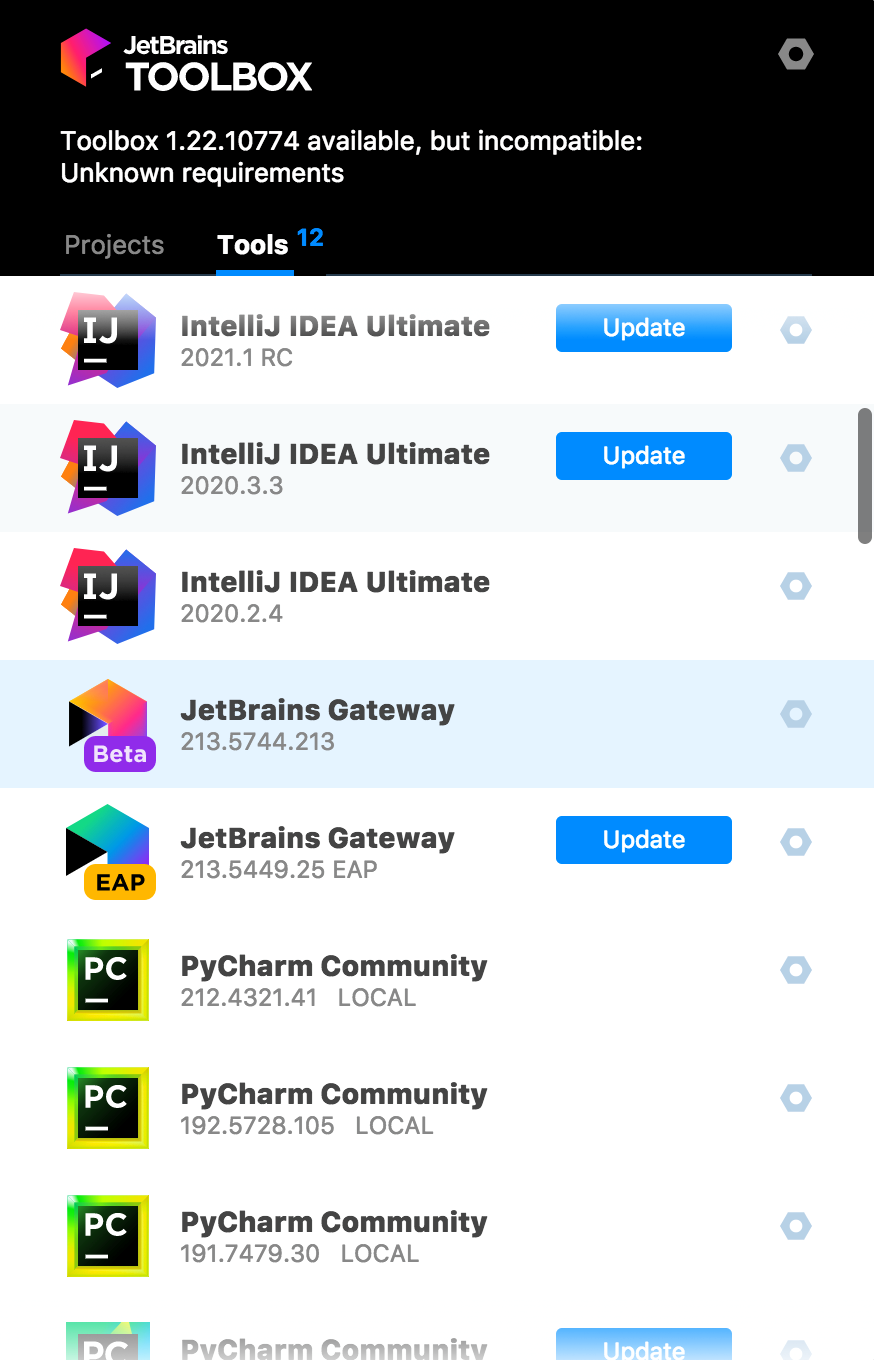
製品とバージョンのリストで、 ゲートウェイ を見つけて開きます。
前提条件を確認し、リモートサーバーに接続します。
JetBrains Gateway を手動でインストールする
JetBrains サイトから JetBrains Gateway をダウンロードして実行します。
ローカル OS に応じて、次のいずれかのインストーラーを使用してください:
JetBrains Gateway EAP(英語) .dmg をダウンロードします。
JetBrains Gateway リリース (英語) .dmg をダウンロードします。
JetBrains Gateway EAP(英語) .dmg をダウンロードします。
JetBrains Gateway リリース (英語) .dmg をダウンロードします。
JetBrains Gateway EAP(英語) .exe をダウンロードします。
JetBrains Gateway リリース (英語) .exe をダウンロードします。
JetBrains Gateway EAP(英語) .tar.gz をダウンロードします。
JetBrains Gateway リリース (英語) .tar.gz をダウンロードします。
ダウンロード後、 前提条件を確認し、 JetBrains Gateway を起動してください。