JSLint
JSLint サポートが有効になっている場合、PyCharm は JSLint が検出したエラーをハイライトし、それらの説明を提供し、可能な場合はクイックフィックスを提案します。
現在のファイルで検出されたエラーの説明とそれらのクイックフィックスは、エディターおよび 問題ツールウィンドウの ファイル タブから入手できます。
以前に開いたすべてのファイルのエラーとそれらのクイックフィックスは、 問題 ツールウィンドウの プロジェクトエラー タブに表示されます。 ツールウィンドウを開くには、エディターの右上隅にある インスペクション ウィジェットをクリックします。
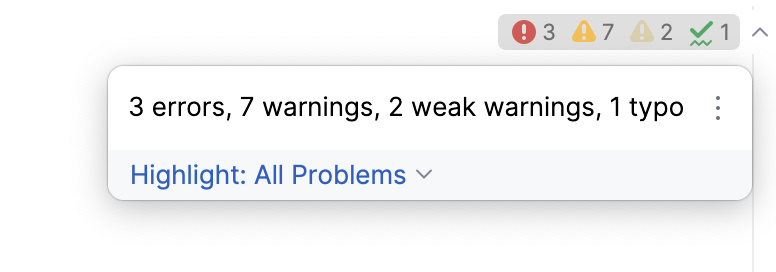
詳細は エディターで問題を表示・クイックフィックスを適用 および 問題ツールウィンドウ をご参照ください。
始める前
JetBrains マーケットプレイスからプラグインをインストールする説明に従って、 設定 | プラグイン ページの マーケットプレース タブに JSLint プラグインをインストールして有効にします。
JSLint を有効にし、PyCharm でその動作を構成する
設定 ダイアログ(Ctrl+Alt+S )で、 に移動し、 有効化 チェックボックスをオンにします。 その後、ページ上の他のコントロールが使用可能になります。
デフォルトでは、ツールはすべてのタイプの検出された問題を報告します。 特定のタイプの問題をスキップするには、 寛容 領域でこのタイプの横にあるチェックボックスを選択します。
JSLint 公式サイト(英語)の JSLint オプションの詳細を参照してください。
仮定 領域で、コードをチェックする対象の環境を指定します。
グローバル フィールドで、事前定義された グローバル変数(英語)を指定します。 名前を入力するか、
predefオブジェクトキーを使用します。.json ファイルも確認するには、 さらに検証 領域の JSON (JSON) チェックボックスを選択します。