ファイルとフォルダーのロックとロック解除
Subversion プラグインをインストールする
この機能は、インストールして有効にする必要がある Subversion(英語) プラグインに依存しています。
Ctrl+Alt+S を押して設定を開き、 を選択します。
マーケットプレース タブを開き、 Subversion プラグインを見つけて、 インストールする をクリックします (プロンプトが表示されたら、IDE を再起動します)。
Subversion の統合によって、異なるチーム メンバーが変更したファイルを正常に変更・マージできますが、変更を上書きしないようにファイル(たとえば画像など)をロックするのが適切な場合もあります。
ファイルをロックする
Project tool windowでロックしたいファイルを選択するか、エディターで開きます。
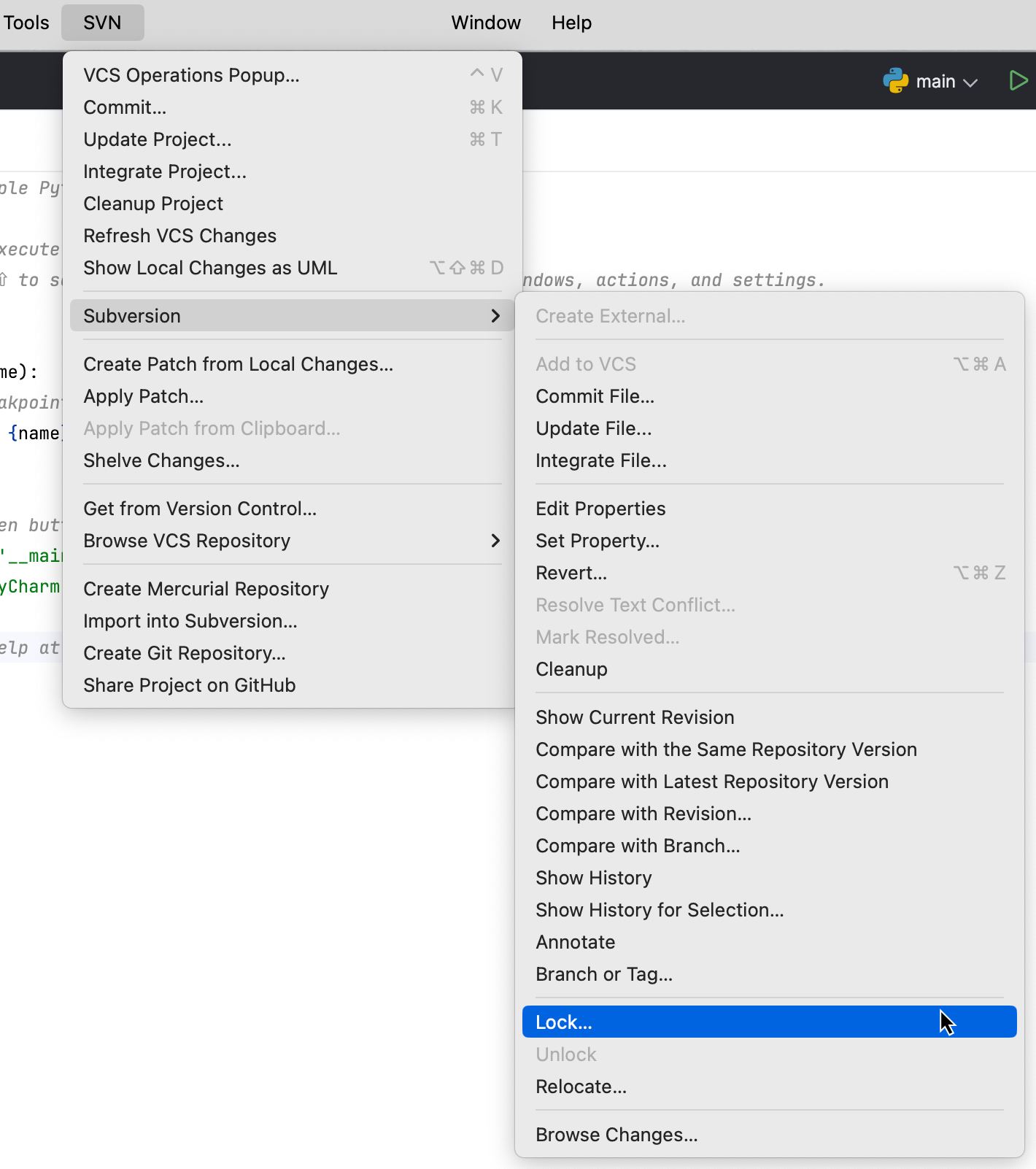
メインメニューから SVN | Subversion | ロック を選択するか、選択のコンテキストメニューから Subversion | ロック略称を使用する場合。できるだけカタカナ、用語集の訳語を付ける を選択します。
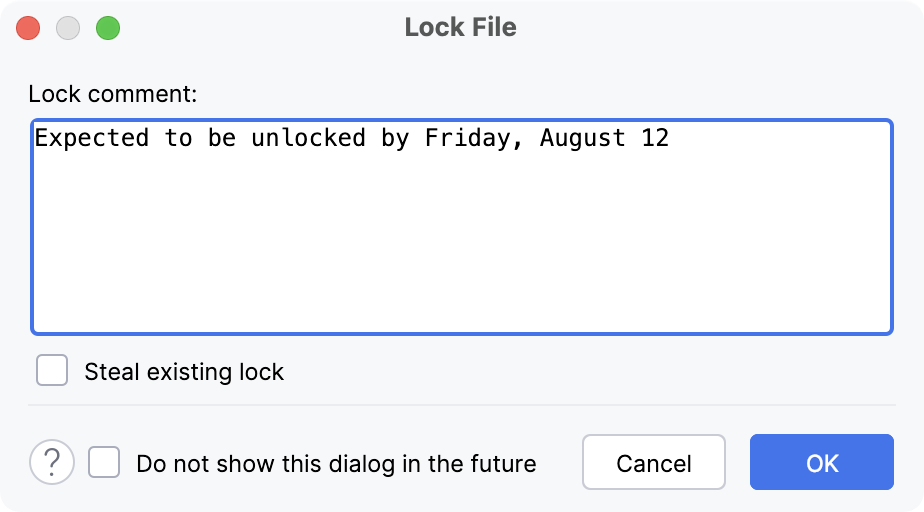
表示された Lock Fileダイアログにロック コメントを入力します。
ファイルをロック解除する
ロックを解除するファイルを選択するか、エディターで開きます。
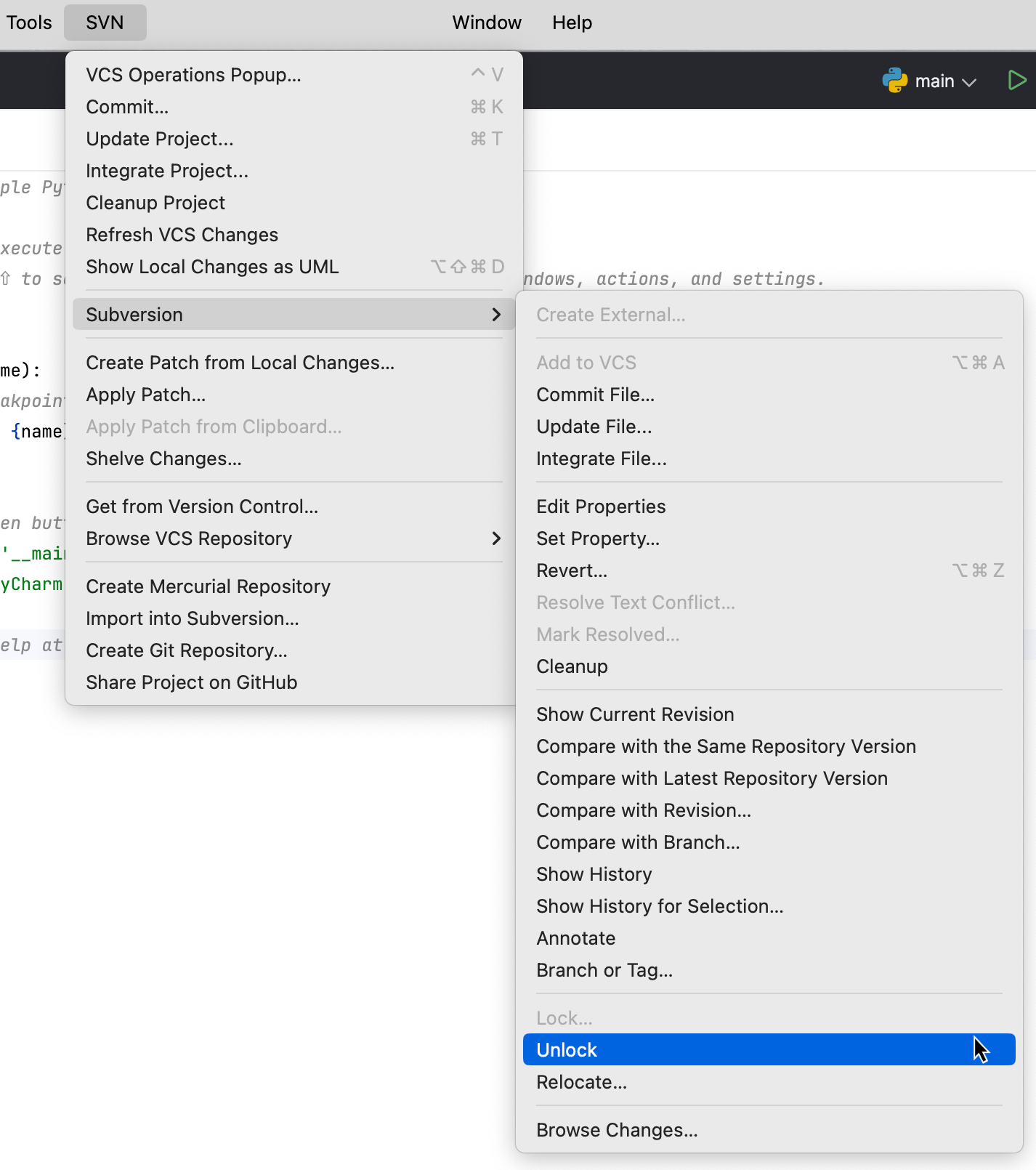
メインメニューから SVN | Subversion | アンロック を選択するか、選択のコンテキストメニューから Subversion | アンロック を選択します。
ファイルやフォルダーのロックとは別に、  /
/ ステータスバーアイコン、または または メインメニューコマンドを使用して、ファイルとフォルダーの読み取り専用属性を切り替えることができます。 詳細については、 ファイルの読み取り専用属性の切り替え をご覧ください。
2026 年 7 月 14 日