非プロジェクトファイルの保護ダイアログ
このダイアログは、プロジェクト以外のファイル(ライブラリソース、外部ソースなど)を編集しようとすると表示されます。 このようなファイルは意図的に変更から保護されています。 例: ライブラリクラスをそのまま再利用するため、ライブラリクラスを変更することはお勧めしません。
これらのファイルを使用したい場合は、コンテンツルートに追加してください。 PyCharm のコンテンツルートは、ソースコード、ビルドスクリプト、ユニットテスト、ドキュメントを含むフォルダーです。 プロジェクト ツールウィンドウでは、このフォルダーは  アイコンでマークされています。
これらのファイルをプロジェクトに追加せずに一度だけ編集したい場合は、ダイアログのオプションのいずれかを使用してください。
このファイルこのファイル: 1 つまたは複数のファイルの保護を無効にするには、このオプションを選択します。
このディレクトリ内のすべてのファイル: リストされたファイルと同じディレクトリ内のすべてのファイルの保護を無効にするには、このオプションを選択します。
すべての非プロジェクトファイル: 保護を無効にするには、このオプションを選択します。
すべてのオプションは、現在のセッション中に有効です。 IDE を再起動すると、保護が再び有効になります。 また、現在のセッション内で特定のファイルに対する決定を変更することはできません。
回避策
ファイル保護を克服する明白な解決策は、ターゲットファイルを コンテンツルートに移動することです。
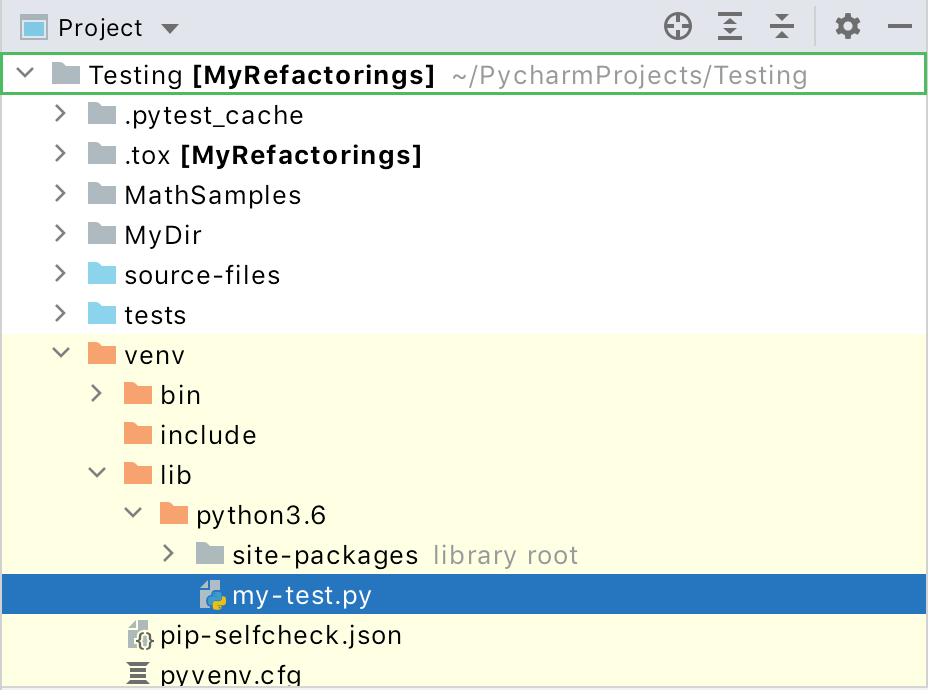
PyCharm では、 コンテンツは現在作業しているファイルのコレクションであり、サブフォルダーの階層に編成されている場合があります。 この階層の最上位にあるフォルダーは、 コンテンツルートフォルダーまたは コンテンツルート (
 と表示) と呼ばれます。 プロジェクトには少なくとも 1 つのコンテンツルートフォルダーがあり、既定ではプロジェクトフォルダー自体です。
古いプロジェクトの構造を調整しようとしている場合は、 キャッシュを無効にしてみてください。 メインメニューから ファイル | キャッシュの破棄 ... を選択します。 開いたダイアログで、 キャッシュの破棄と再起動 ボタンをクリックします。