後置補完
接尾辞テンプレートを使用すると、ドットの後の接尾辞、式の型、コンテキストに基づいて、すでに入力済みの式を別の式に変換できます。 PyCharm には、他のプログラミング言語でも使用できる定義済みの後置補完テンプレートが含まれています。 これらのテンプレートはコピーしたり、有効化 / 無効化したりできます。
後置の補完を有効にして設定する
設定 ダイアログ (Ctrl+Alt+S) で、 を開き、 後置補完を有効にする チェックボックスを選択します。
選択した言語の後置テンプレートを有効または無効にします。
Tab、 Space、 Enter キーを設定して、接尾辞テンプレートを拡張します。
後置でステートメントを変換する
式を入力し、ドットの後に接尾辞を入力します。 例:
.ifと入力します。Tab を押します。
def f(a): a.ifdef f(a): if a:最初の式は
ifステートメントでラップされます。
後置補完オプションは、基本補完候補リストの一部として表示されます。 現在のコンテキストに適用できる後置補完の完全なリストを表示するには、 Ctrl+J を押します。
接尾辞テンプレート名を編集する
あらかじめ定義された後置テンプレートは編集できます。たとえば、長いキーを短いものに置き換えたり、適用可能な式タイプのリストを拡張したりできます。
Ctrl+Alt+S を押して設定を開き、 を選択します。
ツリー内のテンプレート名をダブルクリックするか、テンプレートリストの上にある
 アイコンをクリックして、必要に応じて編集します。
カスタム後置テンプレートを作成する
Ctrl+Alt+S を押して設定を開き、 を選択します。
ツールバーの 追加 ボタン(
 )をクリックしてください。
開いたポップアップメニューで、後置テンプレートを作成する必要がある言語を選択します。
開いた 新規テンプレートを作成する。 ダイアログで、テンプレートを呼び出すドットの後のシンボルの組み合わせである キー を指定します。
新しいテンプレートを適用できる式の種類を選択し、ターゲットの式を次の形式で入力します:
$EXPR$ <target_expression>、たとえば[x for x in $EXPR$]テンプレートの適用後にキャレットを配置したい場所に
$END$を追加してください。例:[x$END$ for x in $EXPR$]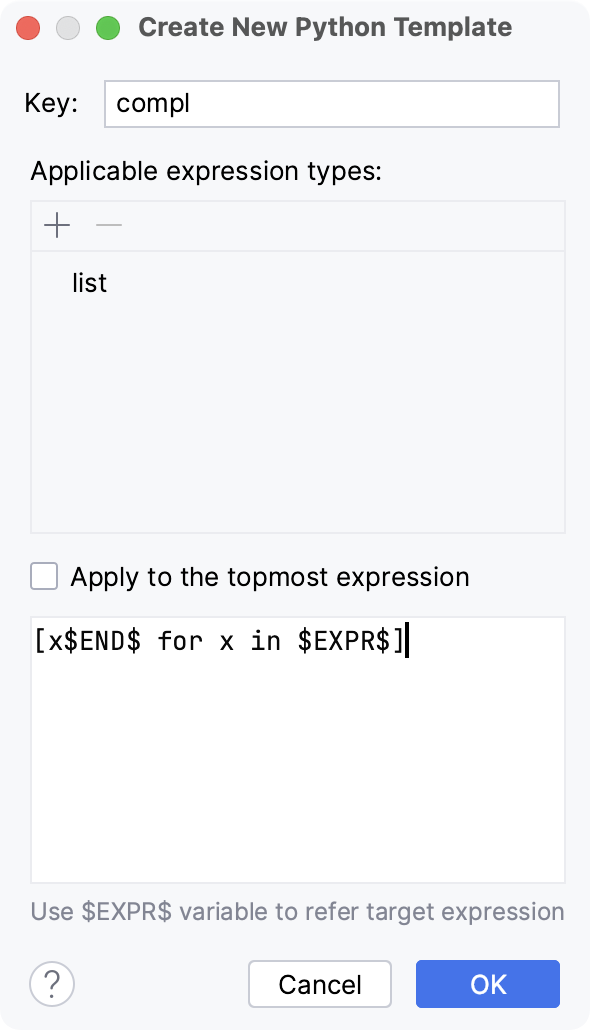
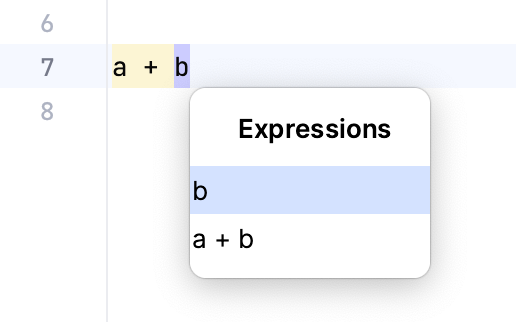
テンプレートが呼び出されたときに PyCharm が最上位の適用可能な式を自動的に変換するようにするには、 一番上の式に適用 チェックボックスを選択します。
それ以外の場合、チェックボックスがオフになっていると、PyCharm はテンプレートを呼び出す際に式を選択するように求めます。
ポストフィックステンプレートを共有する
後置テンプレートは次の方法で共有できます。
バックアップと同期 プラグインを使用して、IDE 間で テンプレートとその設定を同期します。
ある IDE から 手動で後置をエクスポートするテンプレートをエクスポートし、別の IDE にインポートします。
後置とライブテンプレート
後置コード補完は ライブテンプレートに似ており、コード内のどこでも使えるカスタム構造を作成できます。
違いは、ライブテンプレートは定義済みのコードスニペットを挿入するのに対し、ポストフィックス補完は既存の式をラップまたは変更することです。