自然言語
PyCharm は、正しいプログラミング言語の構文だけでなく、適切な文法、スペル、スタイルの点でもコードベースにエラーがなく一貫性があることを保証します。 プロジェクトの README.md などの一般的なテキストファイルに加えて、識別子と変数の名前、文字列リテラルの内容、コメント、コミットメッセージなど、ソースファイル内の 自然言語の一貫性と正確性をチェックします。
ナチュラルランゲージ プラグインを有効化
この機能は、デフォルトで PyCharm にバンドルされて有効になっている Natural Languagesプラグインに依存しています。 関連機能が利用できない場合は、プラグインが無効になっていないことを確認してください。
Ctrl+Alt+S を押して設定を開き、 を選択します。
インストール済み タブを開き、 Natural Languages プラグインを探して、プラグイン名の横にあるチェックボックスを選択します。
デフォルトでは、PyCharm は英語のサポートが含まれています。 サポートされている他の言語で複数の段落のテキストが含まれるファイルを開くと、PyCharm はそれを検出し、その言語のチェックをダウンロードして有効にすることを提案します。 サポートされている言語のリストを確認し、設定で有効にすることができます。
言語のスペルチェックと文法チェックを追加する
Ctrl+Alt+S を押して設定を開き、 を選択します。
言語のリストで
 をクリックし、言語を選択します。
PyCharm は言語モデルをダウンロードし、そのスペルと文法チェックを有効にします。
ローカルおよびクラウド処理モード
PyCharm は 2 つのモードに対応しています:
文法、スタイル、スペルチェックのローカル処理はデフォルトで有効になっています。 これらのチェックはデバイス上でローカルに実行され、インターネット接続は必要ありません。
クラウド処理では、クラウドベースのモデルを活用した高度なチェックと支援機能が提供されます。
ライティングアシスタンスクラウドに接続する
Ctrl+Alt+S を押して設定を開き、 を選択します。
言語処理 の横にある クラウドを有効にする をクリックします。
開いたダイアログで、 サインイン をクリックします。
変更を適用した後、 ルール タブで の ドメインごとにルールを設定できます。
クラウドに接続すると、ステータスバーにウィジェットが表示されます。 これを使えば、ライティングスタイルをすばやく切り替えたり、ライティングスタイルの設定にアクセスしたりできます。
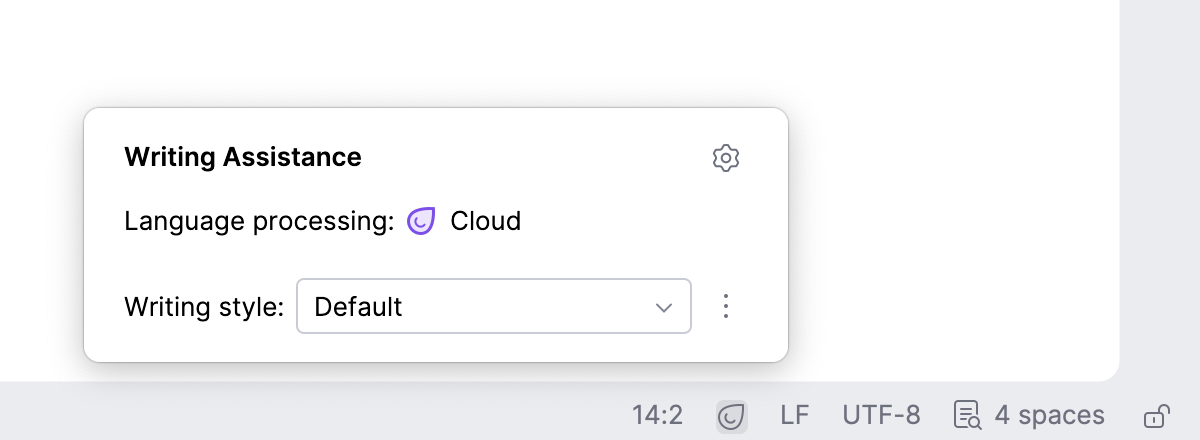
クラウドから切断する
Writing Assistance Cloud の使用を中止し、データをローカル処理に切り替える場合、PyCharm をローカルモードに戻すことができます。
Ctrl+Alt+S を押して設定を開き、 を選択します。
言語処理 の横にある クラウドを無効にする をクリックします。