名前の変更リファクタリング
名前変更リファクタリングを使用して、コード全体でシンボル、ファイル、変数、関数、パッケージ、モジュール、それらへのすべての参照の名前を変更します。
限定されたスコープのみが影響を受けるため、ローカル変数または関数の名前変更はインラインで簡単に実行できます。 クラスまたはそのメソッドの名前を変更すると、多くのファイルに影響を与える可能性があります。 リファクタリングする前に、潜在的な変更をプレビューします。
コード要素の名前をインラインで変更する
名前を変更する要素にキャレットを置き、 Shift+F6 を押します。
コメント、文字列、テキストファイルでこの要素が出現すると、インラインアイコンが表示されます。
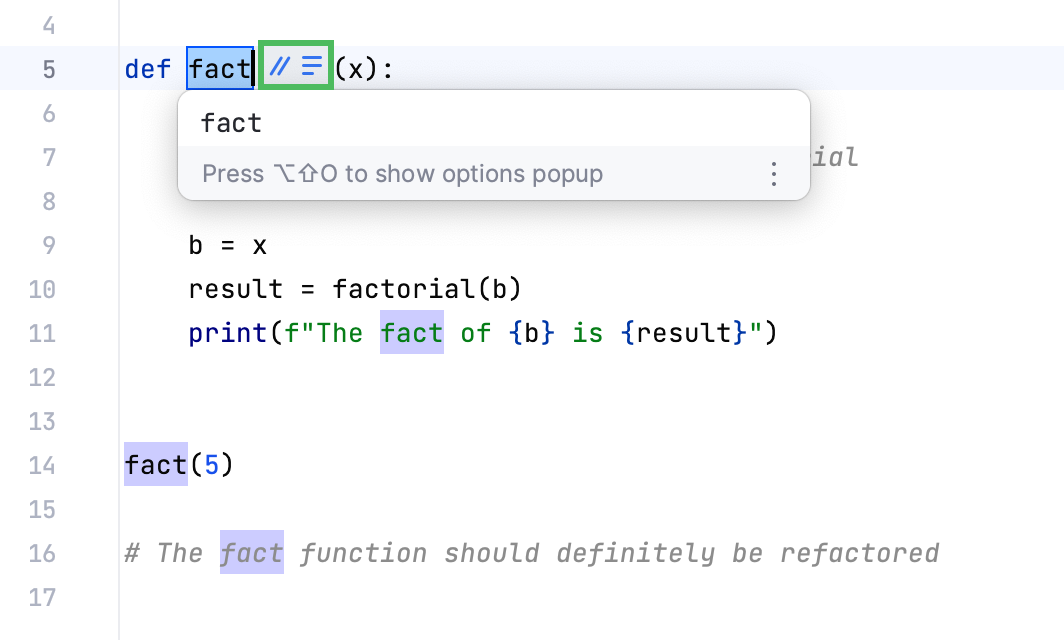
アイコンをクリックして、必要なオプションを選択します。
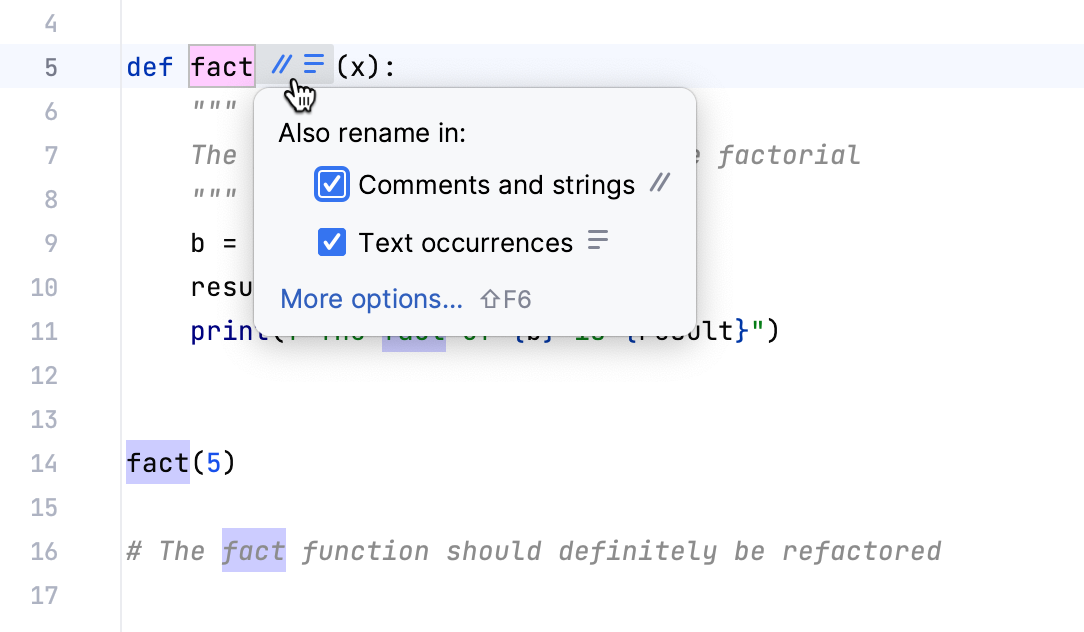
名前変更ダイアログを開くには、 その他のオプション をクリックするか、もう一度 Shift+F6 を押します。
要素の新しい名前を入力します。 すべての出現箇所が自動的に変更されます:
Tab または Enter を押してリファクタリングを適用します。 注意が必要な変更がある場合、PyCharmは 検索ツールウィンドウを開き、結果を確認して リファクタリング実行 をクリックすることでリファクタリングを確定できます。
クイックフィックスまたはガターアイコンを使用する
エディターで、コード要素の名前の変更を開始します。 PyCharm はガターに
 を表示します。
ガターアイコンをクリックするか、 Alt+Enter を押して提案を適用します。
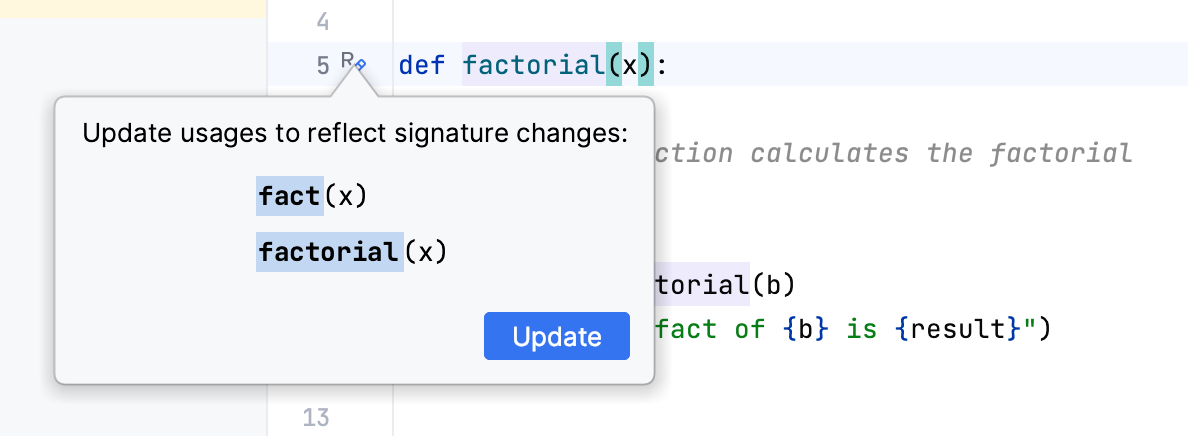
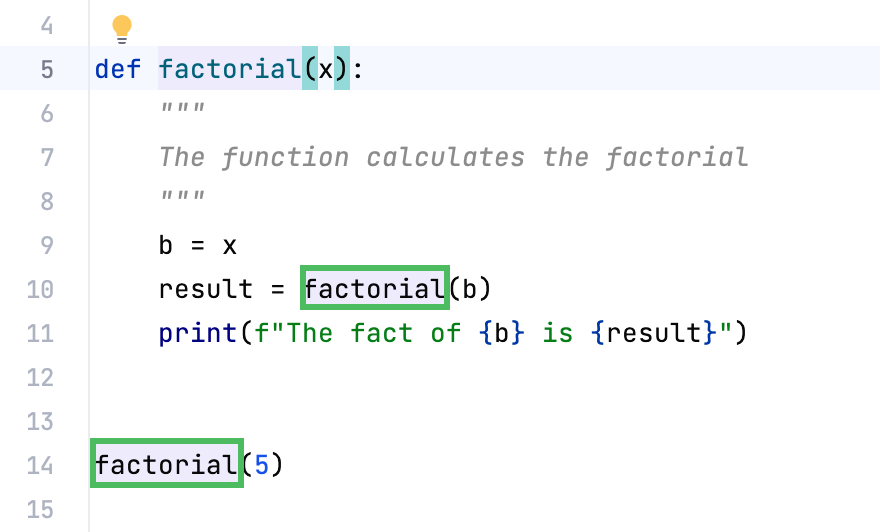
PyCharmはコード要素の名前を変更し、それに応じて使用箇所を更新します。
ディレクトリまたはモジュールの名前を変更する
プロジェクトツールウィンドウで、名前を変更したいディレクトリまたはモジュールを右クリックします。
コンテキストメニューから (Shift+F6 )を選択します。
開いた 名前を変更 ダイアログで、新しい名前を入力し、追加のオプションとリファクタリングの範囲を指定して、 リファクタリング をクリックします。
名前の変更を使用するダイアログ
エディターで、名前を変更する要素を選択します。 ファイルの名前を変更する必要がある場合は、 プロジェクト ツールウィンドウでファイルを選択します。
Shift+F6 を押すか、右クリックしてコンテキストメニューから を選択します。
名前変更リファクタリングをインラインで実行するか、もう一度 Shift+F6 を押して 名前変更ダイアログを開くことができます。 要素の新しい名前を入力して、 プレビュー および リファクタリング ボタンを有効にします。
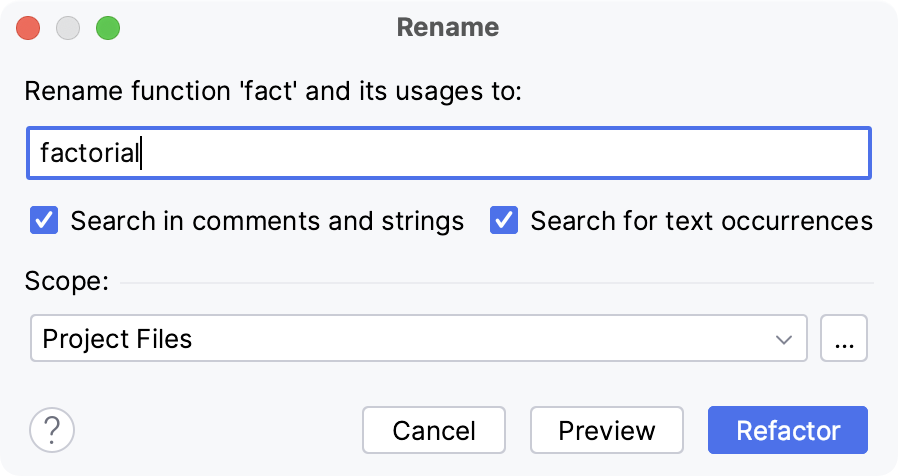
追加のオプションを指定できます。 例: 要素の出現箇所を検索する場所、または名前を変更するその他の場所を指定します。 リファクタリングのスコープを指定することもできます。
プレビュー をクリックして変更の可能性を確認するか、 リファクタリング をクリックします。
プレビュー をクリックすると、PyCharm は 検索ツールウィンドウを開き、見つかった使用箇所の結果を表示します。そこで結果を確認し、リファクタリングを確定できます(リファクタリング実行)。
次回 名前を変更 リファクタリングを実行すると、PyCharm は 名前を変更 ダイアログで指定したオプションを記憶します。