問題の報告とフィードバックの共有
PyCharm は、問題を報告し、支援を求めるためのさまざまな手段を提供しています。
PyCharm ログを検索する
場合によっては、サポートサービスへのメールに PyCharm ログを添付する必要があります。 以下で説明するように、ログファイルを簡単に見つけることができます。
(Windows および Linux)、または (macOS) に移動します。 エクスプローラー /Finder が開き、ログファイルが選択された状態になります。
ログの収集
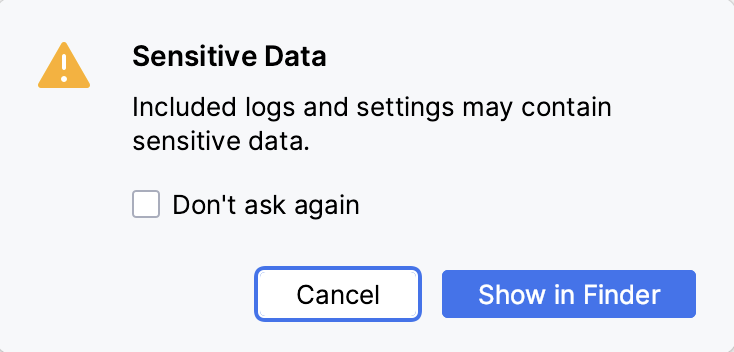
JetBrains に送信するログを収集すると、PyCharm はログに機密データが含まれている可能性があることを警告します。
メインメニューで へ移動します。
開いた 機密データ ダイアログで、 Finder に表示 (macOS)、 エクスプローラーで表示 (Windows)、または <ファイルマネージャー>で表示 (Linux) をクリックします。
PyCharm はログと設定を ZIP アーカイブにまとめ、その場所を表示します。 PyCharm はアーカイブを JetBrains に送信しません。確認して自分で送信できます。
JetBrains によるデータの処理方法について詳しくは、 JetBrains プライバシーポリシーを参照してください。
Youtrack で問題を報告する
をクリックしてください。
問題を説明し、それぞれ 説明 と 要約 フィールドに簡単な要約を記入してください。
可能であれば、問題を説明するスクリーンショットをアタッチしてください。
作成 をクリックしてください。
PyCharm のログ設定を構成する
log.xml ファイル自体を編集しないように、PyCharm ではカテゴリのログレベルを変更できる便利なダイアログが提案されます。 このファイルは、PyCharm のインストール先 bin ディレクトリにあります。
をクリックしてください。
カスタムデバッグログ構成 ダイアログで、ログカテゴリの名前を新しい行で区切って入力します。
共有フィードバック
を選択すると、オンラインフィードバックフォームにリダイレクトされます。
このフォームを使用すると、PyCharm 固有の YouTrack 問題を作成できます。
支援を求める
サポートを探すには、次のいずれかの操作を行います。
JetBrains サポート(英語)に適用する
サポートサービスに書き込みます。 次のアドレスを使用してください:
必要に応じて、ソースコードと PyCharm ログを添付してください。
PyCharm Community にお尋ねください。