複数のターゲットを実行 / デバッグする
PyCharm では、クライアントサーバーアプリや複雑なテストなど、複数のものを同時に実行 / デバッグするためのさまざまな方法を提供しています。これには複数の異なるプロセスやタスクの起動が必要です。 いずれの場合も、最初の手順は、起動する必要があるタスクまたはプロセスごとに 実行構成を作成することです。 必要な構成がすべて整ったら、次のオプションがあります。
複合実行構成を使用する 複数の構成を並行して起動する
起動前タスクを使用する 複数の構成を順番に起動する
複数の構成を一度に起動すると、それぞれが 実行 または デバッグ ツールウィンドウの個別のタブで使用可能になります。
複合実行 / デバッグ構成による並列起動
複合 実行構成を使うと、複数の実行 / デバッグ構成を同時に起動できます。
複合実行 / デバッグ構成を作成する
セッションで起動する必要がある各アプリとプロセスの 実行 / デバッグ構成を作成します。
に進みます。 または、 実行 ウィジェットで
 をクリックし、ドロップダウンメニューから 実行構成の編集 を選択します。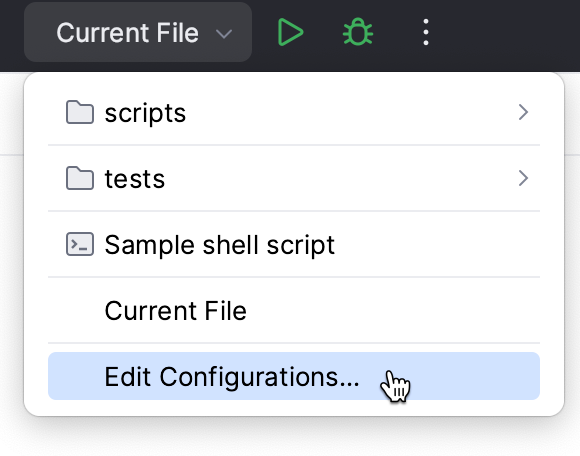
実行 / デバッグ構成 ダイアログで、
 をクリックするか Alt+Insert を押してから、 複合 を選択します。
名前 フィールドに実行 / デバッグ構成名を指定します。 この名前はリストやメニューで実行 / デバッグ構成を識別するために使用されます。
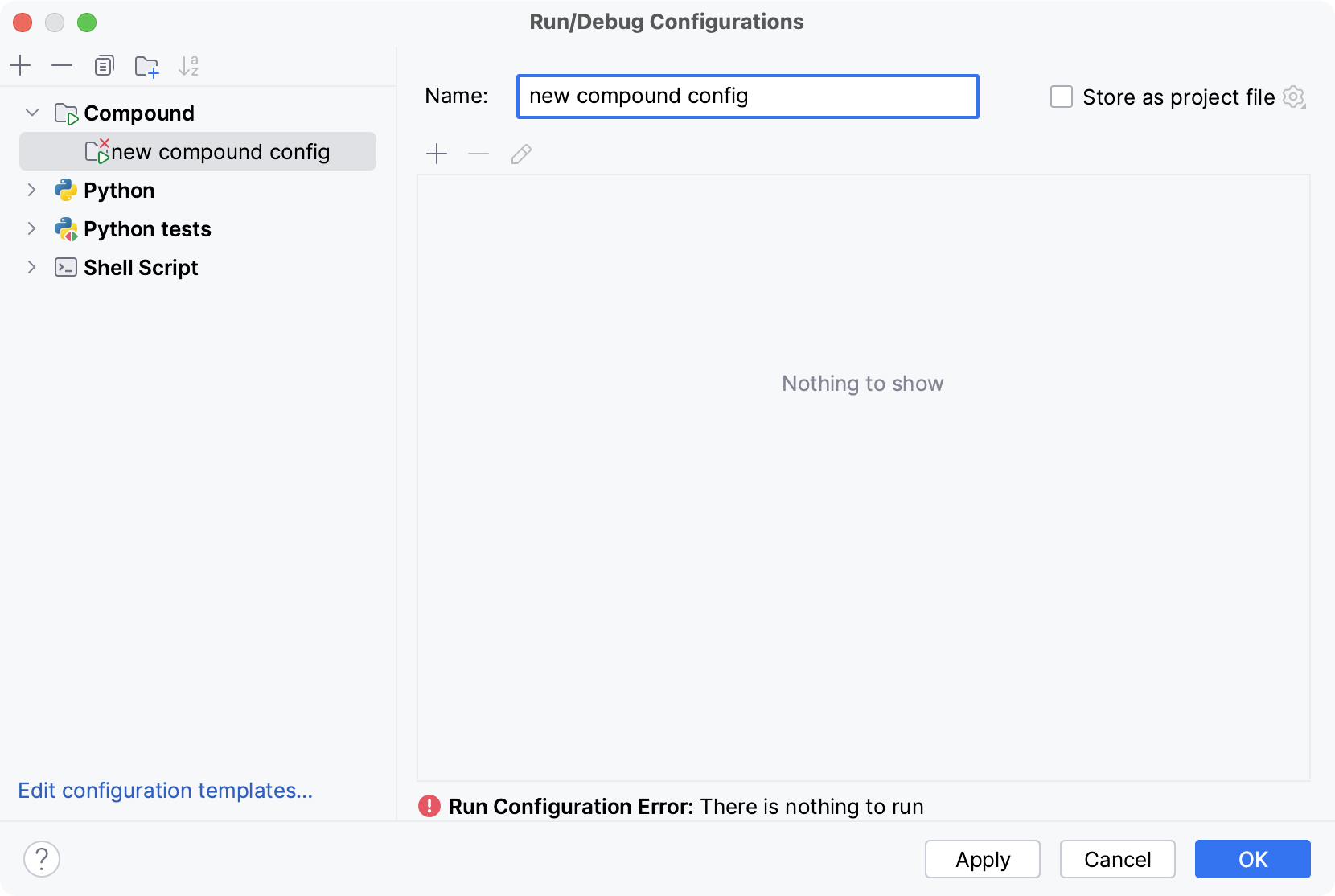
プロジェクトファイルとして保存 を選択して、この 実行 / デバッグ 構成を 他のチームメンバーが利用できるようにします。
新しい実行 / デバッグ構成を複合構成に含めるには、 追加
をクリックし、リストから目的のものを選択してください。変更を適用して、ダイアログを閉じます。
複合構成をセットアップしたら、デバッグの有無にかかわらず起動できます。
「起動前」タスクによる順次起動
実行 / デバッグ構成の 起動前 タスクは、他の実行 / デバッグ構成の起動を含む さまざまなタスクに利用できます。
「起動前」タスクの構成
セッションで起動する必要がある各アプリとプロセスの 実行 / デバッグ構成を作成します。
に進みます。 または、 実行 ウィジェットで
をクリックし、ドロップダウンメニューから 実行構成の編集 を選択します。実行 / デバッグ構成 ダイアログで、最後に起動する構成を選択します。
オプションを変更 をクリックし、 起動前タスクの追加 を選択します。
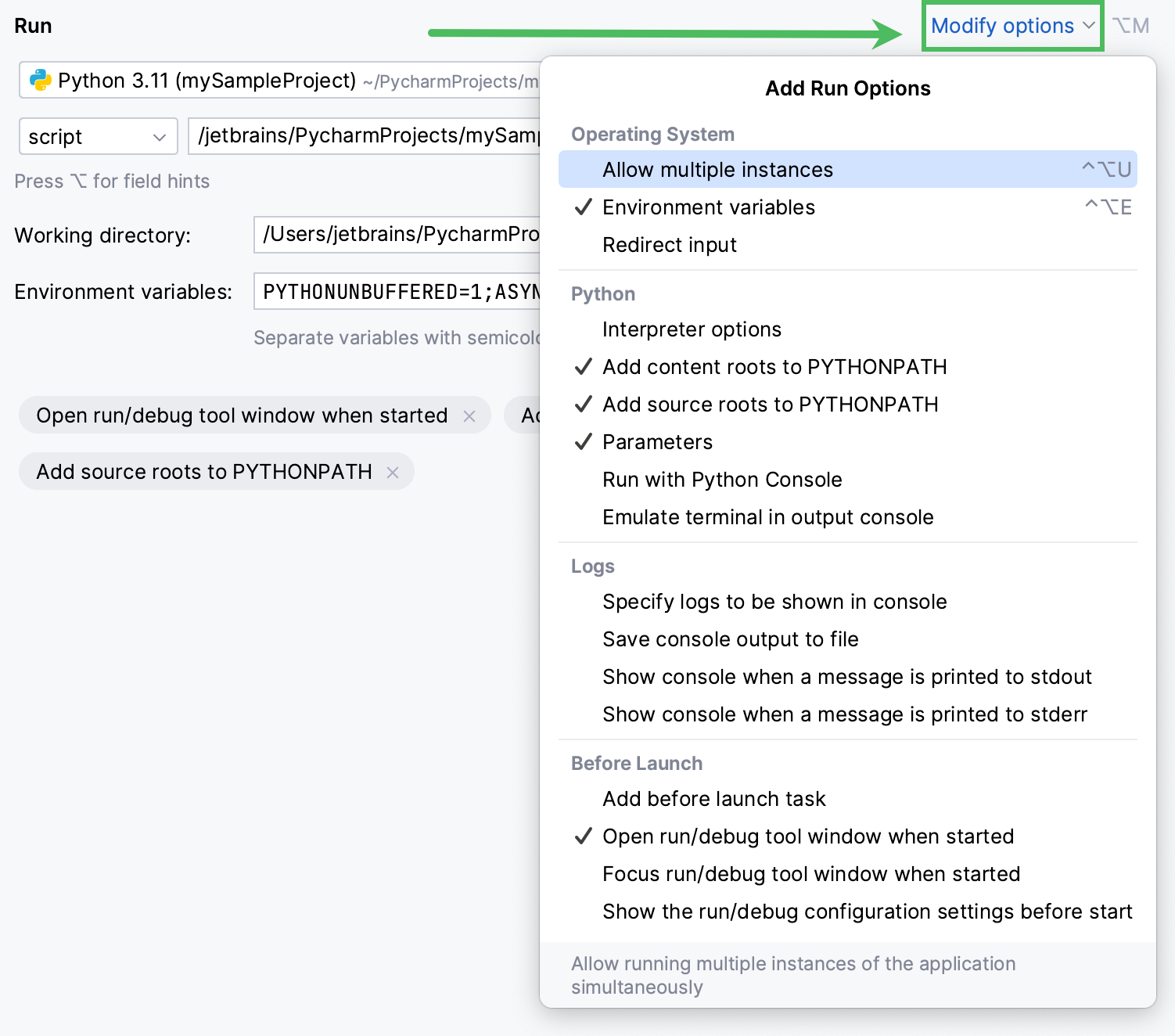
- タスクを追加 をクリックし、
 別の構成を実行 を選択して、目的の構成を選択してください。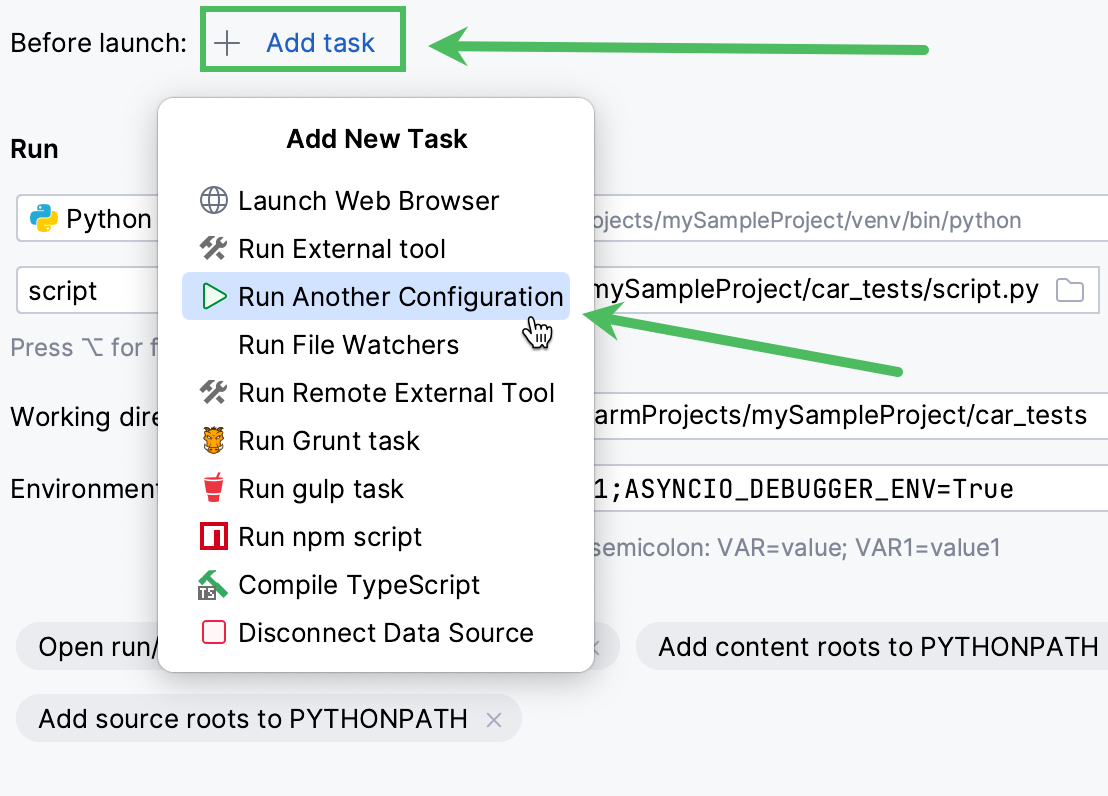
必要な構成がすべて追加されていることを確認します。
 上 Alt+Up および
  下 Alt+Down を使用して起動順序を調整します (上部の構成が最初に起動されます)。
変更を適用して、ダイアログを閉じます。
最後に開始する構成で起動前タスクを設定したら、デバッグの有無にかかわらず起動できます。
PyCharm は次の「Before Launch」タスクをサポートしています:
Web ブラウザーを起動する: ブラウザーを起動するには、このオプションを選択します。 開いたダイアログで、ブラウザーの種類を選択し、開始 URL を指定します。 また、ブラウザーを JavaScript デバッガーで起動するかどうかも指定します。
外部ツールの実行: 外部アプリケーションを実行することを選択します。 開いたダイアログで、実行する 1 つまたは複数のアプリケーションを選択します。 PyCharm でまだ定義されていない場合は、その定義を追加してください。 詳細については、 外部ツール と 外部ツール を参照してください。
別の構成を実行: 別の実行 / デバッグ構成を実行することを選択し、それが完了するまで待ってから現在の構成を開始します。 複数の構成を並行して実行する場合は、 複合実行 / デバッグ構成を使用してください。
File Watchers を実行する :このオプションを選択すると、PyCharm が現在アクティブなすべての File Watchers を適用します。
リモート外部ツールを実行する: リモート SSH 外部ツールを追加します。
Grunt タスクを実行: Grunt タスクを実行するには、このオプションを選択してください。
表示される Grunt タスク ダイアログで、必要なタスクが定義されている Gruntfile.js を指定し、実行するタスクを選択して、Grunt ツールに渡す引数を指定します。
Node.js ランタイムの場所、それに渡すパラメーター、 grunt-cli パッケージへのパスを指定します。
Gulp タスクを実行する: Gulp タスクを実行するには、このオプションを選択してください。
表示される Gulp タスク ダイアログで、必要なタスクが定義されている Gulpfile.js を指定し、実行するタスクを選択して、Gulp ツールに渡す引数を指定します。
Node.js ランタイムの場所、それに渡すパラメーター、 gulp パッケージへのパスを指定します。
npm スクリプトを実行: npm スクリプトを実行するには、このオプションを選択してください。
開いた NPM スクリプト ダイアログで、 npm 実行 / デバッグ構成設定を指定します。
TypeScript をコンパイルする: 組み込み TypeScript コンパイラーを実行するように選択し、TypeScript コードに加えたすべての変更が生成された JavaScript ファイルに反映されるようにします。 表示される TypeScript のコンパイル設定 ダイアログで、 エラーの確認 チェックボックスを選択または選択解除して、エラーが検出された場合のコンパイラーの動作を設定します。
エラーの確認 チェックボックスが選択されていると、コンパイラーはすべてのエラーを表示し、実行構成は開始されません。
エラーの確認 チェックボックスがオフの場合、コンパイラーは検出されたすべてのエラーを表示しますが、実行構成は起動されます。
データソースの接続を解除する: 実行 / デバッグ構成を実行する前にデータソースへの接続を中断する場合は、このオプションを選択します。