名前でターゲットを検索(どこでも検索)
プロジェクト内またはプロジェクト外のアイテムは、その名前で見つけることができます。 単一のエントリポイントから、Git 内のファイル、アクション、クラス、シンボル、設定、UI 要素などを検索できます。
プロジェクト内のテキストの検索の詳細については、「プロジェクト内で検索して置き換える 」を参照してください。
どこでも検索
メインメニューで に移動するか、 Shift を押して検索ウィンドウを開きます。 デフォルトでは、PyCharm が最近使ったファイルのリストを表示します。
もう一度 Shift を押すか、ニーモニックに Alt+N を使うと、 非プロジェクト項目を含める チェックボックスが選択され、検索結果のリストが外部項目まで拡張されます。
他のタブに切り替える場合は、 すべての場所 を選択して、検索結果をプロジェクト以外の項目に拡張します。
クエリの入力を開始します。 検索で同義語を使用できます。 例: プレゼンテーションモードアクションを検索するために
toggle presentation modeと入力すると、結果にEnter Presentation Modeが表示されます。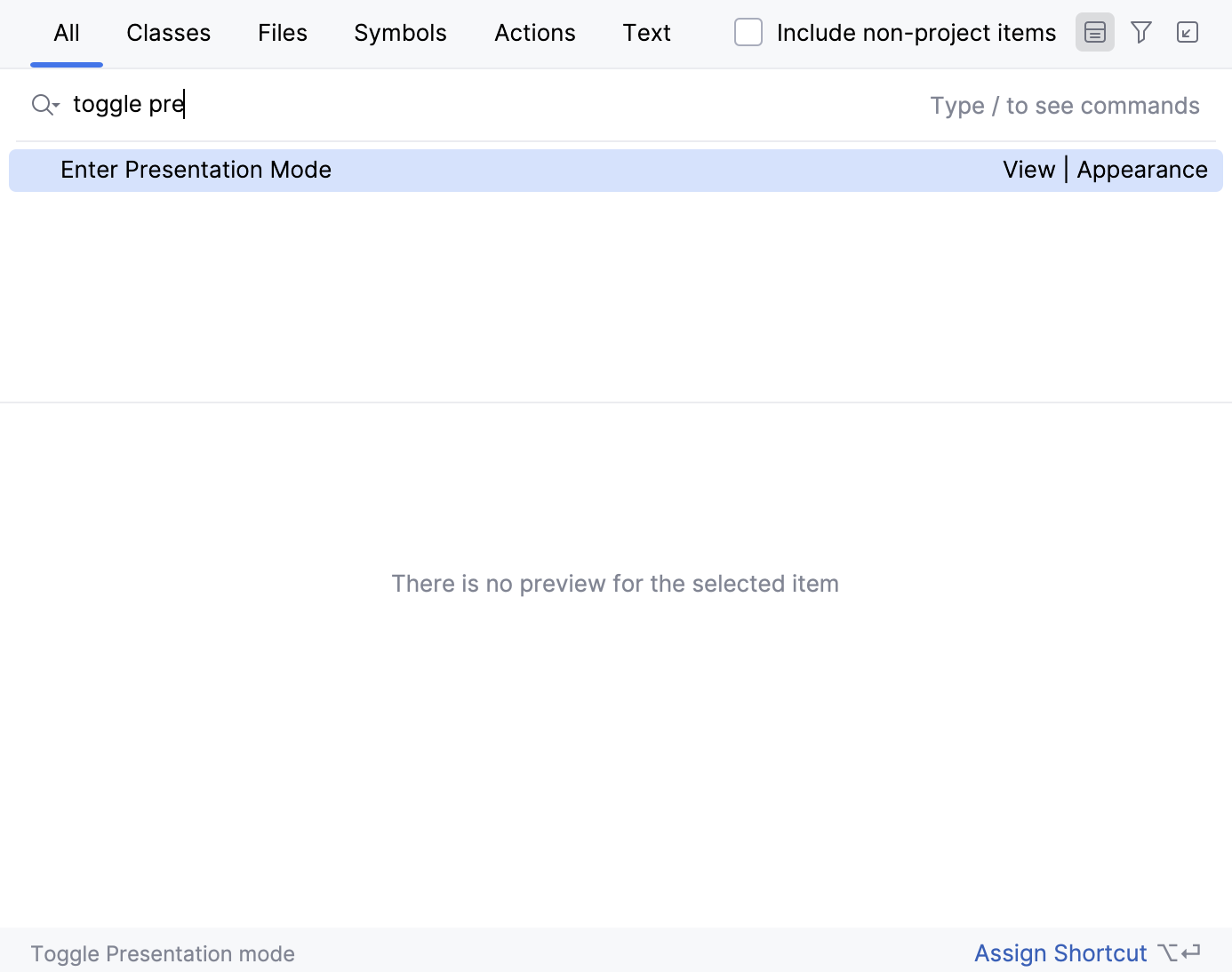
PyCharm は、クエリが見つかったすべての結果を一覧表示します。 Ctrl+Down を押すと
more...項目のリストの一番下までジャンプでき、 Ctrl+Up を押すと検索結果の先頭に戻ります。Tab を押すと、検索のコンテキストがクラス、ファイル、シンボル、アクションなどに切り替わります。
次のショートカットを使用すると、必要なスコープで検索ウィンドウを最初から開くことができます:
Ctrl+N: 名前でクラスを見つけます。
Ctrl+Shift+N: 名前(サポートの キャメルケースと snake_case)によって、任意のファイルまたはディレクトリが見つかりました。
Ctrl+Alt+Shift+N: シンボルを見つけます。
Ctrl+Shift+A: 名前でアクションを検索します。 マップされたショートカットがない場合やメニューに表示されていない場合でも、アクションを見つけることができます。 例: kill rings、 sticky selection、 hungry backspace などの Emacs アクション。
検索を絞り込むには、ウィンドウツールバーの フィルター ボタン ( ) をクリックし、適切なオプションを選択します。
例えば、ファイルを検索するときに、検索から特定のファイルタイプを除外できます。
検索ツールウィンドウ での検索結果を表示するには、ウィンドウツールバーの 検索ツールウィンドウで開く ボタン ( ) をクリックします。 アクション タブで検索する場合、このボタンは無効になります。
設定とプラグインを検索
設定、そのオプション、プラグインのリストを検索して、すぐにアクセス・有効化・無効化できます。
Shift を 2 回押して検索ウィンドウを開き、
/と入力します。 PyCharm は利用可能な設定グループを一覧表示します。必要なものを選択し、 Enter を押します。
その結果、PyCharm では選択した設定とそのオプションにすばやくアクセスできます。
プラグインを検索して、有効化または無効化することもできます。 検索フィールドに
/pluginsと入力し、検索結果のリストで ON/OFF コントロールキーを使用して、必要なプラグインを有効化または無効化します。他のタグには
/appearance、/system、/inspections、/registry、/intentions、/templates、/vcsが含まれます。
アクションの検索
アクションを検索することができます。 例: VCS アクションを検索し、そのダイアログにアクセスできます。
Shift を 2 回押して、検索ウィンドウを開きます。
検索フィールドに、例えば
pushと入力します。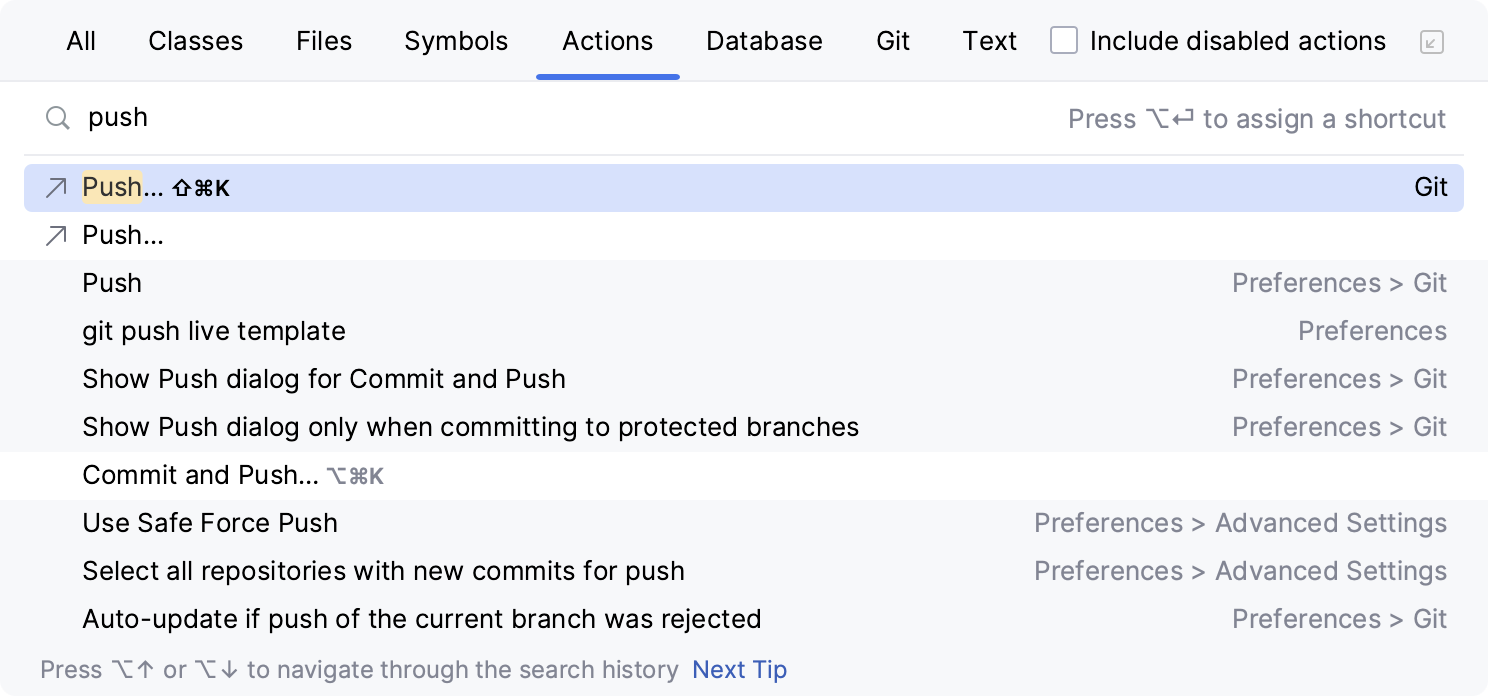
PyCharm は アクション セクションの プッシュ アクションを Ctrl+Shift+K ショートカットとともに表示します。これにより、 プッシュ ダイアログにアクセスできます。
アクションにショートカットがない場合は、 どこでも検索 ウィンドウを移動せずにアクションを割り当てることができます。
検索フィールドにアクション名を入力した後、検索結果でアクション名を選択し、 Alt+Enter を押して、開いたダイアログで新しいショートカットを指定します。
略語を検索する
アクションに短いコードを割り当て、それを使用してそのようなアクションを検索し、すばやくアクセスできます。 例: カラーピッカーに略語を割り当てます。
設定 ダイアログ (Ctrl+Alt+S) で、 キーマップ に進みます。 右側のオプションから を選択します。
コンテキストメニューから 略語の追加 を選択します。
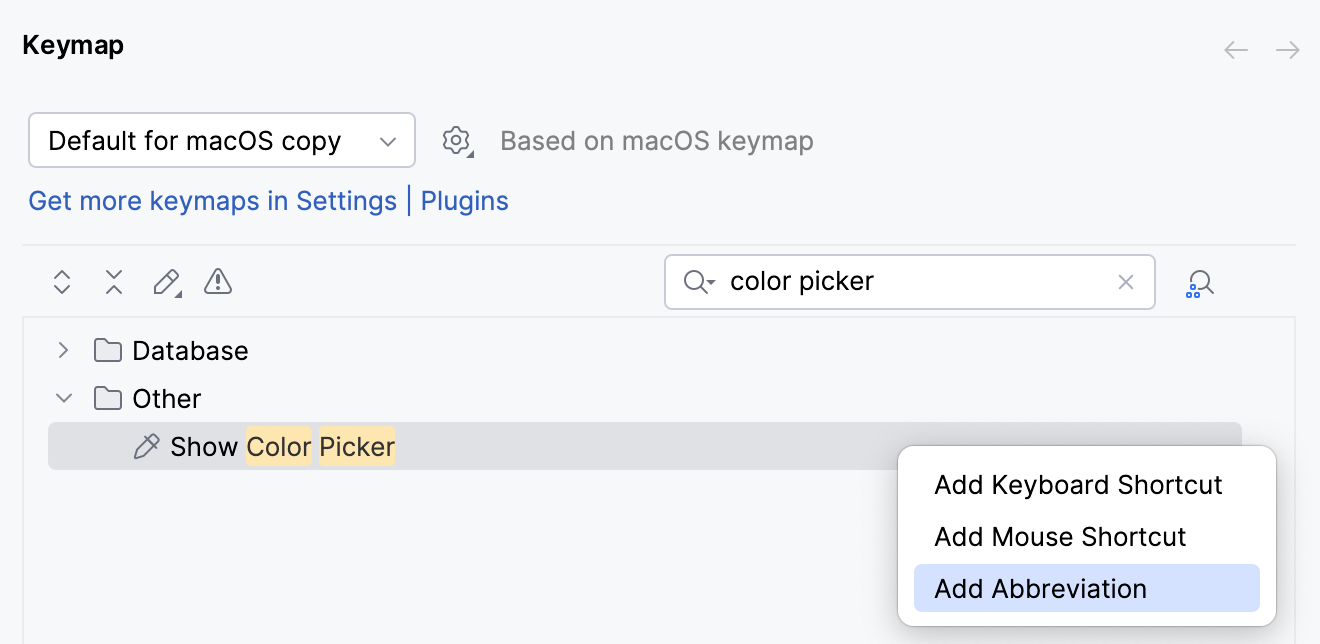
開いたダイアログで、使用する略語(例: cp)を指定して、 OK をクリックします。
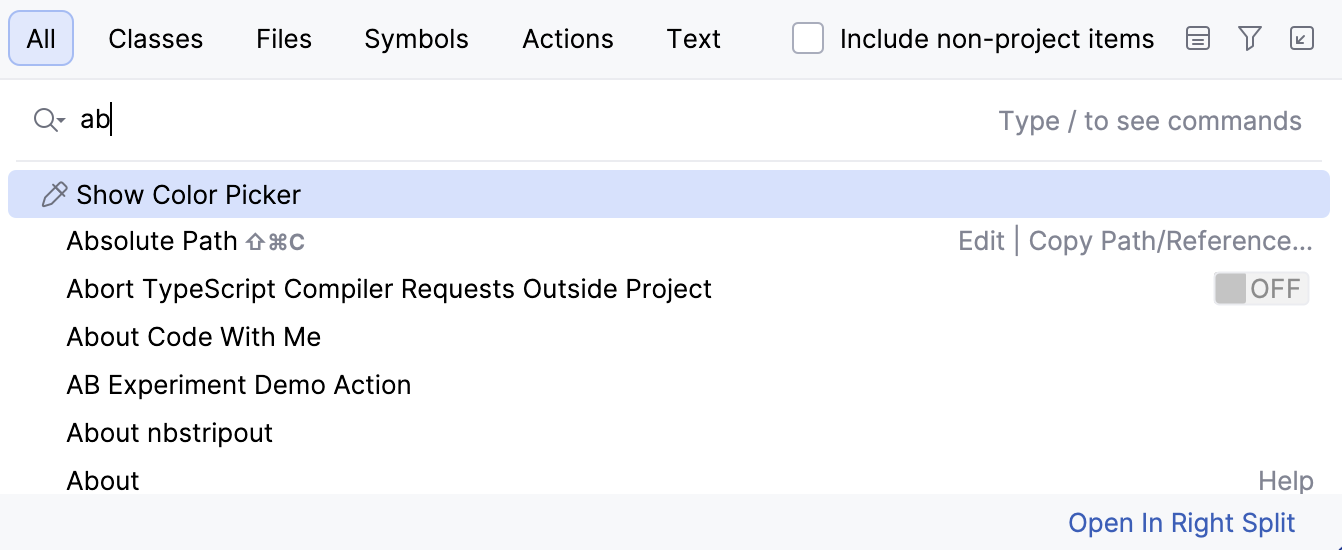
Shift を 2 回押して、検索ウィンドウを開きます。
検索フィールドに cp と入力すると、PyCharm は略語を割り当てた項目を表示します。 Enter を押すと、 カラーピッカー ダイアログにアクセスできます。
数式を評価する
簡単な数式をすばやく入力して評価できます。 PyCharm は HEX、バイナリ、8 進数の式もサポートしています。
Shift を 2 回押して、検索ウィンドウを開きます。
評価したい式を入力すると、PyCharm が検索結果に回答を表示します。
基本的な算術演算子(
+、-、*、/、およびべき乗用の^)と基本的な数学関数(sqrt()、sin()、cos()、tan())を使用できます。
どこでも検索でテキスト検索を管理する
テキスト検索は、 テキスト タブ内でデフォルトで使用できます。 このタブでは、テキストクエリ、大文字と小文字を区別するスコープを含む一致する単語、および 正規表現を検索できます。
テキスト検索の結果は、リストの下部にある すべて タブでも確認できます。 特定のクエリに対して利用できる他の検索結果がほとんどないかまったくない場合に表示されます。 テキスト検索は、いつでも 詳細設定 から無効にできます。
Ctrl+Alt+S を押して設定を開き、 を選択します。
どこでも検索 セクションまで下にスクロールし、 テキスト検索の結果をどこでも検索に表示する を無効にします。
変更を適用して、ダイアログを閉じます。
どこでも検索のタブを管理する
どこでも検索 ウィンドウにタブを追加したり、 詳細設定で無効にしたりできます。
例: Gitサポート タブを有効にして、Git、ブランチ、コミットを検索できます。
Ctrl+Alt+S を押して設定を開き、 を選択します。
詳細設定 ページの検索フィールドに
どこでも検索を入力し始めると、利用可能なオプションとタブを確認できます。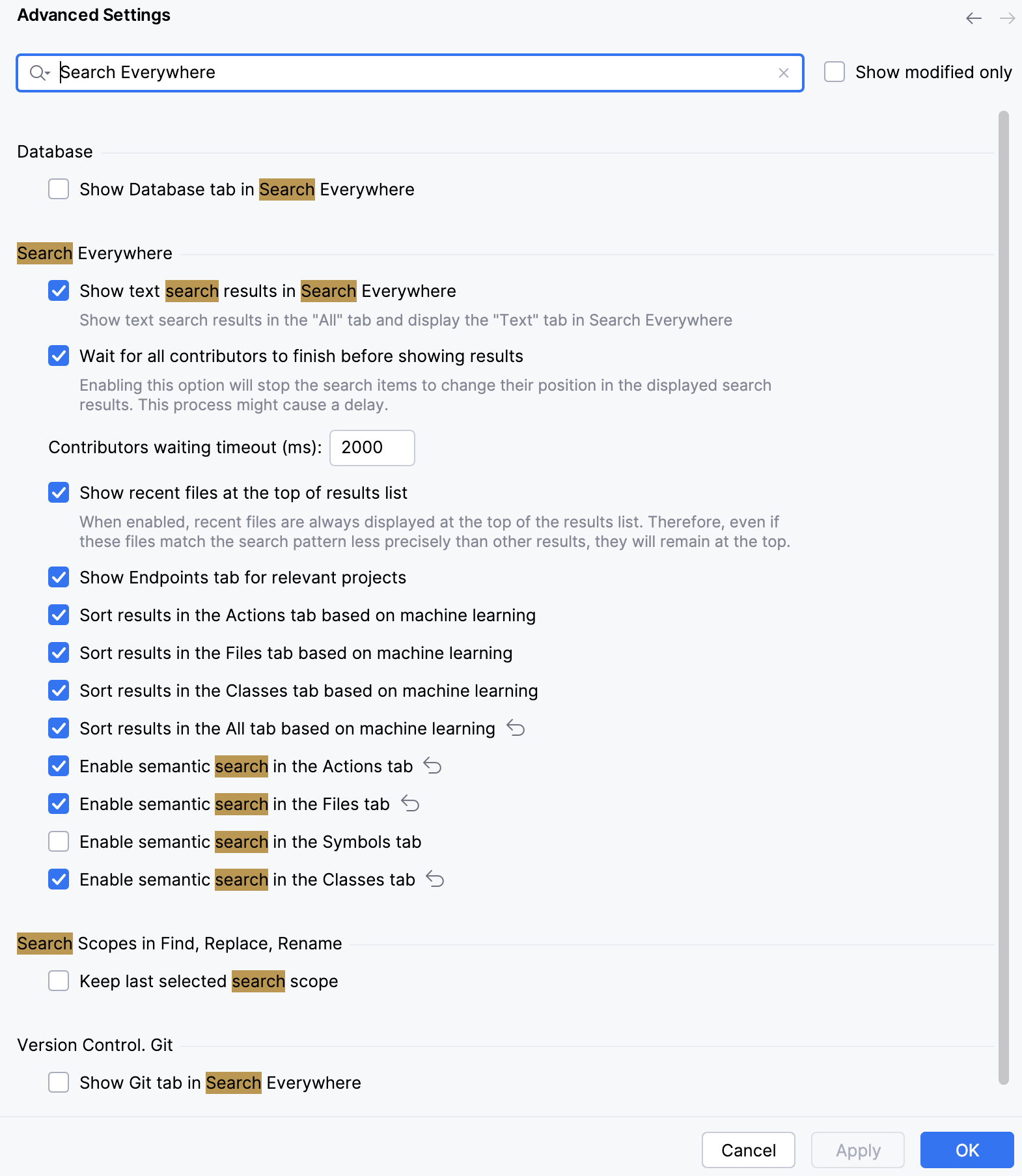
適切なオプションを選択し、 OK をクリックして変更を保存します。
Search Everywhere ウィンドウのショートカットをカスタマイズする
Search Everywhere ウィンドウの割り当てられているショートカット(double Shift )をカスタマイズする場合は、次の手順を実行してください:
Ctrl+Alt+S を押して設定を開き、 を選択します。
検索フィールドで どこでも検索 の入力を開始します。 検索結果で 移動 ノードの下からオプションを探し、ダブルクリックします。
開いたコンテキストメニューから実行したいアクション(ショートカットの追加・削除・編集)を選択し、 OK をクリックします。