パス選択ダイアログボックス
パスの選択 ダイアログでは、さまざまな状況でファイルまたはフォルダーの場所を指定できます。 たとえば、実行する実行可能ファイル、使用する構成ファイル、テストまたはインスペクションの結果をエクスポートするファイルを指定する必要がある場合があります。
ダイアログの名前と利用可能なオプションは、実行しているタスクによって異なります。 現在のコンテキストで適用できない機能は通常無効になっています。 たとえば、1 つの項目しか選択できない場合もあれば、複数の項目を選択できる場合もあります。 また、フォルダーは選択できるのにファイルは選択できない、あるいはその逆の場合もあります。
Python インタープリターを設定する際は、システム内の Python 実行ファイルへのパスを指定する必要があります。 そのため、Python インタープリターを設定する前に、 Python をダウンロード(英語)してシステムにインストールし、そのパスを把握しておく必要があります。
同じ Python 実行ファイルに基づいて、複数の Python インタープリターを作成できます。 これは、異なる種類のアプリケーションを開発するために異なる仮想環境を作成する必要がある場合に役立ちます。 たとえば、Python 3.12 に基づいて Django アプリケーションを開発するための仮想環境と、同じ Python 3.12 に基づいて科学ライブラリを操作するための仮想環境を作成するといったことが可能です。
主な機能
このダイアログのほとんどの機能は、ツールバーアイコン(アイコン列に表示)から利用できます。 また、コンテキストメニューコマンド(ツリー内の項目を右クリック、 コマンド列に表示)やキーボードショートカット(ショートカット列に表示)を使用することもできます。
アイコン | コマンド | ショートカット | 説明 |
|---|---|---|---|
| ホーム | Ctrl+1 | このアイコン、コマンド、ショートカットを使用して、ホームディレクトリを開きます。 例: Windows の場合: C:\Users\<your_name> 。 |
| デスクトップ | Ctrl+D | このアイコン、コマンド、ショートカットを使用して、デスクトップディレクトリを開きます。 |
| プロジェクト | Ctrl+2 | このアイコン、コマンド、ショートカットを使用して、プロジェクトのルートディレクトリを開きます。 |
| 新規フォルダー | Alt+Insert | このアイコン、コマンド、ショートカットを使用して、選択した場所に新しいフォルダーを作成します。 |
| 削除 | Delete | このアイコン、コマンド、ショートカットを使用して、選択したファイルまたはフォルダーを削除します。 |
| 再読み込み | Ctrl+Alt+Y | このアイコン、コマンド、ショートカットを使用して、ツリーを現在のファイルシステムの状態と同期します。 (場合によっては、リフレッシュしないと PyCharm が外部の変更を検出しないことがあります。) |
| 隠しファイルとフォルダーを表示または非表示にする | このアイコンまたはコマンドを使用して、隠しファイルとフォルダーの表示を切り替えます。 | |
パスを非表示または表示 | Ctrl+P | このコマンドまたはショートカットを使用して、 パスフィールドを非表示または表示します。 (このオプションはダイアログの右側のツールバーにあり、ハイパーリンクとして表示されます。) |


パスフィールド
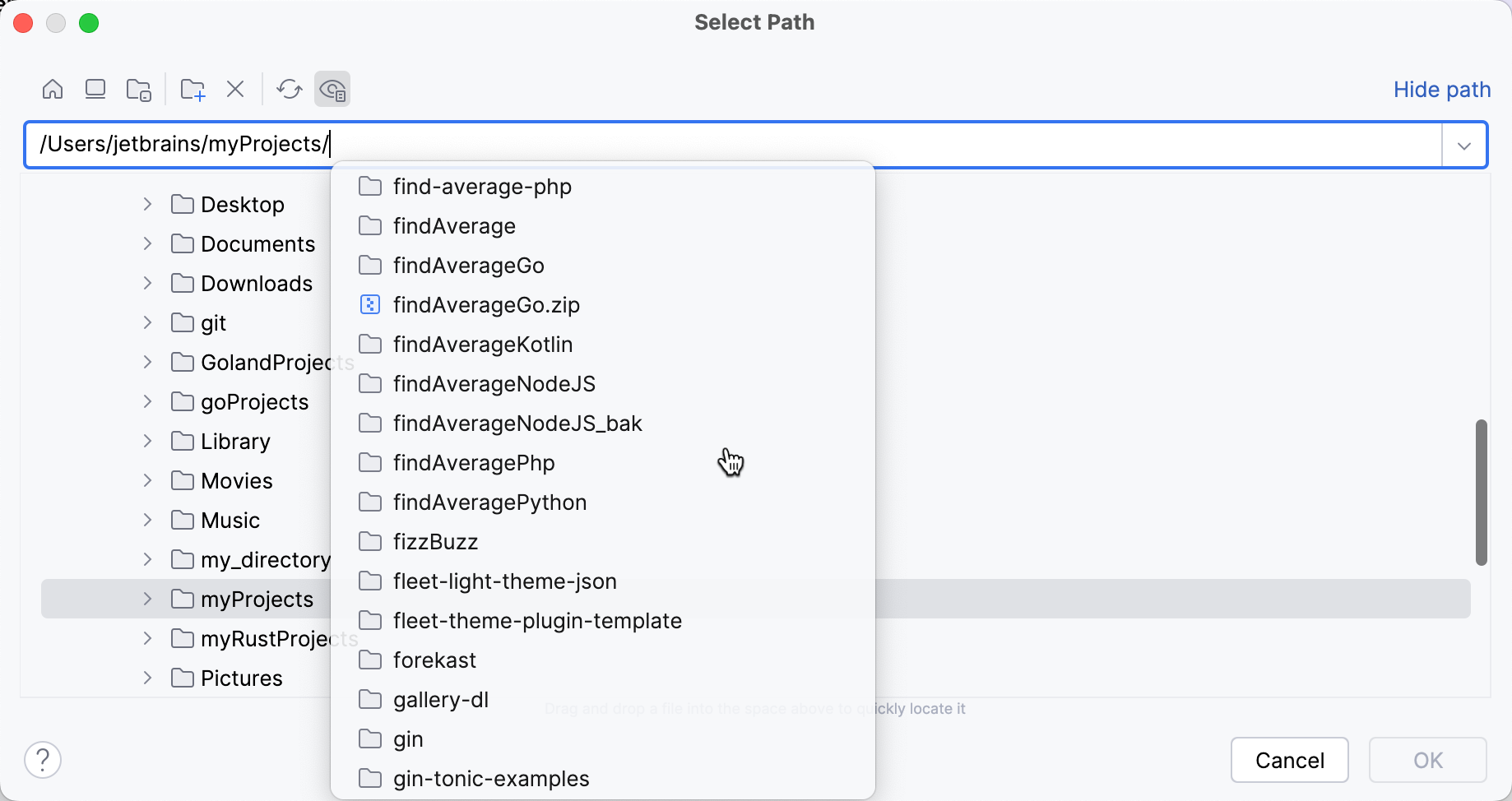
パスフィールド(表示されている場合)はツールバーにあります。 ツリー内で現在選択されている項目へのパスが表示されます。
パスの自動補完を使用すると、ファイルシステムをすばやく移動して、必要なファイルまたはフォルダーを選択できます。
自動補完を使用するには、パスフィールドにカーソルを置き、 Ctrl+Space を押します。 入力を開始すると、現在のディレクトリの内容がポップアップ表示されます。 リストから項目を選択し、目的の項目に到達するまで入力と選択を続けます。
ファイルブラウザーからドラッグ & ドロップを使用する
ファイルブラウザー (エクスプローラー、Finder など) からツリー領域にファイルまたはフォルダーをドラッグすることで、ファイルまたはフォルダーをすばやく見つけて選択できます。