PyCharm 2026.1 Help

コードスタイル: JavaScript

このページを使用して、JavaScript ファイルのフォーマットオプションを設定します。 これらの設定を変更すると、 プレビュー ペインに、コードへの影響が表示されます。

タブとインデント

タブ文字を使用する

  • このチェックボックスを選択すると、タブ文字が使用されます:

    • Tab キー押下時

    • インデント用

    • コードを再フォーマットするため

  • チェックボックスがオフの場合、PyCharm はタブではなくスペースを使用します。

スマートタブ

インデントは 2 つの部分で構成されます。 1 つの部分はコードブロックのネストに起因し、他の部分はアライメントによって決定されます。

  • このチェックボックスを選択すると、ネストによって生じる部分には(必要に応じて)タブとスペースの両方が含まれ、alignment で定義される部分はスペースのみで構成されます。

  • このチェックボックスをオフにすると、タブのみが使用されます。 これは、指定されたタブサイズに合うスペースのグループを再フォーマットした後、自動的にタブに置き換えられることを意味します。

タブサイズ

このフィールドで、タブに収まるスペースの数を指定します。

インデント

このフィールドでは、各インデントレベルに挿入されるスペースの数を指定します。

連続インデントの文字数

このフィールドでは、式、メソッド宣言、メソッド呼び出しで、配列の要素間に挿入するスペースの数を指定します。

空行でインデントを保持する

このチェックボックスが選択されている場合、PyCharm は空行のインデントを、あたかも何らかのコードが含まれているかのように保持します。 チェックボックスをオフにすると、PyCharm は空行のタブ文字とスペースを削除します。

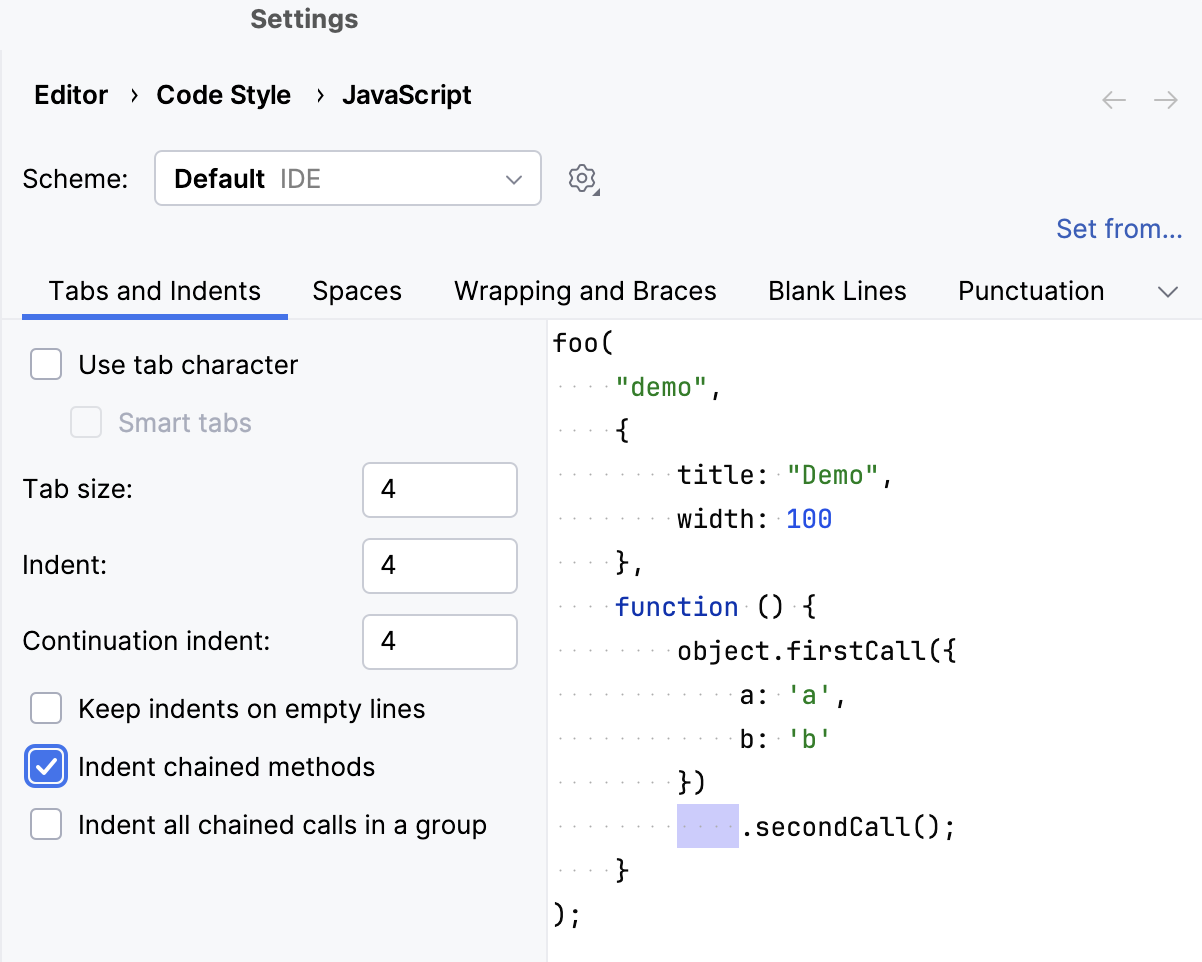
Indent chained methods

関数の宣言では、連鎖中の 2 つ目以降のメソッドは別の行に表示されます。

  • チェックボックスをオンにすると、チェーンの 2 番目以降のメソッドが 1 番目の呼び出しに揃えられます。

  • チェックボックスをオフにすると、チェーンの 2 番目以降のメソッドは、呼び出されたオブジェクトと揃えられます。

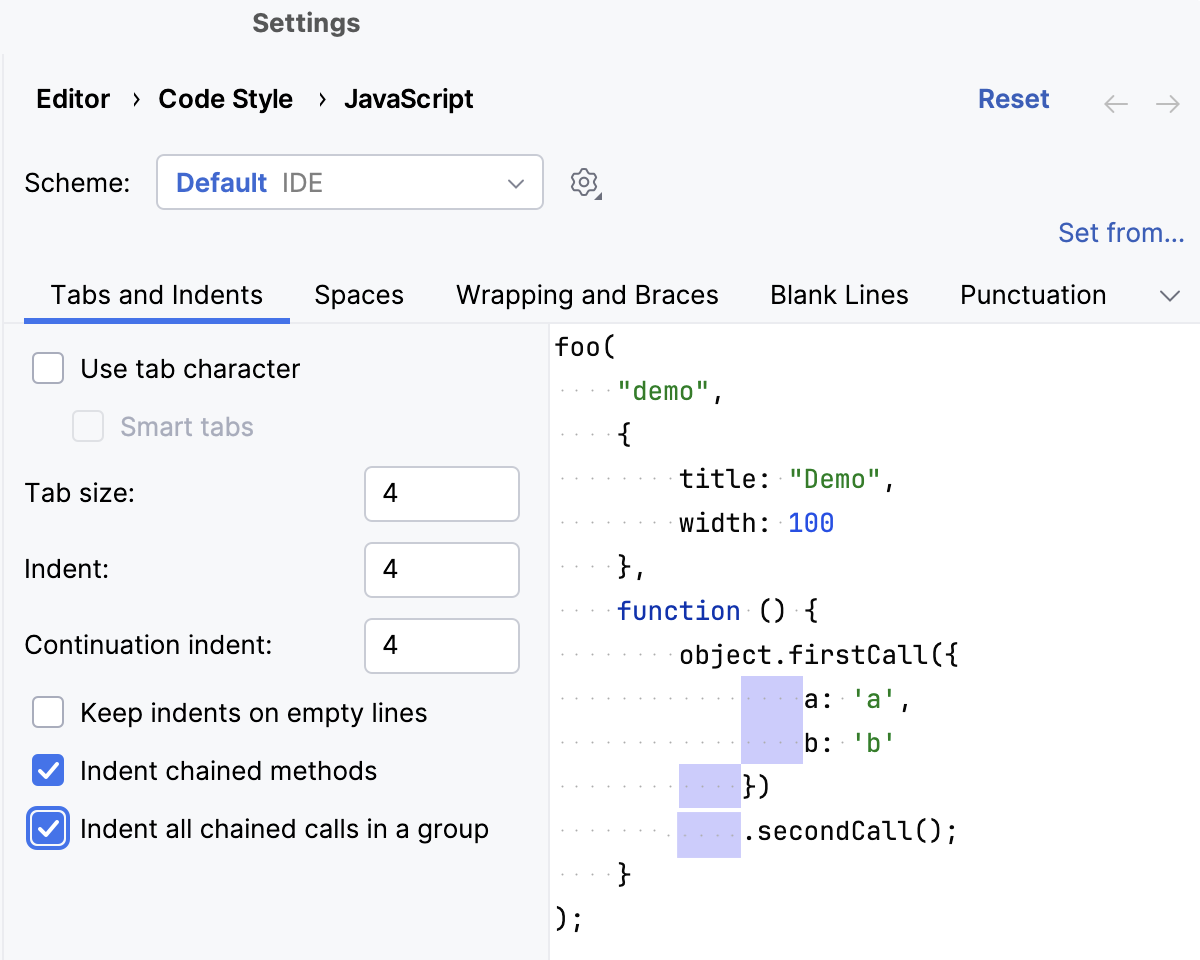
Indent all chained calls in a group

このチェックボックスが選択されている場合、最初とそれ以降に呼び出されたメソッドがインデントされます。

このチェックボックスは、 Indent chained methods チェックボックスが選択されている場合にのみ使用できます。

すべての連鎖呼び出しのインデントがオフ
すべての連鎖呼び出しをインデントするがオン

スペース

このタブを使用して、PyCharm がスペースを自動的に挿入する場所を指定します。 関連する場所の説明の横にあるチェックボックスを選択し、 プレビュー ペインで結果を確認します。

折り返しと波括弧

このタブでは、PyCharm が ソースコードの再フォーマット時に適用する例外、波括弧の配置、位置合わせオプションをカスタマイズします。 プレビュー ペインで結果を確認します。

次でハードラップ

このフィールドでは、要素の右側に必要なスペースの数を指定します。 デフォルト オプションを受け入れると、 グローバル設定の値が使用されます。

入力時に折り返す

このフィールドで、編集したテキストを指定の 次でハードラップ フィールドに収める方法を指定します。

  • デフォルト: グローバル設定から 入力時に折り返す 値を使用するには、このオプションを選択します。

  • はい: 右マージン フィールドの値を使用するには、このオプションを選択します。

  • いいえ: このオプションを選択すると、行は右マージンで指定された値を超える可能性があります。

ビジュアルガイド

このフィールドには、複数の右マージンを指定します。 デフォルト値のままにするか、余白のスペース数を入力することができます。 複数のマージンを指定する場合は、コンマで区切って番号を入力します。

整形時の保持

チェックボックスを使用して、ソースコードを再フォーマットする際に PyCharm が行う例外を設定します。 例: デフォルトでは、 改行 チェックボックスが選択されています。

コードに標準の規則よりも短い行が含まれている場合は、再フォーマットする前に 改行 チェックボックスを無効にすることで行を変換できます。

折り返しオプション

折り返しスタイルは、左側のペインで指定されたさまざまなコード構成体に適用されます(たとえば、メソッド呼び出し引数や代入ステートメントなど)。

  • 折り返さない - このオプションが選択されている場合、特別なラッピングスタイルは適用されず、ネストされた位置合わせと波括弧の設定は無視されます。

  • 長い場合は折り返す - このオプションを選択すると、右マージンを超える行が適切なインデントで折り返されます。

  • 常に折り返す - このオプションを選択すると、リスト内のすべての要素が折り返され、1 行に 1 つの要素が正しくインデントされます。

  • 長い場合は切り捨てる - 適切なインデントで 1 行に 1 つの要素が存在するように、右マージンを超えたリスト内の要素を折り返すには、このオプションを選択します。

アライメントオプション

  • 複数行の場合は揃える - このチェックボックスをオンにすると、次の各行の同じ列でコード構成が開始されます。 それ以外の場合は、コード構造の位置は現在のインデントレベルによって決定されます。

  • <文字(複数)> 次の行に表示されます。 に - 行が折り返されたときに、指定した文字を次の行に移動するには、このチェックボックスを選択します。

  • 新しい行に 'else' を配置 - このチェックボックスを使用して、対応する文または文字を次の行に移動します。

  • <文字> の後に改行します。 - 指定した文字の後のコードを改行するには、このチェックボックスを選択します。

  • 特殊な else if の扱い - このチェックボックスを選択すると、 else if ステートメントは同じ行に配置されます。

    それ以外の場合、 else if ステートメントは対応するインデントレベルの次の行に移動されます。

  • インデントケースブランチ - このチェックボックスを選択すると、 case ステートメントは対応するインデントレベルに配置されます。 それ以外の場合、 case ステートメントは switch と同じインデントレベルに配置されます。

  • オブジェクト - リストから、オブジェクトの整列方法を選択します:

    • 揃えない: 連続した行の属性は整列しません。

    • コロンの位置: 順次行の属性はコロンに揃えられます。

    • 値の位置: 連続した行の属性は値に対して整列されます。

  • 変数宣言 - 等号のアライメントを設定するには、次のオプションのいずれかを選択します。

    • 揃えない: 等号は揃っていません。

    • 複数行の場合は揃える: 複数行の var ステートメントの等号は、追加のスペースを挿入することによって位置合わせされます。

    • グループ化するときに整列する: 複数の var ステートメントの等号は、追加のスペースを挿入することによって位置合わせされます。

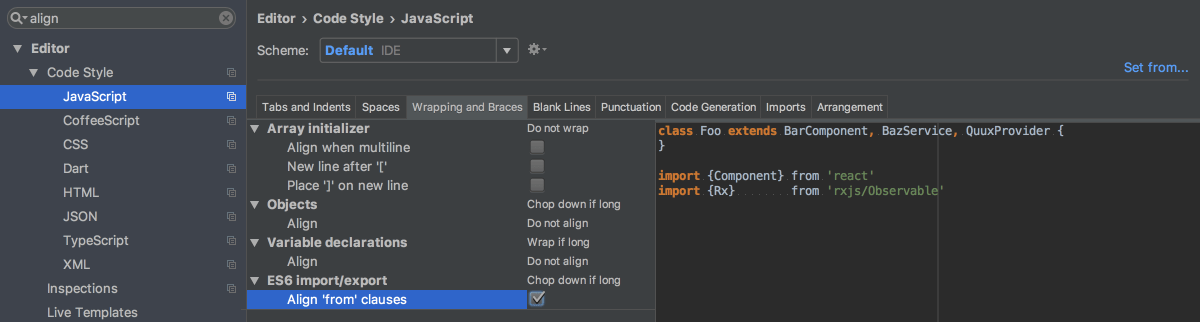
  • ES6 の import/export'from' 節を揃える: チェックボックスが選択されている場合、PyCharm は ECMAScript 6 コード内の import および export ステートメントを自動的に整列し、コードを読みやすくし保守しやすくします。 プレビュー ペインで、コードフラグメントの配置と配置を比較します。

    ws_align_import_export_es6.png

    このオプションをオンにすると、PyCharm は新しいコードをその場で整列します。 import および export の既存ステートメントは、 コードを再フォーマットするために Ctrl+Alt+L を押すと整列されます。

波括弧配置オプション

波括弧配置スタイル

このリストを使用して、クラス宣言メソッド宣言関数宣言 、およびその他のタイプの宣言での左中括弧の位置を指定します。 利用可能なオプションは次のとおりです:

  • 行末に配置: このオプションを選択すると、宣言括弧を宣言行の末尾に配置します。

  • 折り返されている場合は次の行に配置: このオプションを選択すると、複数行の宣言行の後の行頭に開き括弧が配置されます。

  • 次の行: このオプションを選択すると、宣言行の後の行の先頭に左中括弧が配置されます。

  • シフトして次の行に配置: このオプションを選択すると、宣言の行が対応するインデントレベルに移動した後の行に左中括弧が配置されます。

  • 次の行をそれぞれシフト: このオプションを選択すると、宣言の行が対応するインデントレベルに移動した後の行に開き括弧が配置され、次の行も次のインデントレベルに移動します。

波括弧を強制する

このリストから、 ifforwhiledo () while ステートメントの括弧の導入方法を選択します。 利用可能なオプションは次のとおりです:

  • 強制しない: このオプションを選択すると、中括弧の挿入が自動的に抑制されます。

  • 複数行の場合: ステートメントが複数の行にまたがっている場合に中括弧を自動的に挿入するには、このオプションを選択します。 PyCharm はステートメント全体の行数を分析しますが、その条件だけではありません。

    if (true) return false;

    PyCharm は自動的に波括弧を挿入します:

    if (true) { return false; }
  • 常に :このチェックボックスを選択すると、PyCharm は常に中括弧を自動で挿入します。

空白行

このタブを使用して、再フォーマット後に PyCharm が保持および挿入する空白行の数と場所を定義します。 結果は プレビュー ペインに表示されます。

空白行の指定

この領域では、再フォーマット後に保持する余白行数を指定します。

最小の空白行数

この領域では、 import ステートメントのブロックの後に、クラス、フィールド、メソッド、関数の周囲に余分な空行があるかどうかを構成します。 各オプションの横にあるフィールドで、追加する空白行の最小数を指定します。

句読点

このタブのリストを使用して、終了セミコロン、一重引用符・二重引用符、末尾のコンマの自動挿入でディレクティブを作成します。

ステートメントの終了にセミコロン

  • 使用 にステートメントを終了するためにセミコロンを 新しいコードで

  • 使用 にステートメントを終了するためにセミコロンを

  • 「使用しない」 にステートメントを終了するためにセミコロンを 新しいコードで

  • 「使用しない」 にステートメントを終了するためにセミコロンを

引用符

  • ダブル新しいコードで 引用符を使用する

  • ダブル 引用符を使用する

  • 単一新しいコードで 引用符を使用する

  • 単一 引用符を使用する

末尾のコンマ

このリストを使用して、オブジェクト、配列、メソッド定義と呼び出しのパラメーターに 末尾のコンマを使用するかどうかを設定します。 利用可能なオプションは次のとおりです:

  • 保持

  • 削除

  • 複数行の場合に追加

コード生成

このタブで、生成されたコードのコードスタイルを設定します。

命名規約

このエリアでは:

  • 生成されたフィールドやプロパティの名前に自動的に追加される既定の接頭辞を設定または許可します。

  • 生成されたファイルの名前のスタイルを選択してください。 例として、PyCharm がクラスを新しく自動生成されたファイルに移動することを提案すると、このファイルの提案された名前は選択されたスタイルに従ってクラス名から生成されます。 クラスの名前を保持し、準拠するファイルを含むからさらに詳しく

コードのコメント

この領域では、生成されたコメントのコードスタイルを設定します。

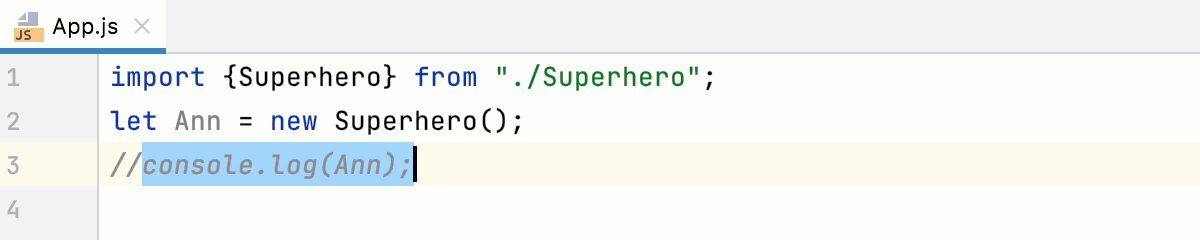
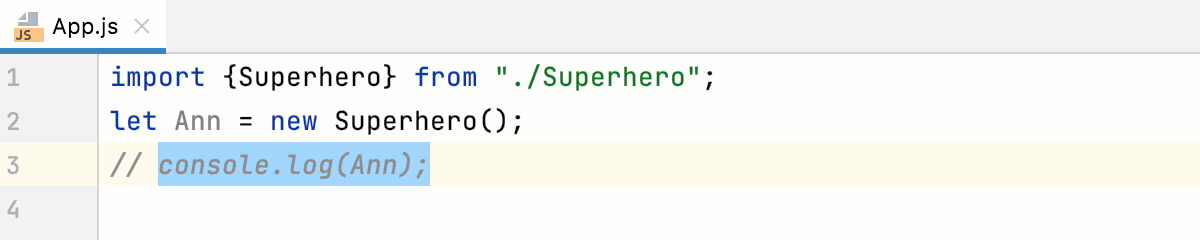
  • Line comment at first column: このチェックボックスを選択すると、最初の列から行のコメントが始まります。 チェックボックスをオフにすると、コード内で行コメントが整列されます。

  • Add a space at line comment start: このチェックボックスを選択すると、行コメント文字とコメント行の最初の文字の間にスペースが挿入されます。

    Add a space at line comment start off
    行コメントの先頭にスペースを追加するがオン
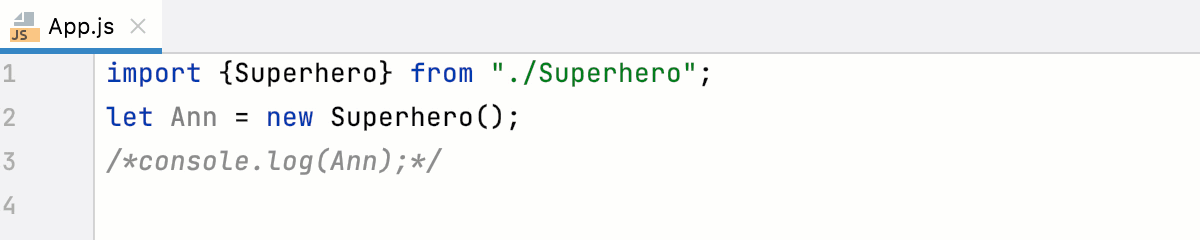
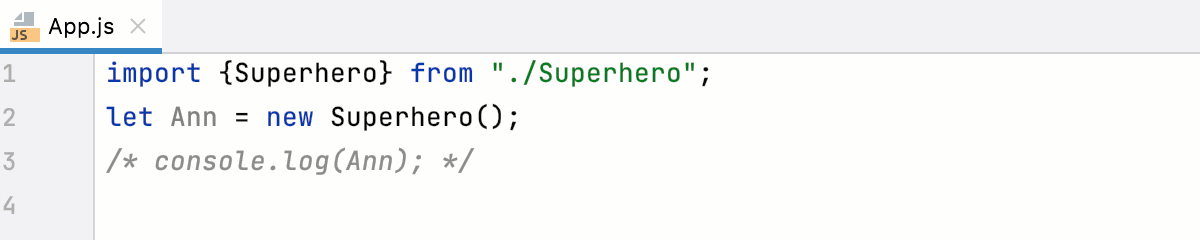
  • Add spaces around block comments: ブロックコメントに先頭と末尾のスペースを追加するには、このチェックボックスを選択します。

    デフォルトでは、コードフラグメントをブロックコメントで囲むと、テキストはスペースなしで /* 文字を開いた直後に始まります。 */ 文字を閉じる前に、スペースも挿入されません。 このデフォルトのコードスタイルは、ESLint などの一部のリンターのルールと競合する可能性があります。

    Add spaces to block comments off
    Add spaces to block comments on

インポート

同じモジュールのメンバーのインポートをマージする

  • このチェックボックスが選択されている場合、同じモジュールからインポートされたシンボルは、区切り文字としてコンマを使用して 1 つの インポートステートメントにリストされます。 メンバーは、インポートされた順にリストされます。 アルファベット順に配置するには、 インポートされたメンバーを並べ替える チェックボックスを選択して コード | インポートの最適化 を実行します。

  • このチェックボックスをオフにすると、インポートされたシンボルごとに個別の インポート文が生成されます。

Use paths relative to the project, resource or sources roots

このオプションは、JavaScript コードのインポート文自動生成時に適用されます。

  • このチェックボックスを選択すると、PyCharm はプロジェクト ルート、 リソースルート、または ソースルートからの相対パスを提案します。

  • デフォルトでは、このチェックボックスはオフになっており、PyCharm は現在のファイルを基準にしたパスを提案します。

ディレクトリインポートを使用する (Node スタイルのモジュール解決)

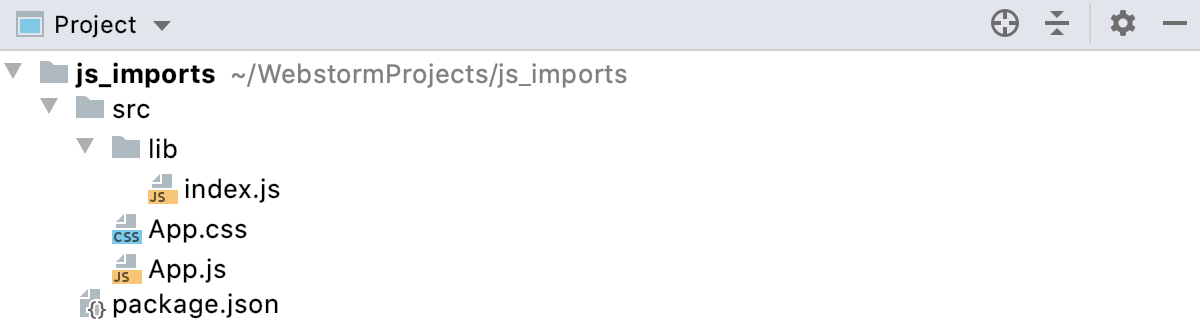
次のような構造のプロジェクトがあるとします:

ディレクトリのインポート: プロジェクト構造
  • ディレクトリインポートを使用する チェックボックスを選択すると、ファイル src/lib/index.js ./src/lib としてインポートされます。

  • チェックボックスをオフにすると、ファイル src/lib/index.js ./src/lib/index.js としてインポートされます。

ファイル拡張子を使用する

このフィールドで、インポートステートメントのファイル拡張子を構成します。

  • 自動 - このオプションを使用すると、PyCharm は常に次のファイル名に拡張子を追加します:

    • .vue ファイル。

    • 拡張子が .mjs または .cjs のファイル。

    • package.json 内の "type":"module" を含むプロジェクトからのファイル。

  • 常に .js - このオプションを使用すると、PyCharm はインポート文内のファイル名に拡張子を自動で追加します。 これは、完全なファイル名を必要とするブラウザー (Chrome など) で ES6 モジュールを使用する場合に重要です。 PyCharm は、インポート文を自動で生成するときやコード補完時、または Alt+Enter を使ってインポート生成を呼び出すとき、いずれの場合にもこの設定を適用します。

  • なし - このオプションを使用すると、PyCharm はインポートステートメント生成時に常に拡張子なしのファイル名を挿入します。

パスエイリアスを使用する

このフィールドでは、 import または require ステートメントでパスのスタイルを構成します。

  • 常に - このオプションを使用すると、PyCharm は常に エイリアス webpack.config.js system.js 、または jsconfig.json 構成ファイルから使用します。

  • なし - このオプションを使用すると、PyCharm は生成したインポートで常に相対パスを使用します。

  • 指定されたパス以外のファイルのみ - このオプションを使用すると、PyCharm は同じエイリアスが定義されているファイル間でインポートを生成するときに相対パスを使用します。 他のすべてのファイルでは、パスマッピングが使用されます。

以下の例では、ファイル Animal.js および Bird.js は、 webpack.config.js でエイリアスが指定されている animated フォルダーのフォルダーに格納されています。 ファイル Dog.js はエイリアスの外にあります。
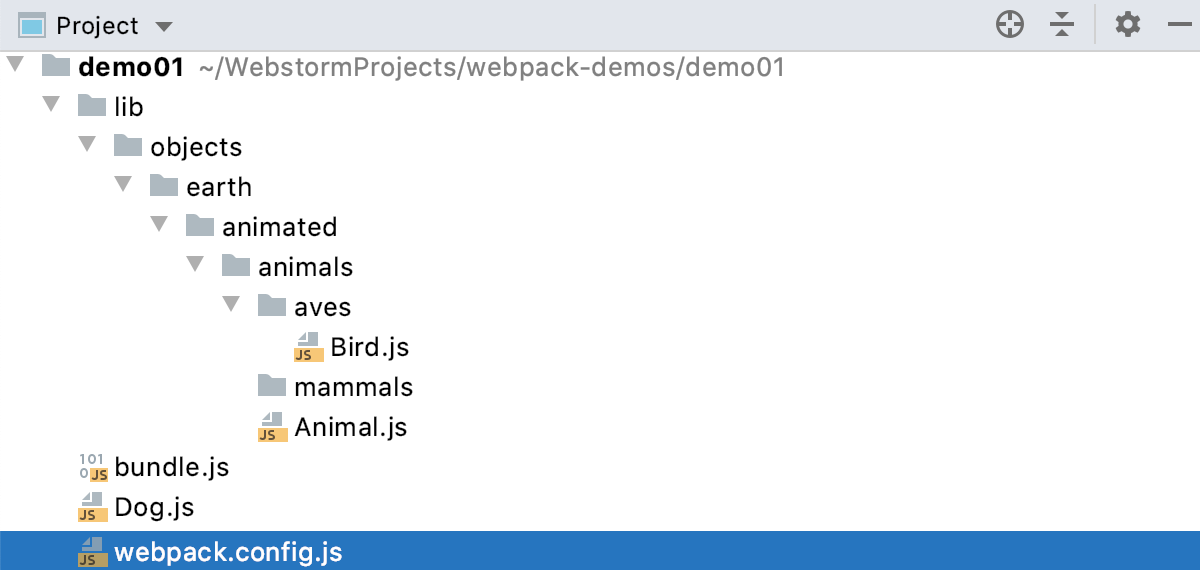
JavaScript: サンプルプロジェクト構造

エイリアス Lib は次のように構成されています。

resolve: { alias: { Lib: path.resolve(__dirname, './lib/objects/earth/animated/') } }

その結果、 常になし の各オプションは、 Bird.js Dog.js の両方に同じ方法で適用されます。 指定されたパス以外のファイルのみ オプションを選択すると、PyCharm は Bird.js に相対パス、 Dog.js にエイリアスを使用して、さまざまなスタイルの import ステートメントを生成します。

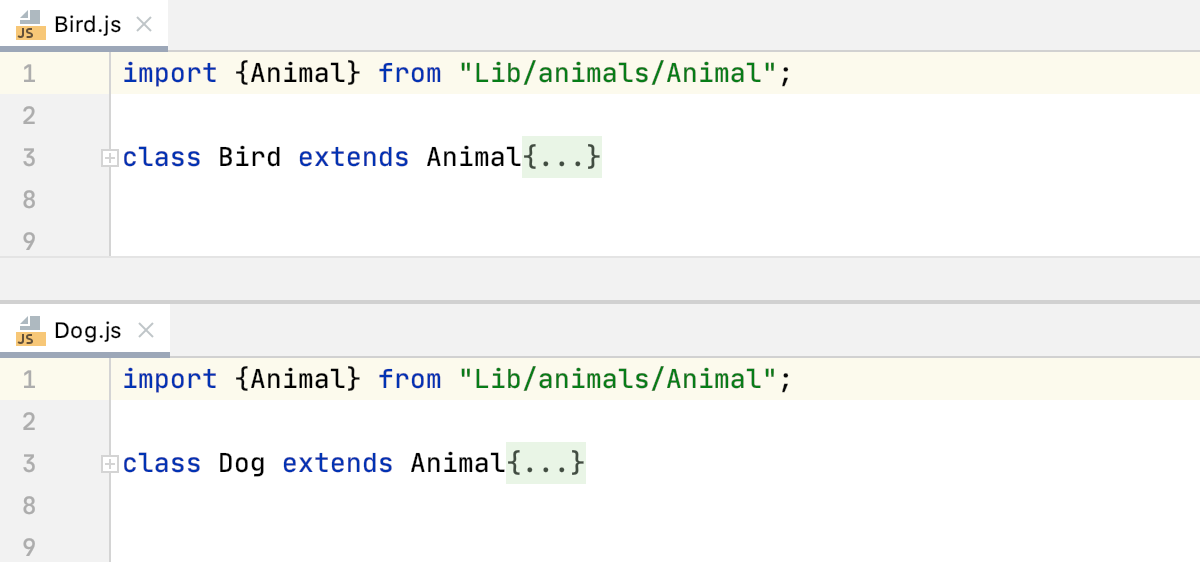
Import ステートメントは Lib エイリアスを使用します。

オプションは常に: エイリアスが使用されます

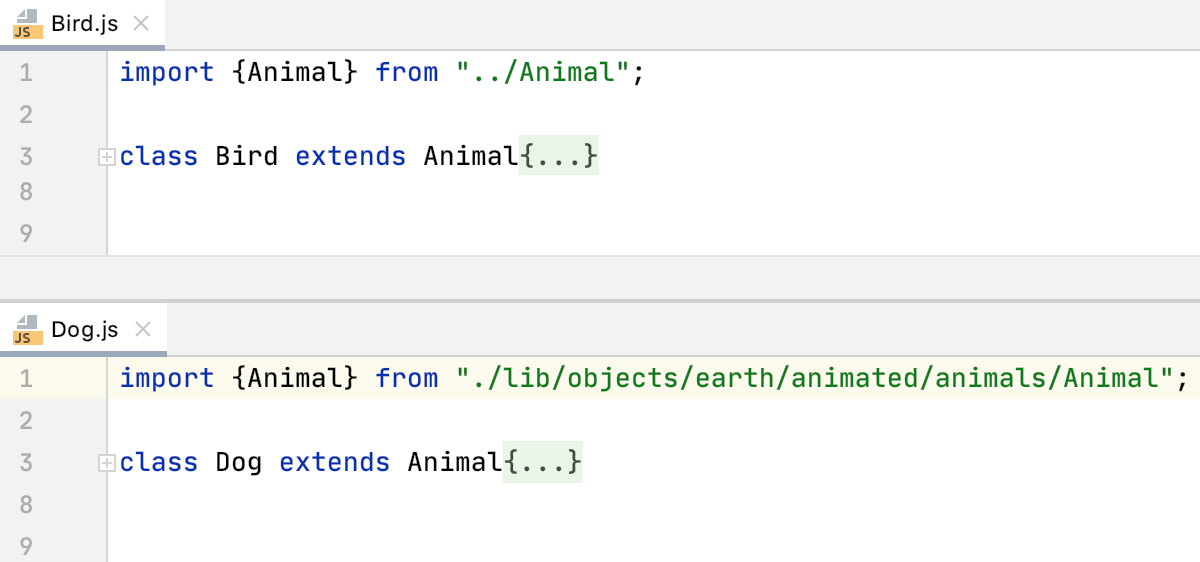
インポートステートメントは相対パスを使用します。

オプションなし: 相対パスが使用されます

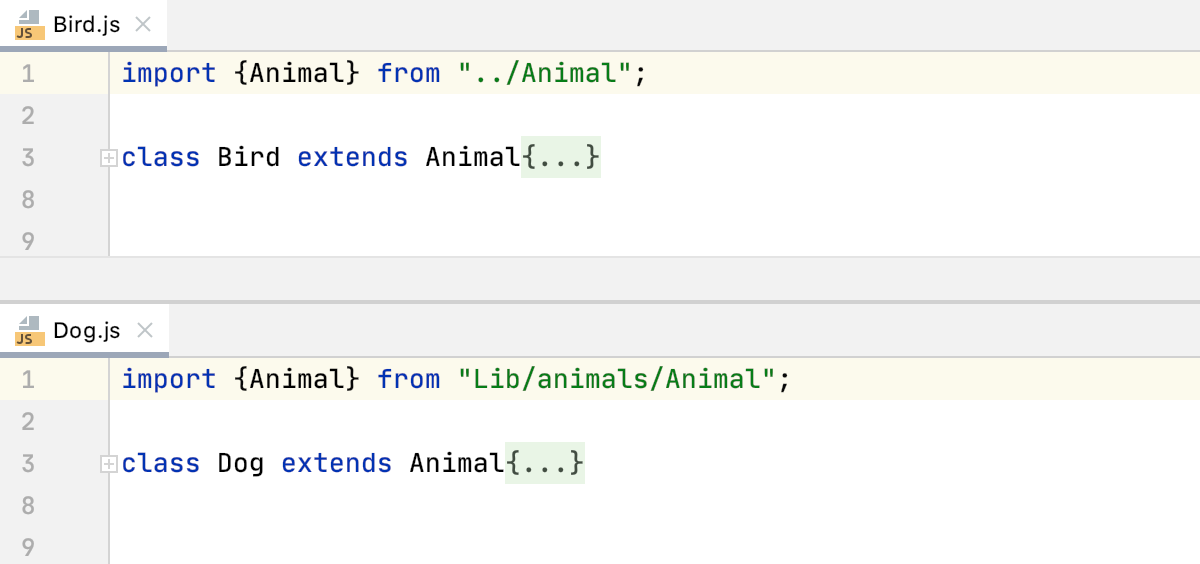
PyCharm は、 Bird.js の相対パスと Dog.js Lib エイリアスで、さまざまなスタイルの import ステートメントを生成します。

import ステートメント: 使用されるエイリアスまたは相対パス

正確にインポートしない

このフィールドでは、シンボルの自動インポート時に PyCharm がスキップする正確なパスを指定します。 代わりに、PyCharm はシンボルをインポートするための代替パスを探します。

これは、モジュール全体ではなくサブモジュールをインポートできるモジュールで特に便利です。 例: より一般的な import {Observable} from 'rxjs'import {Observable} from 'rxjs/Observable' のようなインポートを優先させるには、 rxjs をリストに追加します。

スキップするモジュールのリストを管理するには:

  1. フィールドの右側にある をクリックします。

  2. 開いた モジュールの変更 ダイアログで、 アイコンを追加 をクリックし、 モジュールの追加 ダイアログでモジュール名を指定します。 リストからモジュールを削除するには、モジュールを選択して をクリックします。

インポートされたメンバーを並べ替える

  • このチェックボックスが選択されている場合、PyCharm は、マージされた インポート 文内でインポートされたメンバーをアルファベット順にリストします。 メンバーはインポートされた順にカンマ区切りでリストされ、 コード | インポートの最適化 を実行した場合のみ再ソートされることに注意してください。

  • このチェックボックスがオフの場合、マージされた インポート 文のメンバーは、インポートされた順に常にカンマ区切りでリストされます。

モジュール別にインポートを並べ替える

  • このチェックボックスが選択されている場合、 コード | インポートの最適化 を実行すると、 import ステートメントがモジュール名でアルファベット順に再ソートされます。

  • このチェックボックスがオフの場合、 インポート文は常に生成された順序で表示され、この順序は コード | インポートの最適化 の実行後に変更されません。

配置

このタブでは、好みに応じて JavaScript コードを並べ替えるためのルールセットを定義します。

グループ化ルール

このエリアを使用してグループ化ルールを設定します。

  • Group property field with corresponding getter/setter

  • Group fields initialized with arrow functions with methods

  • Keep overridden methods together

    オーバーライドされたメソッドをクラスとインターフェースごとにグループ化するには、このチェックボックスを選択します。 順序 リストで、 keep order または order by name オプションを選択します。

一致ルール

この領域を使用して、ルールのリストとして要素の順序を定義します。すべてのルールには、修飾子や型などの一致のセットがあります。

  • 追加ボタン: このボタンを使用してルールを追加します。 空のルール 領域が開きます。

  • 削除ボタン: このボタンを使用してリストからルールを削除します。

  • 編集ボタン: このボタンを使用して既存のルールを編集します。 このボタンを表示するには、編集するルールに移動してボタンをクリックします。 表示されるポップアップで、ルールフィールドを変更します。

  • 上に移動ボタン​ 下に移動ボタン​: これらのボタンを使用して、選択したルールを上下に移動します。

空のルール

このエリアを使用して、新しい一致ルールを作成するか、既存のルールを編集します。 次のフィルターから選択できます。

  • タイプ: このフィルターを使用して、ルールのクラスまたはメソッドを選択します。

    タイプキーワードを連続してクリックすると、条件が無効になります。

  • 修飾子: このフィルターを使用して、ルールの修飾子のタイプを選択します。

    修飾キーワードをクリックすると、その条件が無効になることに注意してください。

  • 名前: このフィールドを使用して、ルール内のエントリ名を指定します。 このフィルターは、フィールド名、メソッド名、クラス名などのエントリ名のみに一致します。 フィルターは正規表現をサポートし、 標準的な構文(英語)を使用します。 一致は名前全体に対して実行されます。

  • 順序: このリストを使用して、ルールのソート順を選択します。 このオプションは、複数の要素が同じ一致ルールを使用する場合に役立ちます。 この場合、 順序を維持を選択すると、再配置前に設定されたのと同じ順序が維持され、 名前で並べ替えを選択すると、同じ一致ルールを持つ要素が名前で並べ替えられます。

  • エイリアス: このオプションは、 ルールの別名定義 ダイアログで定義されたエイリアスを表示します。 不要なものは削除できます。

アルファベット順に並べ替えボタン

このアイコンは、 順序 リストから 名前で並べ替えを選択したときに表示されます。 アイコンは、このルールの項目がアルファベット順にソートされていることを示します。

選択して設定

該当する場合、リンクはページの右上隅に表示されます。 このリンクをクリックして、現在の言語コードスタイルのベースとして使用する言語を選択します。

コードスタイル設定の初期セットに戻り、変更を破棄するには、 リセット をクリックします。

2026 年 6 月 1 日