Git 設定
このページを使用して、 Git 制御下にあるプロジェクトのディレクトリに適用されるバージョン管理設定を指定します。
Git 実行可能ファイルのパス | このフィールドには、Git 実行ファイルへのパスを指定します。 パスを入力するか、 閲覧 PyCharm は、 Windows 10 バージョン 2004 で利用可能な Linux 用の Windows Subsystem 2(WSL2)の Git をサポートします。 Git が Windows にインストールされていない場合、PyCharm は WSL 内で Git を検索し、そこから使用します。 また、 \\wsl$ パスを使用して開かれるプロジェクトについて、PyCharm は自動的に WSL の Git に切り替えます。 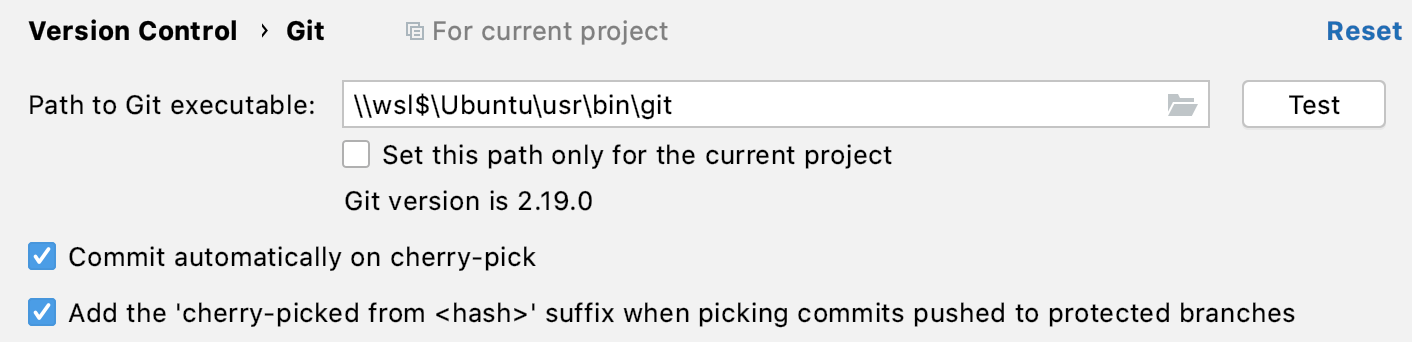 |
テスト | このボタンをクリックして、Git 実行可能ファイルへのパスを確認します。 |
 をクリックして表示されるダイアログでパスを指定します。
コミット
ステージングエリアを有効化 | 変更されたファイルが自動的にステージングされる 変更リストを使用する代わりに、コミットのために変更を ステージング(英語)するという概念に慣れている場合は、このオプションを有効にします。 ステージングエリアを使用すると、同じファイルへの変更(重複する変更も含む)を簡単に個別にコミットでき、エディターからフォーカスを移さずにどの変更がすでにステージングされているか確認できます。 詳細については、 Git ステージングエリアを使用して変更をコミットする を参照してください。 |
CRLF 改行コードがコミットされる前に警告する | このオプションを選択すると、 このオプションの選択を解除すると、 差分ビューアーダイアログを使用して手動で行末の問題を修正する必要があります。 |
detached HEAD でコミットする際やリベース中にコミットする際に警告する | このオプションを選択すると、デタッチドヘッドやリベース中にコミットを実行する場合、問題やコードの損失が発生する可能性があるため、PyCharm が警告を表示します。 |
保護対象ブランチにプッシュされたコミットを選択するときに 'cherry-picked from <hash>' 接尾辞を追加する | 保護されたブランチ(英語)からコミットをチェリーピックする際に、元のコミットへの参照を保持する場合は、このオプションを選択します。 デフォルトでは、変更をチェリーピックする際に接尾辞は追加されません。 |
GPG キーの構成 | クリックしてコミットに署名するための GPG キーを構成するか、既存のキーを選択します。 詳細については、 GPG キーを使用してコミットに署名する。 を参照してください。 |
プッシュ
現在のブランチのプッシュが拒否された場合に自動更新する | 現在のブランチからその追跡されたブランチへの このオプションをオフにすると、ローカル リポジトリとリモート ストレージが同期されていないために ブランチのプッシュが拒否された場合、PyCharm は プッシュが拒否されました ダイアログを表示します。 次の点に注意してください:
|
コミットおよびプッシュのプッシュダイアログを表示する | 変更のコミット ダイアログで コミットとプッシュ をクリックした後に プッシュダイアログを表示する場合は、このオプションを選択してください。 このオプションを選択しない場合、変更は影響を受けるリポジトリに自動的にプッシュされます。 |
保護されたブランチにコミットするときだけプッシュダイアログを表示する | 変更のコミット ダイアログで コミットとプッシュ をクリックした際に、保護されたブランチにプッシュする場合にのみ 変更のプッシュダイアログを表示する場合は、このオプションを選択してください。 このオプションを選択しない場合、変更は影響を受けるリポジトリに自動的にプッシュされます。 |
保護されたブランチ | 特定のブランチに対して プッシュ変更を強制する機能を無効にしたい場合は、ここにリストしてください(これは .idea/vcs.xml に保管されているチーム共有パラメーターです)。 セミコロンで区切られた複数のブランチをリスト化したり、入力が正規表現リストとして扱われるためブランチパターンを指定したりできます。 |
GitHub からブランチの保護ルールをロードする | GitHub 保護ルールを PyCharm に追加し、フェッチごとに同期したい場合は、このオプションを選択します。 |
更新
更新メソッド | このリストを使用して、ローカルリポジトリをリモートストレージと同期させるための戦略を選択してください。 選択された方法は、 |
作業ツリーをクリーンアップする | プロジェクトの更新を行うときに、コミットされていない変更をどのように処理するかを選択してください: |
パスで「プロジェクトの更新」情報をフィルタリングする | Update Infoタブでプロジェクトへのすべての変更情報を 更新時に取得したくない場合は、特定のパスでリストをフィルタリングできます。 |
リモートの変更を自動で取得する | リモートの更新情報を 20 分ごとにバックグラウンドで取得できるようにします。 この機能を使用して、受信した変更を追跡できます。 間隔は |
リモートで受信する変更を確認する | このオプションを有効にすると、PyCharm はローカルリポジトリにフェッチされていない保留中の受信コミットがあるかどうかを確認し、そのようなブランチを VCS ウィジェットでマークします。 |
タグを取得 | リモートからタグを取得する際に、PyCharm がどのようにタグを処理するかを指定します:
|
資格情報ヘルパーを使用する | デフォルトの動作である クレデンシャルヘルパー(英語)を上書きしたくない場合は、このオプションを選択します。 Git ログイン ダイアログでクレデンシャルヘルパーを使用して認証できるようになります。 |
スタッシュ
スタッシュとシェルフを 1 つのタブにまとめる | 両方の スタッシュと シェルブされた変更を スタッシュとシェルブ というタブで 1 つに表示したい場合は、このオプションを有効にしてください。表示は コミット ツールウィンドウ (Alt+0) です。 |
「差分を表示」が呼び出されると、スタッシュの変更を比較します | このセクションでは、スタッシュした変更を確認する際に差分ビューアーで何を表示するか指定します。
|